- 准备工作:安装与素材导入
- 核心三步曲:添加、编辑、导出
- 常用功能详解:让视频更精彩
- 常见问题与高级技巧
第一部分:准备工作:安装与素材导入
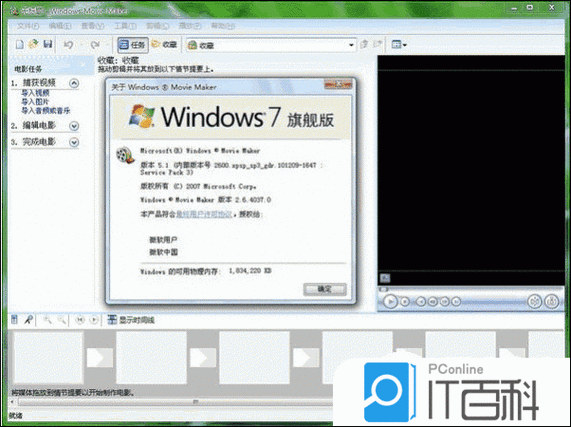
在开始之前,请确保你已经下载并安装了 Windows Movie Maker,你可以通过一些可靠的第三方渠道(如 MajorGeeks、OldVersion.com)找到安装包。
(图片来源网络,侵删)
素材准备
你需要准备好以下素材:
- 视频文件:从手机、相机、电脑中拍摄的
.mp4,.mov,.wmv等格式。 - 图片文件:
.jpg,.png,.bmp等格式。 - 音频文件:背景音乐
.mp3,.wav或旁白录音。 - 文字:用于制作标题或字幕。
建议: 将所有素材(视频、图片、音频)放在同一个文件夹中,方便管理。
启动 Movie Maker 并导入素材
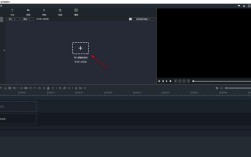
- 打开 Movie Maker,你会看到一个简洁的主界面。
- 点击主页选项卡中的 “添加视频和照片” 按钮。
- 在弹出的窗口中,选择你准备好的所有视频、图片文件,然后点击“打开”。
- 你会发现,所有素材都被整齐地排列在右侧的“媒体”库中,而时间线上则自动按顺序排列了你的视频片段。
第二部分:核心三步曲:添加、编辑、导出
这是制作视频最基本、最核心的流程。
添加素材到时间线
时间线是你的“工作台”,所有素材都在这里进行剪辑和组合。
(图片来源网络,侵删)
- 视频/图片:直接从右侧的“媒体”库中,用鼠标拖拽到下方时间线的 “视频轨道” 上。
- 音频:从“媒体”库中拖拽到上方的 “音频轨道” 上,你可以添加多个音频,比如一首背景音乐和一段旁白。
剪辑与编辑
这是最关键的一步,主要在时间线上进行操作。
剪切掉不需要的部分
- 在时间线上,点击你想要剪辑的视频片段,它会高亮显示。
- 将播放头(那条白色的竖线)移动到你想要保留部分的开始位置,然后点击主页选项卡中的 “设置起始点”。
- 再将播放头移动到你想要保留部分的结束位置,然后点击 “设置结束点”。
- 时间线上会显示一个“淡化”的片段,这就是被剪切掉的部分,选中这个灰色部分,按键盘上的
Delete键删除它。
调整顺序
- 直接用鼠标拖拽时间线上的视频片段,可以改变它们的播放顺序。
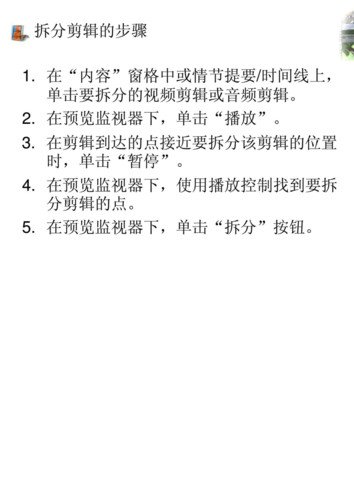
分割视频
- 如果你想把一个长视频切成两段,比如把中间不要的部分删掉。
- 将播放头移动到你想分割的位置。
- 点击主页选项卡中的 “分割” 按钮,或者直接按快捷键
M。 - 这样,一个视频就被分成了两个独立的片段,你就可以删除其中一段了。
添加效果与过渡
让视频不那么生硬,变得流畅自然。
添加转场
- 转场是两个视频片段之间的切换效果。
- 点击主页选项卡中的 “转场”,下方会显示各种转场效果(如淡入淡出、推移、擦除等)。
- 将你喜欢的转场效果,用鼠标拖拽到两个视频片段的连接处,你会看到连接处出现了一个小图标,表示转场已添加。
添加视觉效果
- 视觉效果是作用于单个视频片段或图片上的滤镜。
- 点击主页选项卡中的 “视觉效果”,选择一种效果(如老电影、黑白、闪烁等)。
- 将效果拖拽到时间线上对应的视频或图片片段上。
添加文字与标题
- 点击主页选项卡中的 。
- 选择一种标题样式(如“开始”、“、“分割”等)。
- 在预览窗口中输入你的文字,并可以在右侧调整字体、颜色、大小等。
- 将做好的标题拖拽到时间线上,标题通常有自己的轨道,放在视频轨道上方。
- 你还可以为标题添加动画,让它以动态方式出现和消失。
保存与导出
当你完成所有编辑后,最后一步就是导出成可以分享的视频文件。
- 点击左上角的 “文件” -> “保存电影”。
- Movie Maker 提供了几个预设选项:
- 推荐用于我的电脑: 这是最常用的选项,它会根据你的视频质量自动选择合适的分辨率(如1080p或720p),平衡文件大小和质量。
- 适用于大型屏幕: 如果你的视频需要在高清电视或投影仪上播放,可以选择这个,文件会更大。
- 适用于手机: 优化文件大小,方便在手机上观看和分享。
- 为你的电影起个名字,选择一个保存位置,然后点击“保存”。
- Movie Maker 会开始处理和渲染视频,这个过程需要一些时间,请耐心等待,完成后,你就可以在指定文件夹中找到你的成品视频了!
第三部分:常用功能详解
除了基础操作,还有一些小功能能让你的视频更专业。
音频处理
- 调整音量:在音频轨道上右键点击音频片段,选择“音量”,可以调整背景音乐或旁白的音量大小。
- 淡入淡出:选中音频片段,点击主页的“音频工具”,可以添加淡入(声音从小变大)和淡出(声音从大变小)效果,让音乐开头和结尾更自然。
- 关闭原声:如果不想保留视频原始的声音(比如嘈杂的环境音),可以在视频片段上右键,选择“视频音量”,将其调到“静音”。
画中画
实现两个视频或图片同时显示的效果。
- 将主视频放在下方的视频轨道。
- 将作为“画中画”的视频或图片,拖拽到上方的“叠加轨道”。
- 在预览窗口中,你可以直接拖动“画中画”的视频,调整它的大小和位置。
- 你还可以在“叠加工具”中调整其透明度,让两个画面更好地融合。
片头与片尾
制作精美的开头和结尾。
- 点击主页的 “片头” 或 “片尾”。
- Movie Maker 提供了多种模板,你可以输入文字、添加日期、选择背景颜色等。
- 设置好后,它会自动添加到时间线的最前面或最后面。
第四部分:常见问题与高级技巧
Q1: Movie Maker 安装失败或提示缺少组件怎么办?
A: 这是因为 Movie Maker 是 Windows Live 的一部分,你需要下载并安装完整的 Windows Essentials 2012 套件,在安装时,你可以选择只安装 Movie Maker。
Q2: 为什么我的视频导出后是黑屏,没有声音?
A: 这通常是由于视频解码器不兼容导致的,尝试以下方法:
- 使用格式工厂等工具,将你的视频素材统一转换为
.wmv格式,再用 Movie Maker 编辑。 - 在导出时,尝试选择不同的分辨率预设。
Q3: 如何让视频同步音乐节拍?
A: 这是一个高级技巧,需要耐心。
- 先将你的背景音乐拖入音频轨道。
- 播放音乐,找到节拍点(鼓点、重音)。
- 在时间线上,每当音乐到一个强拍时,就分割一次视频(按
M键)。 - 这样,你的视频切换就会和音乐的节奏对上,非常有动感。
Q4: Movie Maker 有没有替代品?
A: 如果你想寻找现代、仍在维护的替代品,可以试试这些:
- 剪映: 免费、功能强大、操作简单,非常适合新手和移动端。
- DaVinci Resolve (达芬奇): 免费版功能极其专业,有陡峭的学习曲线,但效果顶级。
- iMovie: 苹果设备用户的首选,免费且易用。
- Adobe Premiere Rush: Adobe 出品的轻量级剪辑软件,跨平台。
希望这份详细的教程能帮助你快速上手 Windows Movie Maker,制作出属于你自己的精彩视频!祝你玩得开心!