¡Claro! Aquí tienes una guía completa y detallada sobre cómo trabajar con elípsis en Python en un entorno macOS, cubriendo desde la visualización con bibliotecas como Matplotlib hasta la representación de datos faltantes.
Dibujar una Elipse con Matplotlib (La forma más común)
Matplotlib es la biblioteca estándar de Python para la creación de gráficos estáticos, animados e interactivos. Es la forma más directa y visual de "dibujar" una elipse.
Paso 1: Instalar Matplotlib
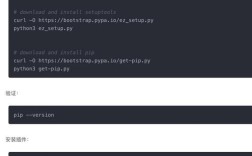
Si no la tienes instalada, abre la Terminal en tu Mac (puedes buscarla con Spotlight o encontrarla en Aplicaciones > Utilidades > Terminal) y ejecuta el siguiente comando usando pip (el gestor de paquetes de Python):
pip install matplotlib
Paso 2: Código para Dibujar una Elipse
Aquí tienes un script de Python simple que dibuja una elipse. Puedes guardarlo en un archivo (por ejemplo, dibujar_elipse.py) y ejecutarlo desde la Terminal con python dibujar_elipse.py.
import matplotlib.pyplot as plt
import matplotlib.patches as patches
# 1. Crear una figura y un eje (un lienzo para dibujar)
fig, ax = plt.subplots()
# 2. Definir los parámetros de la elipse:
#    - center: (x, y) el centro de la elipse
#    - width: el diámetro a lo largo del eje X
#    - height: el diámetro a lo largo del eje Y
#    - angle: el ángulo de rotación en grados (sentido antihorario)
elipse = patches.Ellipse(xy=(0.5, 0.5), width=0.8, height=0.4, angle=30,
                         facecolor='lightblue', edgecolor='darkblue', linewidth=2)
# 3. Añadir la elipse al eje
ax.add_patch(elipse)
# 4. Establecer los límites de los ejes para que la elipse sea visible
#    y ajustar el aspecto para que no se deforme
ax.set_xlim(0, 1)
ax.set_ylim(0, 1)
ax.set_aspect('equal', adjustable='box') # Muy importante para que no se vea ovalada
# 5. Añadir títulos y etiquetas para claridad
ax.set_title('Elipse Dibujada con Matplotlib')
ax.set_xlabel('Eje X')
ax.set_ylabel('Eje Y')
# 6. Mostrar el gráfico
plt.grid(True) # Opcional: añadir una cuadrícula
plt.show()
¿Qué hace este código?
import matplotlib.pyplot as plt: Importa la parte de Matplotlib para hacer gráficos.import matplotlib.patches as patches: Importa el módulo para añadir "parches" o formas geométricas a los gráficos, como rectángulos, círculos y, por supuesto, elipses.patches.Ellipse(...): Crea un objeto de elipse con los parámetros que le pases.ax.add_patch(...): "Pega" el objeto de la elipse en el gráfico.ax.set_aspect('equal'): Esta línea es crucial. Sin ella, Matplotlib estirará la elipse para que quepa en la ventana, deformándola en un óvalo.set_aspect('equal')fuerza a que una unidad en el eje X sea igual a una unidad en el eje Y, manteniendo la forma correcta.
Elípsis como "Datos Faltantes" en NumPy y Pandas
En Python, especialmente en el análisis de datos, la elipsis () se usa comúnmente como un marcador para representar un valor que se ha omitido o que no está disponible.
El Objeto Ellipsis en NumPy
NumPy, la biblioteca fundamental para cálculos numéricos en Python, utiliza la elipsis de forma muy poderosa para la indexación de arrays multidimensionales.
¿Cómo funciona? La elipsis () representa "en todos los ejes posibles". Es una forma abreviada de escribir tantos dos puntos () como sea necesario para completar la indexación.
Ejemplo Práctico:
Imagina un array 3D (una matriz de 3x3x3).
import numpy as np
# Crear un array 3D de 3x3x3
arr_3d = np.arange(27).reshape(3, 3, 3)
print("Array original (3x3x3):\n", arr_3d)
print("-" * 30)
# Queremos seleccionar la primera "capa" (índice 0) del primer eje,
# y TODOS los elementos de los otros dos ejes.
# En lugar de escribir: arr_3d[0, :, :]
# Podemos usar la elipsis:
seleccion_con_ellipsis = arr_3d[0, ...]
print("Selección usando arr_3d[0, ...]:\n", seleccion_con_ellipsis)
print("-" * 30)
# Otro ejemplo: seleccionar TODAS las capas del primer y segundo eje,
# y solo el primer elemento del tercero.
# En lugar de escribir: arr_3d[:, :, 0]
# Podemos escribir:
seleccion_con_ellipsis_2 = arr_3d[..., 0]
print("Selección usando arr_3d[..., 0]:\n", seleccion_con_ellipsis_2)
En este contexto, la elipsis no es una figura geométrica, sino un operador de "comodín" que simplifica el código.
Elípsis como Marcador en Pandas
Pandas, la biblioteca para análisis de datos, a veces muestra una elipsis () cuando imprimes un DataFrame o una Serie, especialmente si son muy grandes. Esto es para que la salida no abarque toda la pantalla.
import pandas as pd
import numpy as np
# Crear un DataFrame grande
datos_grandes = {
    'A': np.random.rand(100),
    'B': np.random.rand(100),
    'C': np.random.rand(100),
    'D': np.random.rand(100),
    'E': np.random.rand(100)
}
df = pd.DataFrame(datos_grandes)
print("DataFrame grande (con elipsis):")
print(df)
Para ver todo el DataFrame, puedes configurar la opción de visualización de Pandas:
# Mostrar todas las filas y columnas sin recortar
pd.set_option('display.max_rows', None)
pd.set_option('display.max_columns', None)
print("\nDataFrame completo (sin elipsis):")
print(df)
Usar un Entorno de Desarrollo (IDE) como PyCharm o VS Code
Aunque tu pregunta no lo especifica, es muy común usar un IDE para programar en Python en Mac.
- PyCharm: Es un IDE muy popular y potente. La instalación y ejecución del código de Matplotlib sería la misma. PyCharm tiene su propia terminal integrada, por lo que no necesitas salir de la aplicación para instalar paquetes (
pip install ...). - Visual Studio Code (VS Code): Otro excelente y ligero editor. Requiere instalar la extensión de Python. También tiene una terminal integrada y una vista de gráficos que muestra el resultado de
plt.show()directamente en la interfaz.
Resumen
| Contexto | Significado de "Elipse" | Ejemplo en Python | Biblioteca Relacionada |
|---|---|---|---|
| Gráficos / Visualización | Una figura geométrica ovalada. | matplotlib.patches.Ellipse |
matplotlib |
| Análisis de Datos / Cálculo | Un operador de "comodín" para indexar arrays. | mi_array[0, ...] o mi_array[..., -1] |
numpy |
| Impresión de Datos | Un marcador que indica que se ha omitido información. | print(mi_dataframe_grande) |
pandas |
Para empezar, te recomiendo enfocarte en el primer punto: dibujar una elipse con Matplotlib, ya que es la interpretación más literal de tu pregunta. Una vez que te sientas cómodo, explora los otros usajes de la elipsis () en NumPy y Pandas, ya que son fundamentales para trabajar con datos en Python.