pip install scikit-learn
在绝大多数情况下,您只需要在终端或命令行中执行以下命令即可:
pip install scikit-learn
详细步骤与常见问题
第 1 步:确认您已安装 Python
scikit-learn 是一个 Python 库,所以您必须首先安装 Python。
- 检查是否已安装:打开您的终端(在 Windows 上是
cmd或PowerShell,在 macOS 或 Linux 上是Terminal),输入以下命令:python --version
或者(如果您的系统同时有 Python 2 和 Python 3):
python3 --version
如果显示了版本号(
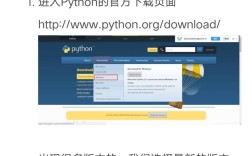
Python 3.10.8),说明您已安装 Python,如果提示“不是内部或外部命令...”,请先去 Python 官网 下载并安装。
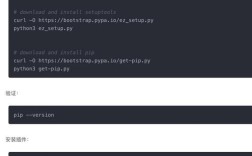
第 2 步:确认您已安装 pip
pip 是 Python 的包安装器,scikit-learn 就是通过 pip 来安装的。
- 检查是否已安装:在同一个终端中,输入:
pip --version
或者(同样,如果使用 Python 3):
pip3 --version
如果显示了版本信息,说明
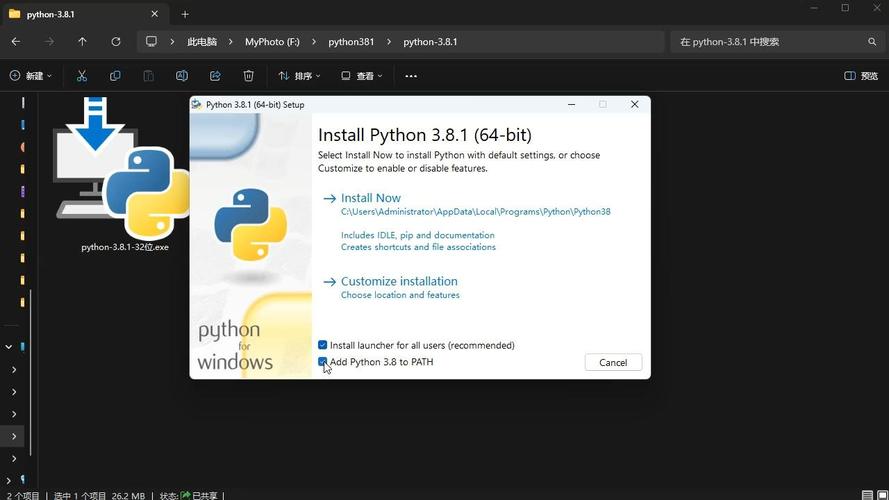
pip可用,如果提示找不到,您可能需要重新安装 Python,并确保在安装时勾选了 "Add Python to PATH" 选项。
第 3 步:安装 scikit-learn
现在万事俱备,可以执行安装命令了。
-
打开终端:
- Windows: 按
Win + R,输入cmd或powershell,然后按回车。 - macOS / Linux: 打开“终端”应用。
- Windows: 按
-
执行安装命令:
pip install scikit-learn
注意:
- 如果您的系统默认使用
python命令指向 Python 3,pip也是pip3,请使用pip3 install scikit-learn。 - 如果您想安装最新版本(通常推荐),直接使用上述命令即可。
pip会自动从 PyPI(Python Package Index)下载最新的稳定版。
- 如果您的系统默认使用
-
等待安装完成:终端会显示下载和安装的进度条,完成后,您会看到类似
Successfully installed scikit-learn-1.3.0的提示。
第 4 步:验证安装
安装完成后,最好的方式是在 Python 环境中验证一下。
- 打开 Python 交互式环境:在终端中输入
python或python3并回车。 - 导入库并检查版本:在
>>>提示符下,输入以下命令:import sklearn print(sklearn.__version__)
如果一切顺利,它会打印出您刚刚安装的
scikit-learn的版本号,3.0,如果没有任何报错,恭喜您,安装成功!
常见问题与解决方案
问题 1:权限错误(常见于 Windows 和 macOS)
在执行 pip install 时,可能会看到类似 Permission denied 或 ERROR: Could not install packages due to an OSError: [Errno 13] Permission denied 的错误。
- 原因:您正在尝试向 Python 的系统安装目录写入文件,但您的用户账户没有这个权限。
- 解决方案:使用
--user标志,将包安装到您用户目录下,这样就不需要管理员权限。pip install --user scikit-learn
问题 2:pip 命令未找到
- 原因:
pip所在的路径没有被添加到系统的环境变量PATH中。 - 解决方案:
- 重新安装 Python:在安装 Python 时,请务必勾选 "Add Python to PATH" 或 "Add python.exe to PATH" 选项。
- 手动添加路径:如果您不想重装,可以手动将 Python 的
Scripts目录(C:\Users\YourName\AppData\Local\Programs\Python\Python310\Scripts)添加到系统环境变量PATH中,网上有很多详细的教程。
问题 3:网络问题(如 "Read timed out")
- 原因:下载速度过慢或连接中断。
- 解决方案:
- 更换国内镜像源:使用国内镜像源可以大大提高下载速度。
# 使用清华镜像源
pip install -i https://pypi.tuna.tsinghua.edu.cn/simple scikit-learn
其他常用镜像源:
- 阿里云:
https://mirrors.aliyun.com/pypi/simple/ - 豆瓣:
https://pypi.douban.com/simple/
- 阿里云:
- 增加超时时间:
pip install --default-timeout=100 scikit-learn
- 更换国内镜像源:使用国内镜像源可以大大提高下载速度。
问题 4:编译错误(Microsoft Visual C++ 14.0 or greater is required)
- 原因:这通常发生在 Windows 上,当
scikit-learn的某些依赖需要从源代码编译时,但没有找到合适的 C++ 编译器。 - 解决方案:
- 安装 Microsoft C++ Build Tools:这是最根本的解决方法,请访问 Microsoft C++ Build Tools 官网 下载并安装 "Build Tools for Visual Studio",在安装程序中,您需要选择 "Desktop development with C++" 工作负载。
- 使用预编译的 wheel 文件:
pip会自动下载预编译好的二进制文件(wheel),所以您不一定会遇到这个问题,如果遇到了,安装 C++ Build Tools 是最稳妥的办法。
升级和卸载
- 升级到最新版本:
pip install --upgrade scikit-learn
- 卸载
scikit-learn:pip uninstall scikit-learn
对于 Anaconda 用户
如果您使用的是 Anaconda 发行版,那么推荐使用 conda 命令来管理包,因为它会自动处理复杂的依赖关系。
- 安装:
conda install scikit-learn
- 验证:同样,可以在 Jupyter Notebook 或 Python 环境中
import sklearn来检查。
希望这份指南能帮助您成功安装 scikit-learn!