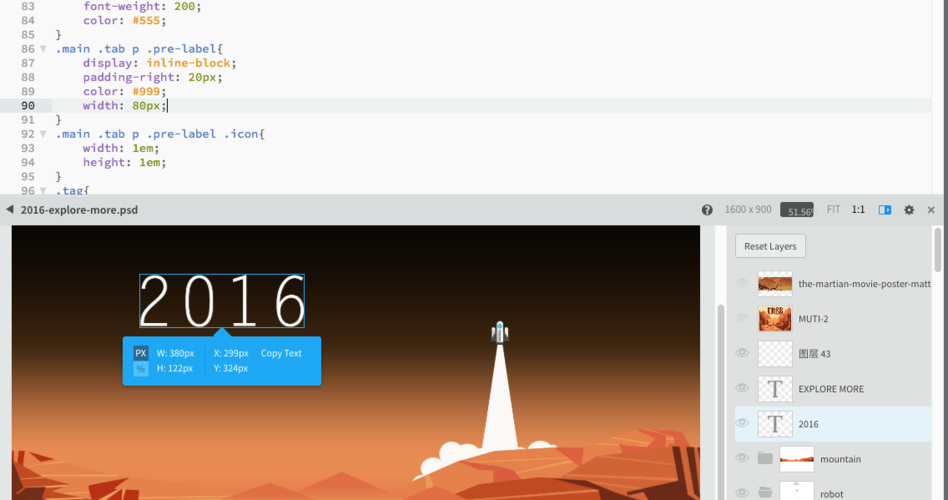
下面我将为你详细介绍如何在 Brackets 中配置和使用它进行 Python 开发。
(图片来源网络,侵删)
Brackets 开发 Python 的核心思路
Brackets 本身是一个代码编辑器,而不是一个集成开发环境,这意味着它本身不包含“运行代码”或“调试代码”的功能,我们需要借助 Brackets 的扩展系统来添加这些功能。
核心流程如下:
- 安装 Brackets: 确保你已经安装了 Brackets。
- 安装扩展: 通过 Brackets 的扩展管理器,安装支持 Python 的扩展。
- 配置解释器: 告诉 Brackets 你的 Python 安装在哪里。
- 编写代码: 在 Brackets 中创建和编辑
.py文件。 - 运行和调试: 使用快捷键或菜单命令来运行你的 Python 脚本。
详细步骤
第 1 步:安装 Brackets
如果你还没有安装,请从官网下载并安装: https://brackets.io/
第 2 步:安装必要的扩展
打开 Brackets,点击右上角的 扩展管理器 图标(像拼图块的图标),或者通过菜单 File > Extension Manager 打开。
(图片来源网络,侵删)
我们需要安装两个最关键的扩展:
-
Brackets Python Runner(推荐)- 功能: 这个扩展提供了一个最简单的“运行”功能,它会在 Brackets 内置的终端中执行你当前打开的 Python 文件。
- 安装: 在扩展管理器的搜索框中输入
Python Runner,找到它并点击 安装。
-
Linter for Brackets- 功能: 这个扩展可以为多种语言提供代码检查功能,也就是我们常说的 Linting,对于 Python,它会帮你检查语法错误、潜在的代码问题和不符合规范的写法。
- 安装: 在扩展管理器中搜索
Linter,找到并安装。
第 3 步:配置 Python 解释器
为了让 Brackets 和扩展知道使用哪个 Python,我们需要进行配置。
-
找到你的 Python 解释器路径:
- Windows: 打开命令提示符,输入
where python,它会显示 Python 的安装路径,C:\Users\YourUser\AppData\Local\Programs\Python\Python39\python.exe。 - macOS / Linux: 打开终端,输入
which python3,它会显示 Python 的路径,/usr/bin/python3。
- Windows: 打开命令提示符,输入
-
配置 Brackets:
- 在 Brackets 中,打开菜单
File > Project Settings(文件 > 项目设置)。 - 在打开的设置文件中,添加以下 JSON 配置。请务必将
"path/to/your/python"替换为你自己找到的 Python 解释器路径。
{
  "python": {
    "pythonPath": "path/to/your/python"
  },
  "linter": {
    "python": {
      "executable": "path/to/your/python"
    }
  }
}
示例配置 (Windows):
{
  "python": {
    "pythonPath": "C:\\Users\\YourUser\\AppData\\Local\\Programs\\Python\\Python39\\python.exe"
  },
  "linter": {
    "python": {
      "executable": "C:\\Users\\YourUser\\AppData\\Local\\Programs\\Python\\Python39\\python.exe"
    }
  }
}
示例配置 (macOS):
{ "python": { "pythonPath": "/usr/bin/python3" }, "linter": { "python": { "executable": "/usr/bin/python3" } } }- 保存
Project Settings.json文件,Brackets 会自动应用这些设置。
- 在 Brackets 中,打开菜单
第 4 步:编写和运行 Python 代码
-
在 Brackets 中创建一个新文件,
hello.py。 -
输入以下代码:
# -*- coding: utf-8 -*- def greet(name): return f"Hello, {name}! Welcome to Brackets!" if __name__ == "__main__": user_name = input("Please enter your name: ") message = greet(user_name) print(message) -
运行代码:
-
使用
Brackets Python Runner扩展:- 打开
hello.py文件。 - 按下快捷键
Ctrl + Alt + P(Windows/Linux) 或Cmd + Alt + P(macOS)。 - 或者右键点击编辑器区域,选择
Python Runner > Run Current File。 - Brackets 底部会弹出一个终端窗口,程序会开始执行,你可以在其中看到输出。
- 打开
-
使用内置终端 (更推荐):
- 点击 Brackets 右下角的 终端 图标,打开一个集成终端。
- 在终端中,使用
cd命令切换到你的.py文件所在的目录。 - 直接输入
python hello.py并回车来运行。
-
第 5 步:代码检查 (Linting)
Linter for Brackets 扩展现在应该会自动工作。
- 如何工作: 当你保存文件或编辑代码时,Linter 会在后台静默运行。
- 如何查看结果:
- 错误/警告标记: 如果你的代码有语法错误或风格问题,行号旁边会出现一个红色或黄色的波浪线。
- 问题面板: 点击 Brackets 右侧的 问题 面板,可以看到所有被检测到的问题列表,包括错误信息和所在的行号。
- 悬停提示: 将鼠标悬停在波浪线上,会显示具体的错误信息。
Brackets vs. 专为 Python 设计的 IDE (如 VS Code, PyCharm)
虽然 Brackets 可以用于 Python 开发,但与专业的 Python IDE 相比,有其明显的优缺点。
| 特性 | Brackets (带扩展) | Visual Studio Code (VS Code) | PyCharm (Community/Professional) |
|---|---|---|---|
| Python 支持 | 需要手动配置,功能基础 | 开箱即用,功能强大 | 开箱即用,功能极其强大 |
| 代码补全 | 有限,主要靠 Linter | 智能代码补全、类型提示 | 智能代码补全、类型提示 |
| 调试 | 不支持 | 功能强大的图形化调试器 | 功能最强大的图形化调试器 |
| 代码检查 | 依赖 Linter 扩展,功能较弱 | 内置 Pylint, Flake8 等,强大且可配置 | 内置强大且可配置的 Linter |
| 虚拟环境 | 不支持 | 原生支持,易于管理 | 原生支持,功能强大 |
| Jupyter Notebook | 不支持 | 原生支持,体验极佳 | 需要专业版支持 |
| 学习曲线 | 简单 | 简单 | 较陡峭 |
| 主要优势 | 轻量、快速、对 Web 开发友好 | 平衡了轻量与功能,插件生态极其丰富 | Python 生态最完善的专业 IDE |
总结与建议
使用 Brackets 开发 Python 是可行的,但只适合以下场景:
- 轻量级任务: 编写一些小的脚本、自动化工具。
- Web 开发者: 如果你主要用 Brackets 做 Web 前端,偶尔需要写点 Python 后端或脚本,不想切换环境,那么用 Brackets 是一个方便的选择。
- 学习 Python: 对于初学者,一个简单的编辑器可以让你更专注于语言本身,而不是 IDE 的复杂功能。
对于以下情况,强烈推荐使用更专业的工具:
- 大型项目: 代码量庞大,需要强大的代码导航、重构和调试功能。
- 专业开发: Python 是你的主要工作语言。
- 数据科学/机器学习: 需要使用 Jupyter Notebook 和相关的科学计算库。
如果你想要一个既轻量又功能强大的免费替代品,我强烈推荐你尝试 Visual Studio Code,它对 Python 的支持是顶级的,免费,并且拥有庞大的扩展生态,是目前最受欢迎的 Python 编辑器之一。