艾肯 U-Ports 4 安装全攻略
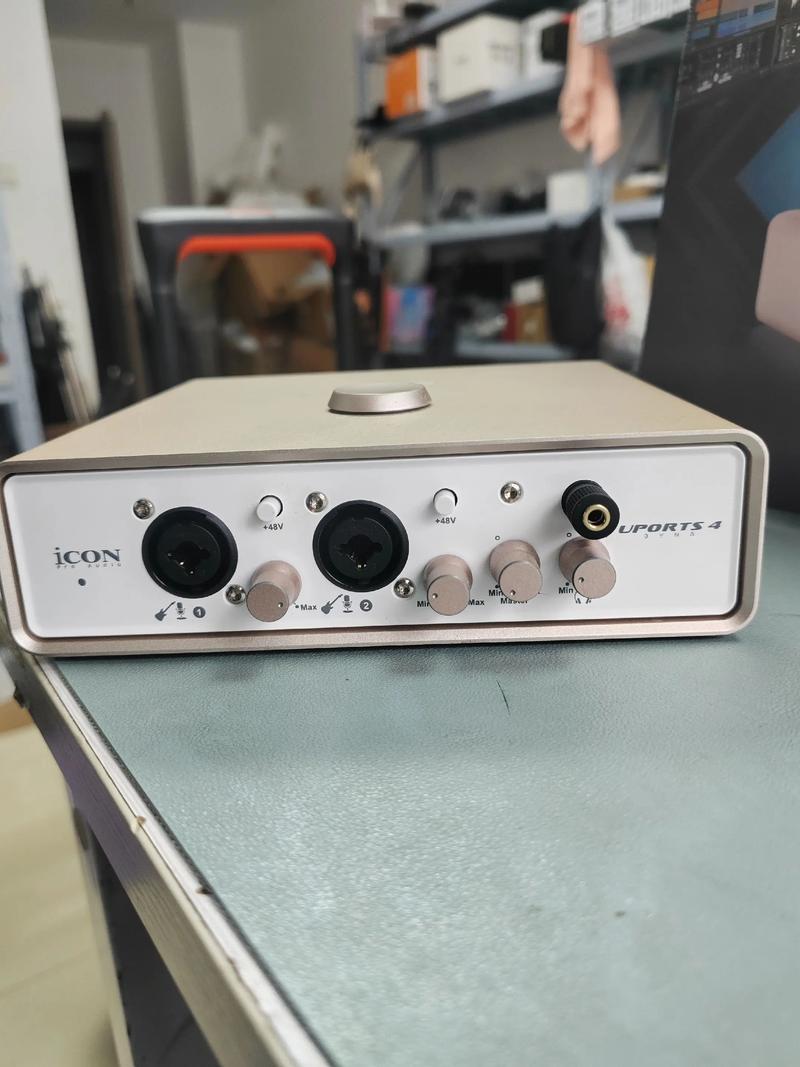
艾肯 U-Ports 4 是一款功能强大的 USB 音频/MIDI 接口,拥有 2 个麦克风/线路输入、4 线路输出、MIDI 输入/输出以及零延迟监听功能,本教程将引导您一步步完成安装。
(图片来源网络,侵删)
第一步:准备工作
在开始之前,请确保您拥有以下所有物品:
- 艾肯 U-Ports 4 音频接口:主体设备。
- USB 数据线:设备附带,用于连接电脑和音频接口。
- 电源适配器:设备附带,为接口供电(非常重要!)。
- 麦克风:如果您打算录制人声或乐器。
- 监听耳机:用于实时监听。
- 乐器/音源:如电吉他、合成器、键盘等(如果需要录制)。
- 一台电脑:Windows 或 macOS 系统。
- DAW 软件:数字音频工作站,如 Cubase, FL Studio, Logic Pro X, Ableton Live, Studio One 等。
第二步:硬件连接
这是最基础也是最关键的一步,请按照以下顺序操作:
连接电源
- 将电源适配器的一端插入 U-Ports 4 的 DC IN 电源孔。
- 将另一端插入电源插座。
- 注意: 连接电源后,您会看到设备上的指示灯亮起,这表示设备已通电。
连接电脑
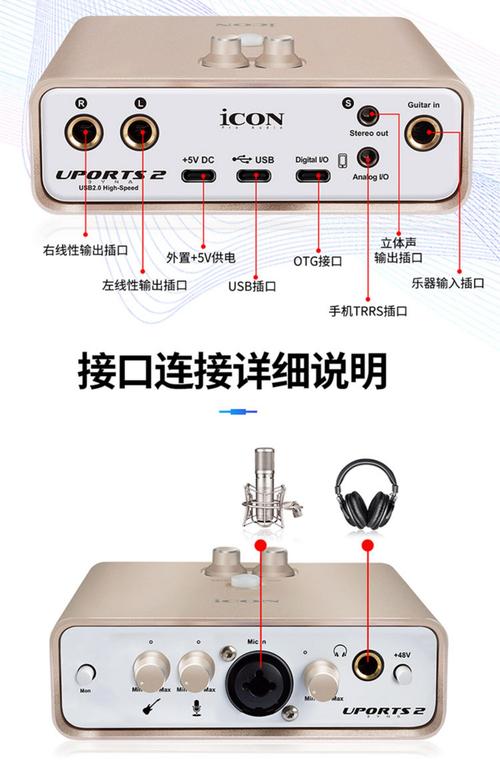
- 将 USB 数据线的一端插入 U-Ports 4 的 USB 端口。
- 将另一端插入您电脑的 USB 端口。
- 注意: 建议直接连接到电脑主板上的 USB 端口,避免使用前置 USB Hub 或可能供电不足的 USB 扩展坞,以确保稳定性和最佳性能。
连接输入设备(以麦克风为例)
- 将您的麦克风 XLR 线插入 U-Ports 4 的 MIC/LINE IN 1 或 MIC/LINE IN 2 接口。
- 重要设置: 请确保您使用的接口下方的 “48V Phantom Power 幻象电源” 开关已经打开(向上拨动),这是为电容麦克风供电所必需的,如果是动圈麦克风(如 Shure SM58),则不需要打开幻象电源。
连接监听设备
- 将您的监听耳机插入 U-Ports 4 的 PHONES 耳机孔。
连接输出设备(如音箱)
- 使用 TRS 或 TS 线缆,将 U-Ports 4 的 LINE OUT 1/2 或 LINE OUT 3/4 连接到您的有源监听音箱上。LINE OUT 1/2 用于连接主音箱。
硬件连接完成示意图:
[电源插座] -> [电源适配器] -> [U-Ports 4 DC IN]
[电脑USB口] -> [U-Ports 4 USB]
[麦克风] -> [U-Ports 4 MIC IN (48V开关开启)]
[监听耳机] -> [U-Ports 4 PHONES]
[监听音箱] -> [U-Ports 4 LINE OUT]
第三步:软件与驱动安装
艾肯 U-Ports 4 是一个 Class Compliant(即插即用) 设备,这意味着在大多数现代操作系统(Windows 10/11, macOS 10.15+)上,您无需安装额外的驱动程序,系统会自动识别它。
(图片来源网络,侵删)
无需安装驱动(推荐)
- 完成硬件连接后,打开您的电脑。
- 进入您的 DAW 软件(FL Studio)。
- 在软件的音频设置或偏好设置中,您应该能看到 “U-Ports 4” 或 “EICON U-Ports 4” 已经被自动识别并作为首选设备。
为何需要安装驱动?
如果遇到以下问题,可能需要安装官方驱动:
- 延迟过高:系统自动驱动的 ASIO 性能可能不如官方 ASIO 驱动。
- 设备未被识别:在极少数情况下,系统可能无法正确识别。
- 需要更多控制选项:官方驱动面板提供更多自定义设置。
如何安装官方驱动:
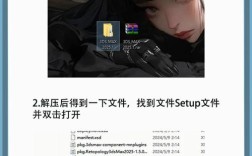
- 下载驱动:访问艾肯官方网站的“下载”或“支持”页面,找到 U-Ports 4 产品,下载适用于您操作系统(Windows 或 macOS)的最新驱动程序。
- 安装驱动:
- Windows: 运行下载的
.exe安装文件,按照提示完成安装,安装过程中可能会自动重启电脑。 - macOS: 打开下载的
.dmg镜像文件,将驱动程序拖拽到“应用程序”文件夹即可,系统可能会提示您需要在“系统设置” -> “隐私与安全性”中允许安装。
- Windows: 运行下载的
- 重启电脑:安装完成后,建议重启电脑以确保驱动正常加载。
第四步:在 DAW 中进行设置
这是将所有硬件整合到您工作流中的核心步骤,我们以 FL Studio 为例,其他 DAW 的设置逻辑基本相同。
-
打开 DAW 的设置:
 (图片来源网络,侵删)
- 在 FL Studio 中,点击菜单栏的
选项->设置。 - 在设置窗口中,选择
音频标签页。
- 在 FL Studio 中,点击菜单栏的
-
设置音频设备:
- 音频驱动: 在下拉菜单中选择
ASIO: EICON U-Ports 4。(这是实现超低延迟的关键!) 如果您没有安装官方驱动,这里可能会显示ASIO4ALL,但优先选择艾肯自带的 ASIO 驱动。 - 设备类型: 选择
录音和播放都为EICON U-Ports 4。
- 音频驱动: 在下拉菜单中选择
-
设置采样率和缓冲区大小:
- 采样率: 对于音乐制作,44100 Hz 或 48000 Hz 是最常用的选择,保持您的 DAW 项目设置与音频接口的设置一致。
- 缓冲区大小: 这是决定延迟大小的核心参数。
- 值越小,延迟越低,但对电脑性能要求越高,可能出现爆音。
- 值越大,延迟越高,但更稳定,不易爆音。
- 建议初学者从 256 或 512 开始,如果播放和录音都很流畅,可以尝试调低到 128 或 64 以获得更低的延迟。
-
设置输入/输出路由:
- 在 FL Studio 的混音器或轨道设置中,您需要将输入源指向您的麦克风接口。
- 录制人声时,在录音轨道的
输入选项中选择EICON U-Ports 4 - IN 1或IN 2。 - 对于输出,确保主输出轨道的
输出选择EICON U-Ports 4 - OUT 1/2。
第五步:设置零延迟监听
这是 U-Ports 4 的一个核心功能,能让你在不通过电脑 CPU 处理的情况下,直接听到干净的、无延迟的录音信号。
-
在硬件上监听:
- 您可以通过调节 U-Ports 4 面板上的
DIRECT MONITOR旋钮来控制输入信号直接发送到耳机输出的音量。 - 将旋钮拧到最大,您就能听到 100% 的原始输入信号,延迟几乎为零,这是最简单、最可靠的零延迟监听方式。
- 您可以通过调节 U-Ports 4 面板上的
-
在软件中监听:
- 当您在 DAW 中录音时,如果打开了输入监听(Input Monitoring),电脑会处理您输入的信号(如添加插件效果),这会产生一些延迟。
- 为了消除这种延迟,您可以:
- 方法一(推荐): 录音时将
DIRECT MONITOR旋钮调大,直接听到干声,录音完成后,再播放音轨,通过软件监听带效果的音轨。 - 方法二: 在 DAW 的 ASIO 面板中,可能会找到艾肯的“混音”或“监听”功能,允许您将输入信号直接混入输出,同时也能在软件中听到效果,具体请查阅您的 DAW 手册。
- 方法一(推荐): 录音时将
常见问题与解决方案
-
Q: 没有声音/麦克风没反应?
- A:
- 检查电源是否连接。
- 检查 USB 线是否插紧。
- 检查 DAW 中的输入/输出路由是否设置正确。
- 检查麦克风是否打开了 48V 幻象电源。
- 检查电脑音量设置和耳机音量。
- A:
-
Q: 延迟很高,声音有回音?
- A:
- 在 DAW 的音频设置中,将 音频驱动 切换为
ASIO: EICON U-Ports 4。 - 降低 缓冲区大小 的值(例如从 512 降到 256)。
- 如果还是不行,尝试使用硬件上的
DIRECT MONITOR功能进行监听。
- 在 DAW 的音频设置中,将 音频驱动 切换为
- A:
-
Q: 电脑无法识别 U-Ports 4?
- A:
- 更换一根 USB 数据线或 USB 端口。
- 安装最新的官方驱动程序并重启电脑。
- 在 Windows 设备管理器中查看是否有黄色感叹号。
- 在 macOS 的“音频 MIDI 设置”中查看是否能找到该设备。
- A:
恭喜您!至此,您的艾肯 U-Ports 4 已经安装并设置完成,现在您可以开始享受高品质的录音和制作过程了,祝您创作愉快!