
- 初识 Visio 2010:界面与核心概念
- 创建第一个图表:分步实战演练
- 常用功能详解
- 高级技巧与提示
- 常见问题与资源
第一部分:初识 Visio 2010:界面与核心概念
在开始绘图之前,我们先熟悉一下 Visio 2010 的工作界面和几个核心概念。

启动 Visio 2010
打开 Visio 2010,你会看到一个启动界面,可以选择 “新建” 来创建一个新图表,或者 “打开” 一个已有的图表文件(.vsd 格式)。
核心界面元素
Visio 2010 的界面主要由以下几个部分组成:
- 功能区: 位于界面顶部,是命令的主要集合,它替代了旧版的菜单栏和工具栏,通过选项卡(如“开始”、“插入”、“设计”等)和命令组来组织功能。
- “开始”选项卡: 包含最常用的命令,如选择工具、文本工具、基本形状、连接线等。
- “插入”选项卡: 用于添加图片、图表、超链接等元素。
- “设计”选项卡: 用于管理整个图表的样式、主题、页面设置等。
- 形状窗格: 位于界面左侧,是所有可用形状的“仓库”,你可以在这里找到各种类型的形状,如基本形状、流程图形状、网络图形状等。
- 绘图页: 位于界面中央,是你进行绘图的主要工作区域。
- 状态栏: 位于界面最下方,提供页面导航、缩放控制等功能。
核心概念
- 模板: 模板是一个预设的绘图环境,它为你选择了合适的页面大小、方向(横向/纵向)以及最常用的形状。“基本流程图”模板会自动加载流程图相关的形状。
- 模具: 模具是特定类型形状的集合,一个模板通常会打开一个或多个相关的模具。“基本流程图”模板会打开“基本形状”和“基本流程图形状”这两个模具。
- 形状: 图表中的基本元素,如方框、菱形、人物图标等,形状通常是“智能的”,可以连接、添加文本和数据。
- 连接线: 用于连接形状的特殊线条,当被连接的形状移动时,连接线会自动调整路径和长度,保持连接关系。
第二部分:创建第一个图表:分步实战演练
我们来创建一个最简单的“基本流程图”,这是学习 Visio 的最佳起点。
目标:绘制一个“申请审批”流程图
-
选择模板
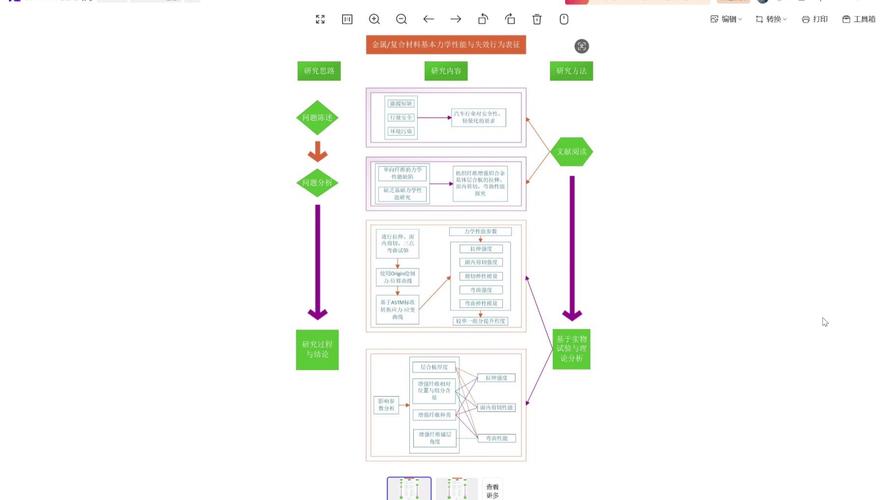 (图片来源网络,侵删)
- 启动 Visio 2010,在“新建”窗格中,点击 “常规” 类别。
- 在模板列表中,找到并双击 “基本流程图”。
-
熟悉初始界面
- Visio 会自动创建一个新的绘图页,并打开“基本形状”和“基本流程图形状”两个模具。
- 在左侧的形状窗格中,你会看到各种流程图形状,如:开始/结束(圆角矩形)、流程(矩形)、决策(菱形)等。
-
拖放形状到绘图页
-
在左侧形状窗格中,找到 “开始/结束” 形状(通常是圆角矩形)。
-
按住鼠标左键,将其拖到绘图页的中央,然后松开鼠标。
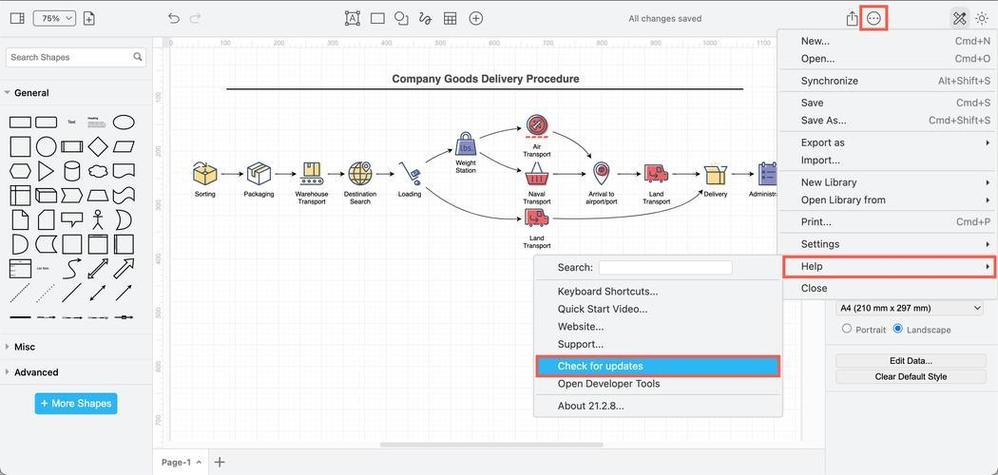 (图片来源网络,侵删)
 -
拖动一个 “流程” 形状(矩形)到“开始/结束”形状的下方。
-
再拖动一个 “决策” 形状(菱形)到“流程”形状的下方。
-
再拖动一个 “开始/结束” 形状到“决策”形状的下方。
-
-
连接形状
-
现在我们需要用箭头将这些形状连接起来。
-
切换到顶部的 “开始” 选项卡。
-
在 “工具” 组中,点击 “连接线” 工具。
-
将鼠标移动到第一个“开始/结束”形状上,你会看到形状的边缘出现红色的箭头(这叫“自动连接点”)。
-
点击向下的红色箭头,它会自动连接到下方“流程”形状顶部的自动连接点。
-
移动鼠标到“流程”形状上,点击其下方的红色箭头,连接到“决策”形状。
-
移动鼠标到“决策”形状上,点击其下方的红色箭头,连接到最后一个“开始/结束”形状。
提示:如果自动连接不成功,你也可以手动绘制连接线,点击“连接线”工具后,先点击第一个形状的边缘,然后拖动到第二个形状的边缘再点击。
-
-
添加文本
- 双击任何一个形状,例如第一个“开始/结束”形状,直接输入文字,如 “开始”。
- 按键盘上的
Esc键或点击形状外部,完成文本输入。 - 用同样的方法为其他形状添加文本:“提交申请”、“审批通过?”、“结束”。
-
保存你的作品
- 点击左上角的 “文件” 选项卡,然后选择 “保存”。
- 选择一个保存位置,为你的文件命名(我的第一个流程图”),然后点击“保存”。
恭喜!你已经成功创建了你的第一个 Visio 图表。
第三部分:常用功能详解
掌握了基本操作后,我们来学习一些常用且实用的功能。
格式化形状和文本
- 更改形状颜色: 选中一个形状,在 “开始” 选项卡的 “形状样式” 组中,可以快速填充颜色、添加边框或阴影。
- 更改文本格式: 选中形状中的文本,可以使用顶部的 “字体” 组(或在选中文本后出现的浮动工具栏)来更改字体、大小、颜色等。
使用对齐和分布工具
当画布上有多个形状时,手动对齐会很麻烦,Visio 提供了强大的对齐工具。
- 选中多个形状(按住
Ctrl键点击多个形状,或用鼠标框选)。 - 切换到 “开始” 选项卡,在 “排列” 组中找到对齐工具。
- 点击 “顶端对齐”,所有选中的形状会顶部对齐;点击 “水平分布”,所有选中的形状会在水平方向上均匀分布。
使用网格和参考线
- 显示网格: 在 “视图” 选项卡的 “显示” 组中,勾选 “网格”,网格可以帮助你更精确地放置形状。
- 添加参考线: 从顶部的标尺上(水平和垂直)按住鼠标左键并拖动到绘图页,即可创建参考线,形状可以“吸附”到参考线上,实现精确定位。
使用数据链接(高级功能)
Visio 的一个强大之处在于可以将图表与数据(如 Excel 表格)关联起来。
- 准备数据: 在 Excel 中创建一个简单的表格,例如员工信息。
- 在 Visio 中链接:
- 在 Visio 中绘制一个代表员工的形状(如“人物”图标)。
- 右键点击该形状,选择 “数据” -> “形状数据”。
- 在右侧的“形状数据”窗格中,点击 “链接数据”。
- 选择你的 Excel 文件,并指定数据范围。
- 设置好映射关系后,该形状的“形状数据”字段就会自动填充 Excel 中的数据。
第四部分:高级技巧与提示
- 使用快捷键: 提高绘图效率。
Ctrl + C/Ctrl + V/Ctrl + X:复制/粘贴/剪切。Ctrl + D:快速复制选中的形状。F4:重复上一步操作(如格式化)。Delete:删除选中的形状。
- 图层管理: 对于复杂的图表,可以使用图层,在 “开始” 选项卡的 “工具” 组中点击 “图层”,可以创建、命名、显示/隐藏或锁定不同的图层,方便管理图表中的不同元素。
- 使用模具搜索: 在形状窗格的顶部有一个搜索框,可以直接输入形状名称(如“服务器”、“电脑”)来快速找到它,而不用在模具中翻找。
第五部分:常见问题与资源
常见问题
-
Q: 为什么我拖动的形状很小/很大?
- A: 检查右下角的 缩放控制(通常显示为 ),可以调整缩放比例来适应你的绘图习惯,也可以在“开始”->“工具”->“大小和位置”窗格中精确设置形状的尺寸。
-
Q: 连接线总是很乱,怎么办?
- A:
- 确保你使用的是 “连接线” 工具,而不是普通的直线工具。
- 选中连接线,右键点击,选择 “设置线条格式”,可以更改线条样式(如直线、折线、曲线)。
- 在 “设计” 选项卡的 “布局” 组中,可以使用 “重新布局” 功能自动整理流程图。
- A:
-
Q: Visio 2010 在哪里可以下载?
- A: Visio 2010 已不再作为独立产品销售,如果你有安装光盘或原始
.iso文件,可以自行安装,如果没有,可能需要通过一些合法的渠道(如企业 Volume License)获取,务必从可信来源下载软件,避免病毒和恶意软件。
- A: Visio 2010 已不再作为独立产品销售,如果你有安装光盘或原始
学习资源
- Microsoft 官方文档 (存档): 虽然是旧版,但官方文档仍然是最权威的资料,你可以在微软的存档库中找到 Visio 2010 的帮助文档。
- 视频教程: 在 YouTube 或 Bilibili 等视频网站上搜索“Visio 2010 教程”,有大量中文和英文的入门和进阶视频可供学习。
- 技术社区: 在知乎、CSDN、微软社区等平台,你可以找到许多关于 Visio 2010 的问题解答和技巧分享。
希望这份详细的教程能帮助你快速上手 Visio 2010,多加练习,你会发现它是一款能极大提升你工作效率的利器!










