
重要提示:Ubuntu 16.04 已停止官方支持
在开始之前,请务必了解:Ubuntu 16.04 LTS (Xenial Xerus) 已于 2025年4月停止所有维护和安全更新,这意味着您的系统将不再接收安全补丁,连接到互联网时会面临安全风险。
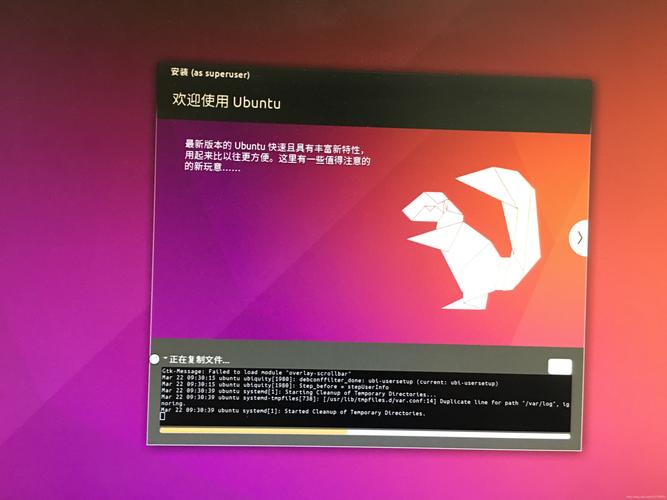
强烈建议您安装更新的长期支持版本,
- Ubuntu 20.04 LTS (Focal Fossa)
- Ubuntu 22.04 LTS (Jammy Jellyfish)
如果您仍然需要安装 16.04,请确保您在一个完全隔离的网络环境中使用,或者您有充分的理由(为特定的老旧软件或硬件提供支持)。
第一步:准备工作
在开始安装之前,请准备好以下几样东西:
下载 Ubuntu 16.04 镜像文件
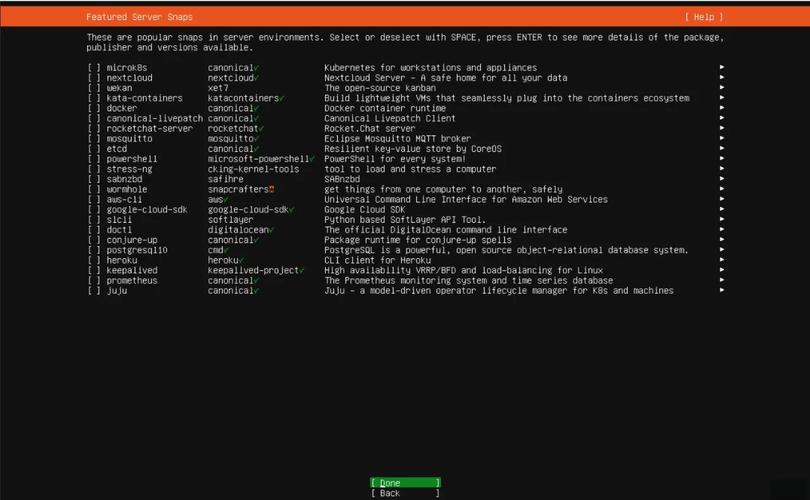
您需要从 Ubuntu 官网下载 ISO 镜像文件,由于官方源已下架,您可以从一些可靠的镜像站下载。
-
官方归档镜像 (推荐):
- 访问 Ubuntu 官方归档页面:https://releases.ubuntu.com/16.04/
- 找到
ubuntu-16.04.6-desktop-amd64.iso文件并下载。
-
国内镜像站 (速度快):
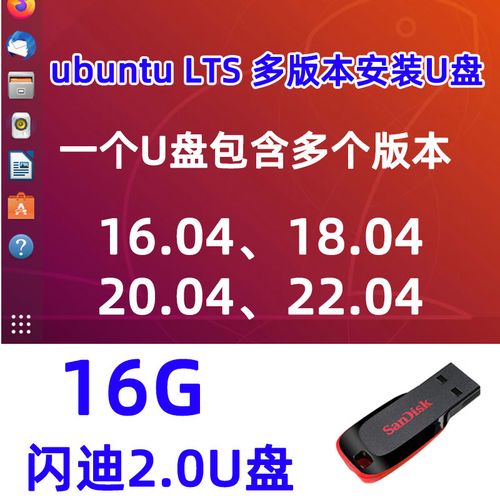
准备一个安装介质 (U盘)
您需要一个至少为 4GB �容量的 U 盘。安装过程会清空 U 盘中的所有数据,请提前备份!
制作启动盘
使用一个工具将下载好的 ISO 文件“烧录”到 U 盘中,使其成为可启动的安装盘。
-
在 Windows 上制作:
- 推荐工具:Rufus 或 balenaEtcher。
- 下载并打开 Rufus,选择您的 U 盘,在“启动选择”中点击“选择”,然后浏览并选择您下载的
ubuntu-16.04.6-desktop-amd64.iso文件。 - 其他选项保持默认,点击“开始”即可。
-
在 macOS 上制作:
- 推荐工具:balenaEtcher 或 Unetbootin。
- 下载并打开 balenaEtcher,选择 ISO 文件,选择目标 U 盘,然后点击“Flash!”。
-
在 Linux 上制作:
- 打开终端,使用
dd命令(警告:此命令会覆盖整个设备,请务必确认设备名正确!) - 首先找到您的 U 盘设备名,可以使用
lsblk或fdisk -l命令,假设您的 U 盘是/dev/sdx。 - 执行以下命令(将
sdx替换为您的设备名,sdb):sudo dd if=/path/to/ubuntu-16.04.6-desktop-amd64.iso of=/dev/sdx bs=4M status=progress && sync
- 打开终端,使用
备份重要数据
在安装系统之前,请务必备份您电脑上所有重要的文件,以防安装过程中误操作导致数据丢失。
检查系统要求
- 处理器: 1 GHz 或更快的 32 位 (x86) 或 64 位 (x86-64) 处理器。
- 内存: 至少 1 GB RAM (推荐 2 GB 或以上)。
- 硬盘空间: 至少 25 GB 硬盘空间 (推荐 40 GB 或以上)。
- 显卡: 支持的显卡 (大多数现代显卡都能良好支持)。
第二步:开始安装
从 U 盘启动电脑
- 将制作好的启动盘插入电脑的 USB 端口。
- 重启电脑。
- 在开机时,迅速、连续地按下特定键进入 BIOS/UEFI 设置界面,这个键通常是
F2,F10,F12,Del或Esc,具体请根据您的电脑主板或品牌(如 Dell, HP, Lenovo, ASUS)来确定。 - 在 BIOS/UEFI 设置中,找到 "Boot" 或 "启动" 选项。
- 将 "Boot Mode" 设置为 "Legacy" 或 "CSM"(兼容模式)。对于较老的电脑,这通常是必须的。 对于较新的 UEFI 主板,也可以尝试直接设置为 "UEFI"。
- 将 "Boot Priority" 或 "启动顺序" 的第一项设置为您的 U 盘名称。
- 保存设置并退出电脑(通常是按
F10保存并重启)。
电脑会从 U 盘启动,您会看到 Ubuntu 的启动菜单。
启动 Ubuntu Live 系统
在启动菜单中,选择 "Install Ubuntu" 或 "安装 Ubuntu" 并按回车键。
- 如果您看到 "Try Ubuntu" 或 "试用 Ubuntu" 的选项,选择它也可以,进入桌面后再双击桌面上的 "Install Ubuntu" 图标开始安装。
进入安装向导
-
语言选择: 选择您偏好的安装语言,然后点击 "Install Ubuntu"。
-
键盘布局: 检查并确认键盘布局是否正确,通常默认即可,点击 "Continue"。
-
更新和其他软件: 这是非常关键的一步。
- 强烈建议勾选 "为图形或无线硬件,以及MP3等媒体格式安装第三方软件",否则您可能无法连接 Wi-Fi,也无法播放常见的音频视频文件。
- 选择 "正常安装"。
- 点击 "Continue"。
-
安装类型: 这是决定您硬盘如何被使用的步骤。
- 清除整个磁盘并安装 Ubuntu (推荐)
- 如果这是一块全新的硬盘,或者您希望完全替换掉系统中的所有其他操作系统(如 Windows),选择此项。
- 安装程序会自动分区和格式化整个硬盘,非常简单。
- 与其他系统共存 (Windows Boot Manager)
- 如果您的电脑上已经安装了 Windows,并且希望保留它,选择此项。
- 安装程序会自动为您找到空闲空间并进行分区,或者引导您手动调整。
- 手动分区 (高级用户)
如果您对硬盘分区非常了解,可以选择此项进行精细化的自定义分区。
- 对于新手,强烈推荐选择 "选项一" 或 "选项二"。
- 选择后,点击 "Now install securely" 或 "立即安装"。
- 清除整个磁盘并安装 Ubuntu (推荐)
-
时区设置: 在地图上点击您的位置,或者在下拉菜单中选择您所在的时区,然后点击 "Continue"。
-
创建用户信息:
- 您的名字: 您的姓名或昵称。
- 计算机名: 您给这台电脑起的名字,在局域网中可见。
- 用户名: 您登录系统时使用的用户名,不能有空格。
- 密码: 设置一个强密码,如果需要,可以勾选 "需要我的密码才能登录"。
- 加密主目录: 这是一个安全选项,可以保护您的个人文件,如果不确定,可以勾选。
- 点击 "Continue"。
安装过程
安装程序现在会开始复制文件并安装系统,这个过程可能需要 10-30 分钟,具体取决于您的电脑速度,请耐心等待,期间电脑可能会重启几次。
安装完成
当看到 "Preparing to install" 准备安装的界面时,请务必拔掉您的 U 盘,否则电脑可能会再次从 U 盘启动。
安装完成后,电脑会自动重启,您将看到登录界面,输入您刚才设置的用户名和密码即可进入全新的 Ubuntu 16.04 桌面系统。
第三步:安装后基本配置
进入系统后,建议您做以下几件事:
- 连接网络: 如果您没有连接有线网络,点击右上角的网络图标,连接到可用的 Wi-Fi。
- 更新系统: 虽然 16.04 已停止支持,但您仍可以尝试运行最后一次更新。
- 点击左上角的 "Ubuntu Software" (软件中心) 图标。
- 在顶部的搜索框中搜索 "Software Updater" (软件更新器)。
- 打开它,检查并应用所有可用的更新。
- 安装常用软件: 您可以通过 "Ubuntu Software" 安装浏览器、办公套件、开发工具等。
- 安装增强功能 (可选): 如果屏幕分辨率或显示效果不佳,可以尝试安装 "附加驱动"。
进入 "系统设置" -> "软件和更新" -> "附加驱动",选择推荐的驱动程序并应用。
常见问题与解决
-
Q: 无法连接 Wi-Fi?
- 原因: 没有在安装步骤中勾选安装第三方软件。
- 解决: 您可能需要通过有线网络连接,或者手动安装驱动,这是一个非常棘手的问题,因为 16.04 的驱动库很旧。
-
Q: 安装后黑屏或分辨率不正确?
- 原因: 显卡驱动问题。
- 解决: 尝试安装 "附加驱动",如果无效,可能需要手动安装 NVIDIA 或 AMD 的官方驱动。
-
Q: 双系统后,Windows 找不到或无法启动?
- 原因: Ubuntu 的引导程序 (GRUB) 没有正确识别 Windows 分区或引导顺序有问题。
- 解决: 在 Ubuntu 中打开终端,安装
boot-repair工具,它可以自动修复引导问题,命令如下:sudo add-apt-repository ppa:yannubuntu/boot-repair sudo apt update sudo apt install -y boot-repair boot-repair
再次强调,由于 Ubuntu 16.04 已停止支持,请谨慎使用,并尽快考虑升级到更新的 LTS 版本。











