基本原理:Eclipse 是如何自动编译的?
Eclipse 使用了一个叫做增量编译 的机制,这意味着:
(图片来源网络,侵删)
- 实时监控:Eclipse 会持续监控你的 Java 项目中所有源代码文件(
.java文件)的变化。 - 自动触发:当你保存一个
.java文件(修改了代码、修复了一个拼写错误)时,Eclipse 会自动检测到这个变化。 - 智能编译:它会只重新编译你修改过的那个文件,以及那些可能受到这个修改影响的其他文件(你修改了一个
A类,而B类引用了A类,B类也可能需要重新编译)。 - 生成
.class文件:编译成功后,生成的字节码文件(.class文件)会自动出现在项目的bin目录(或你指定的输出目录)下。
在 99% 的情况下,你只需要写代码、保存代码,Eclipse 就会帮你完成编译工作。
手动触发编译(虽然通常不需要)
虽然自动编译很方便,但在某些特定情况下,你可能需要手动触发一次完整的编译。
使用菜单栏(最直接)
-
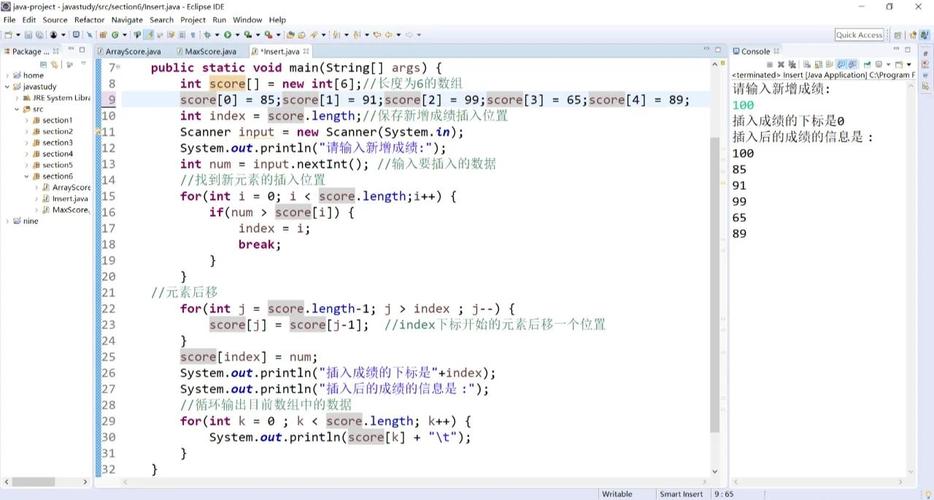
在 Eclipse 的菜单栏中,点击 Project(项目)。
-
在下拉菜单中选择 Build All(构建全部)。
 (图片来源网络,侵删)
- Build Project:只编译当前选中的项目。
- Build All:编译当前工作空间中的所有项目。
- Clean...:见下文“常见问题排查”部分。
使用项目上下文菜单
- 在 Package Explorer(包资源管理器)或 Project Explorer(项目资源管理器)视图中,右键点击你的项目。
- 在弹出的菜单中选择 Build Project(构建项目)。
使用快捷键
- Windows/Linux:
Ctrl + B - macOS:
Cmd + B
按下快捷键后,Eclipse 会立即编译当前项目。
常见问题排查:为什么我的代码没有编译?
代码修改后,bin 目录下并没有生成新的 .class 文件,或者代码有错误但没有提示,这通常是由以下几个原因造成的:
编译错误
这是最常见的原因,如果你的代码有语法错误(比如缺少分号、拼写错误、类型不匹配等),编译器就无法成功生成 .class 文件。
-
如何检查:
- Problems 视图:这是 Eclipse 的“问题”视图,如果你的代码有错误,错误信息会直接显示在这里,通常会高亮显示出错的代码行。
- 代码标记:在编辑器中,出错的代码行旁边通常会有一个红色的 "X" 标记。
-
解决方法:仔细阅读错误信息,根据提示修复代码,保存后编译会自动重新尝试。
项目没有正确构建(自动编译被禁用)
极少数情况下,项目的自动构建功能可能被关闭了。
-
如何检查:
- 点击菜单栏的 Project。
- 查看菜单中的 Build Automatically 选项,如果它没有被勾选,那么自动编译就是关闭的。
-
解决方法:点击 Build Automatically 将其勾选上,这样 Eclipse 就会恢复自动编译。
输出路径配置错误
.class 文件默认输出到 bin 目录,如果你的项目配置有问题,比如输出路径指向了一个不存在的位置,或者源代码和输出路径混乱,编译也可能失败。
- 如何检查和修复:
- 右键点击你的项目,选择 Properties(属性)。
- 在弹出的窗口中,导航到 Java Build Path。
- 选择 Source 标签页。
- 检查 Output folder(输出文件夹)是否正确,默认通常是
bin,你也可以点击 Edit... 来修改。
项目需要清理
旧的编译文件可能会与新代码冲突,导致一些奇怪的问题,这时,清理项目是一个很好的解决方法。
- 如何操作:
- 右键点击你的项目,选择 Clean...(清理)。
- 在弹出的窗口中,选择要清理的项目,然后点击 OK。
- Eclipse 会删除
bin目录下的所有.class文件和其他编译产物。 - 清理完成后,手动执行一次 Build Project(
Ctrl+B),让 Eclipse 重新完整地编译整个项目。
高级配置:理解编译器设置
如果你是高级用户,可能需要调整编译器的行为。
设置编译器合规性级别
这决定了你的代码将使用哪个 Java 版本的语法和功能进行编译。
- 如何设置:
- 右键点击项目 -> Properties -> Java Compiler。
- 在 Compiler compliance level(编译器合规级别)下拉菜单中,选择你想要的 Java 版本(如 1.8, 11, 17 等)。
- 注意:如果你使用了一个较新的 Java 版本编写代码,但这里设置成了较低的版本(如 1.8),那么使用了 Java 9+ 新特性的代码将无法编译。
启用特定编译警告
Eclipse 的编译器比标准的 javac 更严格,它可以检测出更多潜在的问题。
- 如何设置:
- 同样在 Java Compiler 设置中,点击 Errors/Warnings 标签页。
- 你可以配置各种警告的级别(如
Error,Warning,Ignore),你可以将“未使用的局部变量”设置为Warning,这样编译器就会提醒你。
| 场景 | 操作 | 说明 |
|---|---|---|
| 日常开发 | 编写代码并保存 | Eclipse 的默认行为,自动增量编译,无需任何手动操作。 |
| 强制重新编译 | Ctrl + B 或 Project -> Build All |
当自动编译似乎失效,或想确保项目完全干净时使用。 |
| 代码有错 | 查看 Problems 视图 | 编译失败的根本原因,根据错误提示修复代码。 |
| 项目异常 | 右键项目 -> Clean... | 清理旧的编译文件,解决因文件冲突导致的问题。 |
| 版本不匹配 | Project -> Properties -> Java Compiler | 检查并设置正确的 Java 版本,确保代码能被正确编译。 |
Eclipse 的核心优势之一就是其强大的集成开发环境,编译过程对开发者是透明的,你只需要专注于写代码,Eclipse 会处理好后续的一切。