安钛克VP450P电源接线全攻略:从零开始的图文式保姆级教程
** 刚入手安钛克VP450P电源,面对一堆接口不知如何下手?别担心!本文是一份专为小白用户打造的安钛克VP450P电源接线保姆级教程,我们将从认识接口开始,一步步引导你完成主板、CPU、显卡等所有关键设备的连接,并附上实用技巧与常见问题解答,让你轻松装机,告别接线烦恼!
开篇:为什么你需要一份安钛克VP450P接线教程?
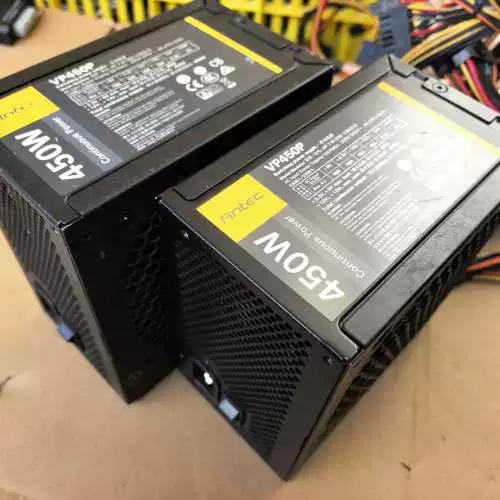
对于许多DIY电脑爱好者,尤其是初次尝试组装电脑的朋友来说,电源接线往往是整个装机过程中最令人头疼的一环,安钛克VP450P作为一款备受好评的高性价比电源,其额定功率450W足以满足主流办公、家用以及轻度游戏配置的需求。
面对它上面密密麻麻、形状各异的接口,你是否也曾感到困惑:
- “那个24针的大插头是插哪里的?”
- “CPU供电是8针还是4针?”
- “我的显卡需要供电吗?怎么接?”
- “这些小插头又是干什么用的?”
别担心,这篇文章将彻底解决你的所有疑问,我们将以最通俗易懂的方式,带你一步步完成安钛克VP450P的接线工作,让你从一个“菜鸟”成长为“接线达人”。
准备工作:安全第一,工具齐全
在开始接线之前,请务必做好以下准备工作,确保整个过程安全、顺利。
-
安全第一:
- 断电操作: 在连接任何硬件之前,请确保电脑已经完全关机,并拔掉主机背后的电源线。
- 防静电: 建议佩戴防静电手环,或者用手触摸一下金属水管、机箱等,释放身体可能携带的静电,避免对精密电子元件造成损伤。
-
工具准备:
- 十字螺丝刀: 用于固定电源或机箱(如果需要)。
- 充足的光线: 一个明亮的环境能让你更清晰地看清接口和主板上的针脚。
- 耐心和细心: 这是最重要的“工具”!
认识你的安钛克VP450P电源:接口大起底
在接线之前,我们先来认识一下安钛克VP450P电源上常见的接口,知己知彼,百战不殆!
主板供电接口 (24-Pin ATX)
- 特点: 体积最大的长方形接口,通常由20+4针组成,可以拆分为两部分。
- 作用: 为主板提供最主要、最稳定的电力供应,是所有硬件工作的基础。
CPU供电接口 (4+4-Pin EPS)
- 特点: 靠近主24pin接口,通常是4+4针的组合设计,可以拆分为一个4针和一个4针。
- 作用: 专为CPU提供高功率、稳定的电力,是CPU稳定运行的保障。
显卡供电接口 (6-Pin PCIe)
- 特点: 呈“U”形,有6个针脚。
- 作用: 为独立显卡提供额外电力,如果你的显卡功耗较高,可能需要一根或两根此类接口。
SATA设备供电接口
- 特点: 扁平的“L”形接口,专门用于连接SATA接口的硬盘、固态硬盘和光驱。
- 作用: 为SATA设备供电。
大4Pin设备供电接口 (Molex/PATA)
- 特点: 圆形的D形接口,有4个大针脚。
- 作用: 主要用于一些老式IDE设备、机箱风扇或RGB控制器,在如今的新平台上使用频率较低,但了解一下总没错。
核心教程:安钛克VP450P接线四步法
我们正式进入接线环节,建议按照以下顺序进行,这样可以让理线更整洁。
第一步:连接主板供电 (24-Pin ATX)
这是最重要的一步,所有后续接线都以此为基础。
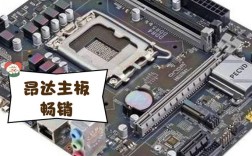
- 找到位置: 在你的主板上,找到标有
ATX Power或24-Pin的插槽,它通常位于主板的边缘,是所有插槽中最大的一个。 - 对准方向: 拿起电源的24pin接口,你会注意到接口的一面有一个塑料卡扣,观察主板插槽上也有一个凸起或缺口,它们是用来防止你插反的。
- 平稳插入: 将接口对准插槽,确保卡扣位置与主板上的凸起对应,用适中的力道、平稳地将整个接口按入插槽,直到听到“咔哒”一声,表示卡扣已经自动扣紧。
【技巧】 如果觉得插不进去,千万不要用蛮力!90%的情况是方向没对准,请仔细检查并重新对准。
第二步:连接CPU供电 (4+4-Pin EPS)
CPU供电是次重要的核心供电。
- 找到位置: 在主板上,CPU插槽的附近,你会找到一个8针的方形接口,旁边通常会标有
CPU、EPS或ATX 12V的字样。 - 确认需求: 安钛克VP450P的CPU供电接口是4+4针设计,现在大多数主流主板都支持8针供电,但也有部分主板(尤其是一些入门级主板)只使用4针。
- 进行连接:
- 如果你的主板需要8针: 将电源上的4+4针接口完全组合成一个8针接口,然后对准主板上的8针插槽插入,同样会听到“咔哒”声。
- 如果你的主板只需要4针: 你可以只使用其中一侧的4针部分插入主板的4针插槽,或者,直接将整个8针接口插入,因为8针接口兼容4针插槽,多余的4针会闲置一旁,不会影响使用。
【注意】 CPU供电接口的防呆设计非常明显,插反的可能性极低,但请务必确认方向正确。
第三步:连接显卡供电 (6-Pin PCIe)
这一步根据你是否安装独立显卡而定。
-
如果你使用的是集成显卡(CPU自带核显):
- 恭喜你! 你可以完全跳过这一步,集成显卡的电力由主板通过24pin和CPU供电提供,无需额外供电。
-
如果你安装的是独立显卡:
- 检查显卡需求: 查看你的独立显卡侧面或说明书,确认它是否需要外接供电,有些功耗较低的显卡不需要,而中高端显卡则需要一根或两根6pin/8pin接口。
- 找到接口: 在显卡的顶部边缘,你会找到1-2个6-Pin或8-Pin的供电插槽。
- 进行连接:
- 需要6pin: 安钛克VP450P会提供6pin接口,直接将其插入显卡对应的插槽即可。
- 需要8pin(或6pin转8pin): 安钛克VP450P通常不会直接提供8pin接口,但会提供一个“6+2pin”的组合接口(一根6pin,旁边可以接上一个2pin转换头),你只需将这个组合接口完整地插入显卡的8pin插槽中即可。
- 需要两根供电: 如果你的显卡需要两根6pin供电,请确保电源有足够的线材,安钛克VP450P通常配备多根6pin线,请找到它们并分别插入。
【重要】 显卡供电接口的卡扣位置各不相同,插入时请务必观察,确保对准后用力按到底,听到“咔哒”声才算连接成功。
第四步:连接存储设备与散热供电 (SATA & Molex)
我们连接硬盘、光驱和机箱风扇。
-
连接SATA硬盘/SSD/光驱:
- 找到你硬盘或光驱上的SATA数据线接口(通常是L形)和SATA供电接口(也是L形)。
- 从安钛克VP450P上取一根SATA供电线,将其插入硬盘/光驱的SATA供电接口中,接口有防呆设计,插反是插不进去的。
-
连接机箱风扇:
- 现代机箱风扇通常使用两种接口:
- 3Pin或4Pin接口: 这是从主板供电的,请将风扇线连接到主板的
SYS_FAN或CHA_FAN接口上。 - 大4Pin Molex接口: 如果你的机箱风扇使用这种接口,或者你想直接从电源取电,那么就从安钛克VP450P上找一个空闲的大4Pin Molex接口,连接到风扇上即可。
- 3Pin或4Pin接口: 这是从主板供电的,请将风扇线连接到主板的
- 现代机箱风扇通常使用两种接口:
收尾工作:整理线材与最终检查
所有设备都连接完毕后,千万不要急着盖上机箱侧板。
- 整理线材: 使用机箱理线扎带,将多余的线材整理整齐,捆绑在机箱的理线孔或理线架上,这不仅能让机箱内部更美观,还能改善风道,提高散热效率。
- 最终检查:
- 目视检查: 再次检查所有接口是否都已完全插入,没有松动。
- 理线检查: 确保没有线材接触到风扇扇叶,避免转动时产生噪音或危险。
- “最后一根线”检查: 确认从电源引出的所有主要供电线(24pin, CPU, 显卡)都已连接。
常见问题解答 (FAQ)
Q1: 安钛克VP450P的线材够用吗? A1: 对于绝大多数使用集成显卡或入门级独立显卡(如GTX 1650, RTX 3050)的办公、家用和轻度游戏配置来说,安钛克VP450P的线材数量是充足的,但如果你的配置中包含功耗较高的中高端显卡(如RTX 3060及以上),请务必提前确认显卡的供电需求,以及电源是否有足够的接口。
Q2: 我不小心把接口插反了,会不会烧坏硬件? A2: 现代电源和主板接口都设计了非常严格的防呆措施,只要不是用暴力强行插入,基本不可能插反,如果你在插入时感觉非常困难,请立即停止,重新检查方向,正常情况下,插反是无法插入的。
Q3: 接线后,第一次开机没反应怎么办? A3: 请按以下步骤排查:
- 确认电源背后的电源开关是否已拨到“|”(开)的位置。
- 确认电源线是否已牢固地连接到电源和墙上插座。
- 检查主板上的24pin和CPU供电是否都已插紧。
- 尝短开机:找到主板上的
PWR_SW或F_PANEL跳线,用螺丝刀短接开机针脚,看是否能点亮,如果可以,说明问题可能出在机箱前面板的开机键上。
恭喜你!如果你已经跟随本文的教程完成了所有步骤,那么你已经成功掌握了安钛克VP450P电源的接线方法,装机是一个充满乐趣和成就感的过程,而接线是其中至关重要的一环。
希望这篇保姆级的教程能帮助你顺利地完成装机。耐心和细心是解决一切问题的关键,你可以盖上机箱侧板,连接显示器、键鼠,点亮你的新电脑,享受DIY的乐趣吧!
#安钛克vp450p #电源接线教程 #装机教程 #DIY电脑 #电脑小白 #安钛克电源