这类教程的核心知识点和常见的实践题型是相对固定的,我可以为你梳理一份“通用型”的答案思路、核心知识点和典型代码示例,这应该能帮助你完成大部分的实践任务。
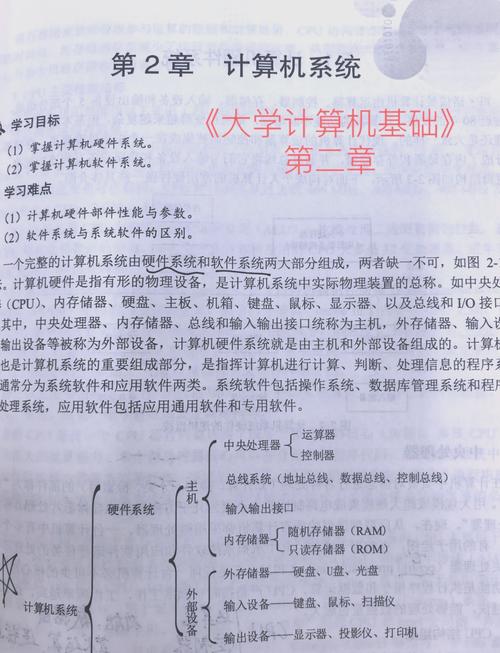
(图片来源网络,侵删)
这份指南将涵盖以下几个最常见的实践模块:
- 操作系统基础 (Windows/Linux)
- 办公软件高级应用 (Word, Excel, PowerPoint)
- 网络基础与应用 (浏览器、搜索引擎、文件传输)
- 编程基础入门 (通常是Python或C)
- 数据库基础入门 (通常是SQL)
操作系统基础实践
这个模块的答案通常是操作步骤的描述。
常见题型1:文件与文件夹管理
- 题目要求:在D盘下创建一个名为“我的大学”的文件夹,在其中再创建“学习资料”、“照片”和“娱乐”三个子文件夹,将一个名为
report.docx的文件复制到“学习资料”文件夹中,并将其重命名为“期末报告.docx”。 - 答案/操作步骤:
- 打开“此电脑”或“文件资源管理器”。
- 在地址栏输入
D:\并按回车,进入D盘根目录。 - 在空白处右键,选择“新建” -> “文件夹”,将其命名为“我的大学”。
- 双击进入“我的大学”文件夹,重复第3步,分别创建“学习资料”、“照片”、“娱乐”三个文件夹。
- 找到原始的
report.docx文件(例如在桌面或下载文件夹),右键点击它,选择“复制”。 - 进入“我的大学” -> “学习资料”文件夹,在空白处右键,选择“粘贴”。
- 在“学习资料”文件夹中,找到刚刚粘贴的文件,右键点击,选择“重命名”,将其改为“期末报告.docx”。
常见题型2:系统设置与软件安装
- 题目要求:更改桌面背景图片,并安装一个名为“WinRAR”的压缩软件。
- 答案/操作步骤:
- 更改桌面背景:在桌面空白处右键,选择“个性化”,在“背景”设置中,选择“图片”,然后从系统自带的图片或你的本地图片中选择一张,点击“选择”即可。
- 安装软件:
- 从老师提供的链接或官网下载
WinRAR的安装程序(通常是.exe文件)。 - 双击运行该安装程序。
- 按照安装向导的提示,点击“下一步”、“同意协议”、“选择安装路径”(通常使用默认即可),最后点击“安装”和“完成”。
- 安装完成后,可以在桌面或开始菜单找到WinRAR的快捷方式。
- 从老师提供的链接或官网下载
办公软件高级应用
这个模块的答案是具体的操作方法和效果描述。
常见题型1:Word文档排版
- 题目要求:将一篇论文的标题设置为“黑体、三号、居中、加粗”,一级标题设置为“宋体、四号、加粗”,正文设置为“宋体、小四”,并为所有“人工智能”这个词添加黄色底纹。
- 答案/操作方法:
- 标题格式文字,在“开始”选项卡中,设置字体为“黑体”,字号为“三号”,点击“居中”和“加粗”按钮。
- 格式:选中所有一级标题,使用“开始”选项卡,设置字体为“宋体”,字号为“四号”,点击“加粗”按钮,为了统一格式,建议使用“样式”功能,将一级标题定义为“标题1”样式。
- 正文格式:选中所有正文文字,设置字体为“宋体”,字号为“小四”。
- 添加底纹:选中全文,按下
Ctrl + H打开“替换”对话框,在“查找内容”中输入“人工智能”,点击“更多” -> “格式” -> “字体”,在“字体”选项卡中找到“底纹”颜色,选择“黄色”,点击“确定”后,再点击“全部替换”。
常见题型2:Excel数据处理
- 题目要求:在“成绩表”中,计算每个学生的“总分”(语文+数学+英语),并筛选出“总分”大于240分的同学。
- 答案/操作方法:
- 计算总分:
- 假设数据从第2行开始,姓名在A列,语文在B列,数学在C列,英语在D列,总分要放在E列。
- 在E2单元格中输入公式:
=SUM(B2:D2)或=B2+C2+D2。 - 按下回车键,得到第一个学生的总分。
- 将鼠标移动到E2单元格的右下角,当光标变成一个黑色十字(填充柄)时,向下拖动,即可自动填充所有学生的总分。
- 筛选数据:
- 选中数据区域(包括标题行)。
- 在“数据”选项卡中,点击“筛选”按钮。
- 点击“总分”列旁边的下拉箭头,选择“数字筛选” -> “大于”。
- 在弹出的对话框中,输入“240”,点击“确定”,表格中就会只显示总分大于240分的记录。
- 计算总分:
常见题型3:PowerPoint演示文稿制作
- 题目要求:制作一个关于“我的家乡”的演示文稿,包含3张幻灯片,分别介绍家乡的地理位置、特色美食和著名景点,并应用一种主题模板。
- 答案/思路框架:
- 新建文稿:打开PowerPoint,选择“文件” -> “新建”,搜索并选择一个你喜欢的主题模板(如“Wisp”),然后点击“创建”。
- 制作幻灯片:
- 第1张 (封面)为“我的家乡”,副标题可以是你的名字,可以插入一张家乡的代表性图片作为背景或封面图。
- 第2张 (地理位置)为“地理位置”,内容可以描述家乡位于哪个省份、与哪些城市相邻,可以插入一张中国地图,并标注出家乡的大致位置。
- 第3张 (特色美食)为“特色美食”,内容列举2-3种代表性美食,如“XX小笼包”、“XX烤鸭”,并为每种美食配一张诱人的图片。
- 第4张 (著名景点)为“著名景点”,内容介绍1-2个著名景点,如“XX古镇”、“XX山”,并配上景点照片。
- 美化与动画:
- 为文字和图片添加“进入”、“强调”或“退出”动画效果,让演示更生动。
- 在“切换”选项卡中,为幻灯片设置统一的页面切换效果(如“淡出”、“推入”)。
编程基础入门 (以Python为例)
这个模块的答案是源代码。
(图片来源网络,侵删)
常见题型1:简单计算器
-
题目要求:编写一个程序,让用户输入两个数字和一个运算符(+、-、*、/),然后输出计算结果。
-
参考答案:
try:
    # 获取用户输入
    num1 = float(input("请输入第一个数字: "))
    operator = input("请输入运算符 (+, -, *, /): ")
    num2 = float(input("请输入第二个数字: "))
    # 进行计算
    if operator == '+':
        result = num1 + num2
    elif operator == '-':
        result = num1 - num2
    elif operator == '*':
        result = num1 * num2
    elif operator == '/':
        if num2 == 0:
            print("错误:除数不能为零!")
        else:
            result = num1 / num2
    else:
        print("错误:无效的运算符!")
        exit() # 如果运算符无效,则退出程序
    # 输出结果
    print(f"结果是: {result}")
except ValueError:
    print("错误:请输入有效的数字!")
常见题型2:判断闰年
-
题目要求:编写一个程序,判断用户输入的年份是否是闰年。(闰年规则:能被4整除但不能被100整除,或者能被400整除)
-
参考答案:
 (图片来源网络,侵删)
try: year = int(input("请输入一个年份: ")) # 判断闰年 if (year % 4 == 0 and year % 100 != 0) or (year % 400 == 0): print(f"{year}年是闰年。") else: print(f"{year}年不是闰年。") except ValueError: print("错误:请输入一个有效的整数年份!")
数据库基础入门 (以SQL为例)
这个模块的答案是SQL查询语句。
假设有一个简单的学生表 students:
| id | name | age | class_id |
|----|------|-----|----------|
| 1 | 张三 | 20 | 101 |
| 2 | 李四 | 21 | 102 |
| 3 | 王五 | 20 | 101 |
常见题型1:查询所有学生信息
- 题目要求:查询
students表中的所有数据。 - 参考答案:
SELECT * FROM students;
常见题型2:查询年龄大于20岁的学生姓名
- 题目要求:查询所有年龄大于20岁的学生的姓名。
- 参考答案:
SELECT name FROM students WHERE age > 20;
常见题型3:统计每个班级的学生人数
- 题目要求:统计
class_id列中每个班级的学生人数。 - 参考答案:
SELECT class_id, COUNT(*) AS student_count
FROM students
GROUP BY class_id;
如何找到你自己的“标准答案”?
- 仔细阅读教材:教材的每一章后面通常都有“本章小结”和“习题”,这些题目的答案往往就隐藏在章节的讲解中。
- 查阅课件PPT:老师上课用的PPT是重点,很多实践题目的要求和知识点都源于此。
- 请教老师和助教:这是最直接、最准确的方法,他们最清楚你所在课程的具体要求。
- 与同学交流:和同学组成学习小组,讨论问题,互相检查,可以共同进步。
- 利用搜索引擎:将你的具体题目(如“Python判断闰年代码”)输入搜索引擎,通常能找到很多高质量的博客和教程。
希望这份详细的指南能对你有所帮助!祝你学习顺利!