⚠️ 重要警告:刷机有风险,操作需谨慎!
在开始之前,请务必仔细阅读以下几点:
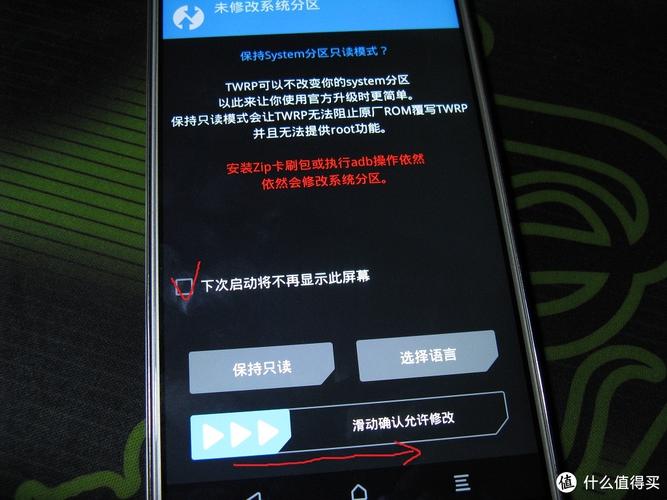
(图片来源网络,侵删)
- 风险自负:本教程旨在指导有DIY精神的用户进行刷机操作,整个过程可能导致手机变砖(无法开机)、数据丢失、功能异常等风险,请确保你已了解并愿意承担这些风险。
- 数据备份:刷机会清除手机所有数据,包括但不限于:照片、联系人、短信、应用、系统设置等,请务必备份所有重要数据到电脑或云端。
- 联系人/短信:同步到小米云、Google账号或使用其他第三方工具备份。
- 照片/文件:复制到电脑或U盘。
- 应用数据:部分应用支持云备份,或使用“小米云服务”的“应用数据”备份功能(需提前开启)。
- 电量要求:确保手机电量在50%以上,以防刷机过程中断电导致变砖。
- 确认机型:这是最关键的一步! 红米Note 3有多个版本,包括全网通版(MDE/MCE)、移动联通双网通版(MDL/MCD)和移动4G版,刷错机型固件会导致手机无法开机。
- 如何确认你的机型:进入
设置->我的设备->全部参数,查看“设备型号”或“MIUI版本”后面的代码(如HM NOTE 3或Redmi Note 3)。
- 如何确认你的机型:进入
- 解锁Bootloader (BL):手动刷机(线刷)必须先解锁Bootloader。解锁Bootloader会清除手机所有数据,并且会触发小米官方的安全验证,导致失去保修(国行版解锁后无法再刷回国行MIUI),请权衡利弊。
- 工具准备:你需要一台Windows电脑(强烈推荐,因为官方工具为Windows版)和一条数据线。
第一步:准备工作
在开始刷机前,请准备好以下所有文件和工具:
-
小米驱动程序:
- 下载并安装 Mi Flash 工具,它通常会自动安装所需的驱动,如果安装后电脑仍无法识别手机,可以单独下载安装 小米驱动。
-
官方线刷工具 Mi Flash:
- 下载地址:小米官方下载页面 (在页面中找到“刷机工具”部分下载最新版Mi Flash)。
- 解压到一个固定的英文路径下,
D:\MiFlash。
-
适用于你机型的官方固件包:
- 下载地址:XiaomiFirmwareUpdater 或 MIUI官方ROM下载页面。
- 如何选择:
- 在XiaomiFirmwareUpdater网站上,选择你的设备(
Redmi Note 3),然后选择正确的型号(Redmi Note 3对应vince或kenzo,请务必确认!)。 - 选择你想要刷入的MIUI版本(稳定版、开发版等)。
- 下载
.zip格式的完整固件包。
- 在XiaomiFirmwareUpdater网站上,选择你的设备(
- 重要:下载完成后,务必解压这个固件包,你会看到一个
firmware-update文件夹,里面包含了一些.img文件,这个firmware-update文件夹就是Mi Flash需要识别的目标路径。
-
解锁Bootloader(BL):
- 操作步骤:
- 在手机上进入
设置->我的设备->全部参数,连续点击“MIUI版本”号7次,开启“开发者选项”。 - 返回
设置->更多设置->开发者选项,打开“USB调试”和“OEM解锁”。 - 关机手机,同时按住 【电源键】+【音量减键】 进入 Fastboot模式。
- 在Fastboot模式下,使用音量键选择“Unlock Bootloader”,按电源键确认。
- 手机屏幕会显示警告信息,按音量键选择“是”,按电源键确认。
- 手机会自动重启并清除所有数据,解锁完成。注意:此过程会清空所有数据!
- 在手机上进入
- 操作步骤:
第二步:手动线刷流程
所有准备工作都已完成,可以开始刷机了。
-
进入Fastboot模式:
- 将手机完全关机。
- 同时按住 【电源键】+【音量减键】,直到手机屏幕出现Fastboot界面(一个绿色的Android机器人)。
-
连接手机到电脑:
- 使用数据线将手机连接到已安装好驱动的Windows电脑。
- 在电脑的“设备管理器”中,检查“其他设备”或“端口”下是否能看到一个名为
Xiaomi Qualcomm HS-USB QDLoader 9008的设备,如果能看到,说明驱动安装成功,手机已正确连接。如果看不到,请先解决驱动问题。
-
配置Mi Flash工具:
- 打开你之前解压好的
MiFlash文件夹,运行MiFlash.exe。 - 选择设备:Mi Flash会自动检测已连接到Fastboot模式的设备,如果下方没有显示你的设备,请检查连接和驱动。
- 选择固件路径:点击“Select”按钮,选择你下载并解压好的固件包中的
firmware-update文件夹(不是选择.zip文件本身)。 - 清除数据:在“Options”选项中,确保勾选了 “Clean All”,这一步非常重要,它会格式化手机数据分区,确保刷机干净彻底。
- 开始刷机:路径选择正确后,点击蓝色的 “Flash” 按钮。
- 打开你之前解压好的
-
等待刷机完成:
- Mi Flash会开始自动刷入固件,你会看到进度条和刷入日志。
- 整个过程请保持手机连接,不要进行任何操作!
- 当Mi Flash窗口显示“Finished!”或“Success!”时,表示刷机成功。
-
重启手机:
- 刷机成功后,Mi Flash可能会自动重启手机,如果没有,你需要手动操作:
- 在Fastboot模式下,按一下 【电源键】,手机就会正常开机。
- 第一次开机可能会比较慢,请耐心等待。
第三步:刷机后操作
- 初始设置:手机开机后会进入全新的初始设置界面,像刚买来一样,按照提示进行语言、账号、Wi-Fi等设置。
- 恢复数据:如果你之前备份了数据,现在可以将其恢复到手机中。
- 重新开启USB调试:为了方便后续使用ADB或进行其他操作,请再次进入
设置->更多设置->开发者选项,打开“USB调试”。 - 检查更新:进入
设置->我的设备->MIUI版本,检查系统更新,看是否有最新版本的OTA(在线升级)可用,如果有,建议下载并更新,这可以修复一些线刷包可能存在的已知问题。
常见问题与解决方法
-
问题1:Mi Flash提示“Waiting for device...”或无法识别设备。
- 原因:驱动未安装成功或手机未正确进入Fastboot模式。
- 解决:
- 检查设备管理器中的驱动是否正常。
- 确保手机在关机状态下正确进入Fastboot模式。
- 尝试更换USB数据线或电脑USB接口。
- 在设备管理器中,右键点击有问题的设备,选择“更新驱动程序” -> “浏览我的计算机以查找驱动程序软件”,手动指定驱动路径。
-
问题2:刷机过程中断,手机变砖(无法开机)。
- 原因:操作中断、电量不足、固件包损坏或机型错误。
- 解决:
- 不要慌张,大多数情况下可以救回。
- 重新进入Fastboot模式(按电源+音量减)。
- 在Fastboot模式下,选择“Recovery Mode”(恢复模式),然后选择“Wipe data/factory reset”和“Wipe cache partition”进行一次双清,再重启试试。
- 如果还是不行,可以尝试重新下载一个完整的固件包,重复上述刷机流程。
- 如果所有方法都无效,你可能需要使用救砖工具(如Mifire)进行更高级的修复,但这需要更专业的知识。
-
问题3:刷机后信号异常、无法打电话。
- 原因:极大概率是你刷错了机型的固件(例如把双网通固件刷到了全网通上)。
- 解决:重新下载完全对应你手机型号的官方固件,按照教程重新刷一遍。
-
问题4:刷机后无法进入系统,卡在开机动画或小米Logo。
- 原因:通常是系统文件损坏或分区问题。
- 解决:
- 关机,进入Recovery模式(电源+音量加)。
- 选择“清除数据” -> “清除所有数据”。
- 选择“清除缓存” -> “清除分区缓存”。
- 重启手机。
手动刷机虽然步骤较多,但只要严格按照教程操作,特别是确认机型、备份数据、解锁BL、选择正确固件这几个关键点,成功率是非常高的,刷机可以让你体验最新的系统,或者更换自己喜欢的第三方ROM(如Pixel Experience、LineageOS等),为旧设备注入新的活力。
祝你刷机顺利!如果在过程中遇到任何无法解决的问题,可以在评论区提问,或者去小米社区、酷安等论坛寻求帮助。