Procreate 入门完全指南:从零开始成为数字绘画达人
Procreate 是一款在 iPad 上非常强大且受欢迎的数字绘画应用,它拥有直观的界面、丰富的画笔库和强大的性能,让无论是新手还是专业艺术家都能尽情创作。
(图片来源网络,侵删)
这份教程将分为以下几个部分:
- 准备工作:你需要什么?
- 初见 Procreate:界面速览
- 核心概念:图层
- 第一次绘画:创建你的第一个作品
- 常用工具详解
- 提升效率的技巧
- 新手常见问题与资源推荐
准备工作:你需要什么?
在开始之前,请确保你拥有以下物品:
- iPad:建议使用 iPad Pro, iPad Air (第3代及以后) 或 iPad mini (第5代),以获得最佳性能和 Apple Pencil 支持。
- Apple Pencil:这是进行精确绘画的关键,强烈推荐。
- Procreate App:在 App Store 购买并下载(一次性付费,无订阅)。
- 一个干净的桌面或手写板:用于放置 iPad 和 Apple Pencil。
初见 Procreate:界面速览
打开 Procreate,你会看到一个简洁的画布,让我们来认识一下这个界面的主要部分。
-
顶部工具栏:
 (图片来源网络,侵删)
- 撤销/重做:箭头图标,可以撤销或重做你的操作,Procreate 的撤销步数非常多,非常友好。
- 操作:三个圆圈组成的图标,点击后可以进入画布设置、导出作品、录制绘画过程等。
- 调整:滑块图标,用于调整画笔大小和不透明度。
- 手势:手掌图标,开启后可以用手指移动画布,防止手误触。
-
左侧工具栏:
- 画笔库:这是 Procreate 的核心,包含了数百种预设画笔,从铅笔、水彩到喷漆、油画,应有尽有。
- 颜色选择器:用于选择你想要的颜色。
- 图层:这是 Procreate 最强大的功能之一,我们稍后会详细讲解。
- 调整:对整个画布或图层进行颜色、透视、液化等高级调整。
- 选区:选择画布的特定区域。
- 变形:对画布内容进行缩放、旋转、扭曲等操作。
-
右侧画布:你的创作区域。
核心概念:图层
理解图层是掌握 Procreate 的关键! 你可以把图层想象成一叠透明的塑料纸,你可以在每一张纸上独立作画,最后将它们叠加在一起,形成一幅完整的作品。
-
图层的优势:
- 非破坏性编辑:你可以在任何一层上修改,而不会影响其他层。
- 组织清晰:可以将线稿、上色、背景、光影等分别放在不同图层。
- 灵活调整:可以随时调整图层的顺序、透明度、混合模式。
-
如何操作图层:
- 点击左侧工具栏的 图层图标 (两个方块重叠)。
- 添加图层:点击右上角的 号。
- 重命名图层:长按图层名称,选择“重命名”。
- 删除图层:长按图层,选择“删除”或直接拖到垃圾桶图标。
- 调整图层顺序:长按图层并上下拖动。
- 调整不透明度:点击图层右侧的字母
N,可以调整该图层的透明度。
第一次绘画:创建你的第一个作品
让我们动手画一个简单的苹果,体验 Procreate 的基本流程。
步骤 1:新建画布
- 打开 Procreate,点击 号新建一个画布。
- 选择你想要的尺寸,
Screen(屏幕尺寸) 或A4,然后点击Create。
步骤 2:创建图层
- 点击左侧的 图层图标。
- 点击右上角的 号,创建一个新图层,命名为“线稿”。
- 再创建一个新图层,命名为“上色”,并把它拖到“线稿”图层的下方。
步骤 3:画线稿
- 确保你当前在“线稿”图层。
- 点击左侧的 画笔库。
- 选择一个你觉得顺手的画笔,
Sketching(素描) 文件夹里的6B Pencil(6B铅笔)。 - 在画布上画出苹果的轮廓,如果画错了,随时可以用顶部的 撤销 功能。
步骤 4:上色
- 点击“上色”图层,确保你在这个图层上进行操作。
- 再次打开 画笔库,这次选择
Inking(墨水) 文件夹里的Monoline(单线),或者Painting(绘画) 文件夹里的Soft Brush(软笔)。 - 点击 颜色选择器 (色轮图标),选择一个你喜欢的红色。
- 在苹果的轮廓内部进行涂色。
步骤 5:导出作品
- 点击右上角的 操作 图标 (三个圆圈)。
- 选择
Share(分享)。 - 选择你想要的格式,
PNG(背景透明) 或JPG(带背景),然后保存到相册。
恭喜!你已经完成了你的第一幅 Procreate 作品!
常用工具详解
除了画笔,还有一些工具你必须知道。
A. 画笔库
Procreate 的画笔库是其灵魂,你可以通过以下方式浏览和选择:
- 按文件夹浏览:
Sketching(素描),Inking(墨水),Calligraphy(书法),Charcoal(炭笔),Airbrushing(喷枪),Spraypaint(喷漆),Oil(油画),Watercolor(水彩) 等。 - 调整画笔参数:点击画笔名称旁边的图标 (i),可以调整画笔的尺寸、不透明度、流量、压感等,甚至可以自定义画笔的形状和纹理。
B. 颜色选择器
- 色轮:最基本的颜色选择方式。
- 色相环:可以更直观地选择颜色和相近色。
- 调色板:点击右上角的 号,可以从画布上取色,或者保存你常用的颜色组合,创建个人调色板。
C. 调整
这是 Procreate 的“瑞士军刀”,功能极其强大,点击 调整 图标,你会看到很多选项:
- 透视:修正或创造一点、两点、三点透视。
- 颜色:自动调色、色相、饱和度、亮度等。
- 液化:像用手指涂抹一样扭曲图像,可以用来“瘦脸”、“拉腿”。
- 变形:对选区内容进行自由变形、推拉、旋转等。
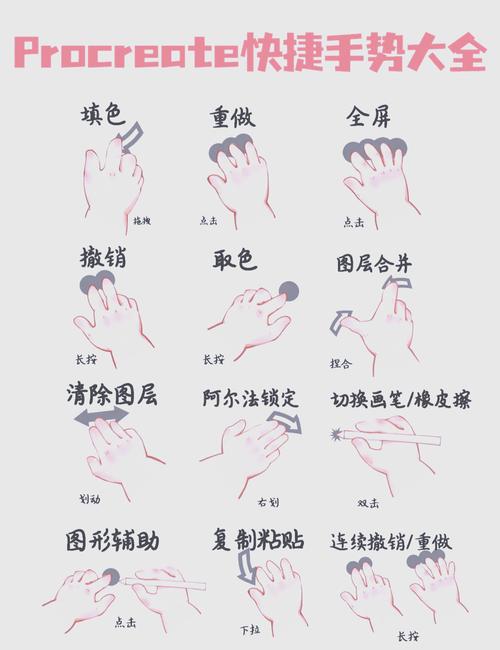
D. 手势操作
学会手势操作,你的创作效率会大大提升:
- 双指点击:撤销。
- 三指点击:重做。
- 双指捏合:缩小画布。
- 双指张开:放大画布。
- 双指顺时针旋转:旋转画布。
- 单指双击画笔:快速打开/关闭画笔大小和不透明度调节条。
提升效率的技巧
- 利用参考图:将参考图拖到 Procreate 中,它会自动创建一个新图层,并放在最底层,你可以降低这个图层的透明度,方便临摹或观察。
- 快速填充:一个封闭的区域,按住手指不放,会自动识别并出现一个填充预览,松开手指即可填充颜色。
- 创建画笔:如果你对某个画笔的设置很满意,可以点击画笔旁边的
i图标,然后选择Duplicate(复制),再重命名,这样就保存了你的自定义画笔。 - 使用图层蒙版:在图层旁边向左滑动,点击
Mask(蒙版),蒙版是一块“遮罩”,用黑色画笔在蒙版上涂抹,会隐藏图层内容;用白色画笔涂抹,则会显示内容,这是实现局部擦除和融合的绝佳方式。
新手常见问题与资源推荐
常见问题
-
Q: Apple Pencil 延迟怎么办?
A: 确保你的 iPad 和 Apple Pencil 电量充足,关闭其他占用内存的应用,如果问题依旧,可能是硬件问题。
-
Q: 画笔看起来很奇怪/不跟手?
- A: 检查你当前画笔的压感设置是否开启,点击画笔的
i图标,确保Pressure(压感) 相关的滑块没有被禁用。
- A: 检查你当前画笔的压感设置是否开启,点击画笔的
-
Q: 我画的线条很抖,不流畅?
- A: 这是新手常见问题,多加练习是王道,也可以尝试使用
Stabilization(稳定) 功能,在画笔设置里找到Taper(笔锋) 或Stroke Stabilizer(描边稳定),适当调高数值。
- A: 这是新手常见问题,多加练习是王道,也可以尝试使用
资源推荐
-
学习网站/社区:
- Procreate 官方网站:有官方教程和画笔资源。
- ArtStation:全球顶尖的艺术家社区,可以找到大量 Procreate 作品和教程。
- Behance:Adobe 旗下的创意社区,同样有很多优秀作品。
- Bilibili (B站):国内最大的视频网站,搜索“Procreate 教程”,有大量中文免费教程,从入门到精通应有尽有。
- YouTube:搜索 "Procreate for beginners",有海量的英文高质量教程。
-
推荐画笔包:
- Kyle T. Webster's Ink Brushes:Procreate 内置,非常经典的墨水笔刷。
- Lemmino's Brush Pack:B站 up 主 @Lemmino 免费分享的画笔包,非常受欢迎。
- Brick Brushes:非常适合画像素风或复古风格的作品。
最后的话
Procreate 是一个工具,真正能让你创作出优秀作品的,是你的想象力、观察力和持续的练习,不要害怕犯错,大胆地去尝试每一个工具,探索每一种可能性。
祝你绘画愉快,早日成为 Procreate 大师!