Excel 统计分析教程:从入门到精通
本教程将分为六个主要部分:
(图片来源网络,侵删)
- 第一部分:基础准备 - 熟悉 Excel 环境与数据录入
- 第二部分:核心技能 - 数据清洗与整理
- 第三部分:描述性统计 - 了解你的数据
- 第四部分:数据可视化 - 让数据说话
- 第五部分:推断性统计 - 从样本到总体
- 第六部分:进阶分析 - 数据透视表与回归分析
第一部分:基础准备 - 熟悉 Excel 环境与数据录入
在开始分析之前,确保你的数据是规范、整洁的。
数据规范原则
- 一维表: 数据以列表形式存储,每一行代表一个独立的记录(一个客户、一次销售),每一列代表一个变量(姓名、日期、销售额)。
- 标题行: 第一行必须是清晰的列标题,不要有合并单元格。
- 数据类型统一: 同一列的数据类型应保持一致(日期列不要混入文本,数字列不要混入货币符号或文本)。
- 避免空白行/列: 数据区域内不应有空白的行或列,这会影响很多分析功能的正常使用。
快速录入与填充技巧
- 自动填充: 输入序列的开头两个(如“一月”、“二月”或“1”、“2”),然后选中它们,拖动右下角的填充柄(小黑点)即可快速填充。
- 数据验证: 选中单元格,点击
数据->数据验证,可以设置下拉列表、限制输入范围等,确保数据录入的准确性。 - 快捷键:
Ctrl + ;: 快速输入当前日期。Ctrl + Shift + ;: 快速输入当前时间。Ctrl + D: 向下填充。Ctrl + R: 向右填充。
第二部分:核心技能 - 数据清洗与整理
现实世界的数据往往是“脏”的,清洗数据是分析中耗时但至关重要的一步。
查找与替换
- 功能:
Ctrl + H - 用途: 将特定文本或数字替换为其他内容,将“公司A”批量替换为“甲方”。
删除重复项
- 功能: 选中数据区域,点击
数据->删除重复项。 - 用途: 快速移除完全相同的行,保留唯一记录。
分列
- 功能:
数据->分列 - 用途: 将一列中包含多个信息的数据拆分成多列,将“北京市-朝阳区”拆分为“城市”和“区”两列。
处理缺失值
- 手动删除: 如果缺失值很少且不重要,可以直接删除整行 (
右键 -> 删除)。 - 填充:
- 平均值/中位数: 使用
AVERAGE()或MEDIAN()函数计算,然后复制结果,右键点击缺失单元格 ->选择性粘贴->值。 - 向下填充: 对于时间序列数据,有时用前一个值填充是合理的。
- 填充为0或特定文本: 根据业务逻辑决定。
- 平均值/中位数: 使用
文本函数
TRIM(): 清除文本中的多余空格。LEFT(),RIGHT(),MID(): 从文本的左侧、右侧或中间提取指定长度的字符。FIND(),SEARCH(): 查找文本中特定字符的位置。LEN(): 计算文本长度。
第三部分:描述性统计 - 了解你的数据
描述性统计用于总结和描述数据的基本特征。
使用“数据分析”加载宏
这是 Excel 最强大的统计分析工具包,但默认不显示。
(图片来源网络,侵删)
- 启用:
文件->选项->加载项-> 在下方管理中选择“Excel 加载项” ->转到-> 勾选分析工具库->确定。 - 位置: 启用后,在
数据选项卡的最右侧会出现数据分析按钮。
描述性统计功能
- 操作路径:
数据->数据分析-> 选择描述统计->确定。 - 参数设置:
- 输入区域: 选择你的数据列(包括标题)。
- 输出区域: 选择一个空白单元格作为输出结果的左上角。
- 标志位于第一行: 勾选,如果你的数据有标题。
- 汇总统计: 务必勾选,这是生成完整统计报告的关键。
- 输出结果解读:
- 平均: 算术平均值。
- 中位数: 数据排序后位于中间的值,不受极端值影响。
- 众数: 出现次数最多的值。
- 标准误差: 样本均值估计总体均值时的误差。
- 标准差: 数据的离散程度,值越大数据越分散。
- 方差: 标准差的平方。
- 峰度: 数据分布的“尖峭”程度。
- 偏度: 数据分布的“对称”程度。
- 区域: 最大值与最小值的差。
- 最小值/最大值: 数据中的最小/最大值。
- 求和: 所有数值的总和。
- 计数: 数据的个数。
重要函数速查
| 函数 | 功能 | 示例 |
|---|---|---|
AVERAGE() |
计算算术平均值 | =AVERAGE(B2:B100) |
MEDIAN() |
计算中位数 | =MEDIAN(B2:B100) |
MODE.SNGL() |
计算众数 | =MODE.SNGL(B2:B100) |
STDEV.S() |
计算样本标准差 | =STDEV.S(B2:B100) |
STDEV.P() |
计算总体标准差 | =STDEV.P(B2:B100) |
VAR.S() / VAR.P() |
计算样本/总体方差 | =VAR.S(B2:B100) |
MAX() / MIN() |
计算最大/最小值 | =MAX(B2:B100) |
COUNT() |
计算数字单元格的数量 | =COUNT(B2:B100) |
COUNTA() |
计算非空单元格的数量 | =COUNTA(B2:B100) |
第四部分:数据可视化 - 让数据说话
图表是展示分析结果最直观的方式。
创建图表
- 操作: 选中数据区域(包括标题) ->
插入选项卡 -> 选择合适的图表类型。 - 常用图表类型:
- 柱形图/条形图: 比较不同类别的数据。
- 折线图: 显示数据随时间变化的趋势。
- 饼图/环形图: 显示各部分占总体的比例(类别不宜过多)。
- 散点图: 显示两个变量之间的关系(相关性)。
- 直方图: 显示数据的分布情况。
图表美化与解读
- 图表元素: 双击图表可以添加/修改标题、坐标轴标签、图例、数据标签等。
- 快速布局: 选中图表后,使用
图表设计选项卡中的快速布局功能。 - 趋势线: 在散点图或折线图中,右键点击数据系列 ->
添加趋势线,可以直观地看出数据的线性趋势,并显示公式和R²值。
第五部分:推断性统计 - 从样本到总体
推断性统计用于基于样本数据来推断总体的特征。
t-检验
用于比较两组数据的均值是否存在显著差异。
- 操作路径:
数据->数据分析-> 选择t-检验(有三种:双样本等方差、双样本异方差、配对)。 - 应用场景:
- 双样本 t-检验: 比较两个独立组的均值(A产品和B产品的用户满意度评分)。
- 配对 t-检验: 比较同一组对象在处理前后的差异(学生参加培训前后的考试成绩)。
- 结果解读: 主要看 P-value (P值),通常以 0.05 为显著性水平。
- P-value < 0.05: 拒绝原假设,认为两组均值存在显著差异。
- P-value ≥ 0.05: 接受原假设,认为两组均值没有显著差异。
方差分析
用于比较三组或以上数据的均值是否存在显著差异。
- 操作路径:
数据->数据分析-> 选择方差分析:单因素方差分析。 - 应用场景: 比较三种不同教学方法对学生成绩的影响。
- 结果解读:
- 先看 P-value,P-value < 0.05,说明至少有一组的均值与其他组显著不同。
- 然后需要进行 事后检验 (如
LSD或Tukey方法) 来具体找出是哪几组之间存在差异,Excel 的 ANOVA 工具本身不直接提供事后检验,需要手动计算或借助其他工具。
相关性分析
用于衡量两个变量之间线性关系的强度和方向。
- 操作路径:
数据->数据分析-> 选择相关系数。 - 输出结果解读: 相关系数
r的值在 -1 到 1 之间。r > 0: 正相关,一个变量增大,另一个也倾向于增大。r < 0: 负相关,一个变量增大,另一个倾向于减小。r越接近 1 或 -1,相关性越强;越接近 0,相关性越弱。|r| > 0.7被认为存在较强的相关性。
第六部分:进阶分析 - 数据透视表与回归分析
数据透视表 - 强大的数据分析利器
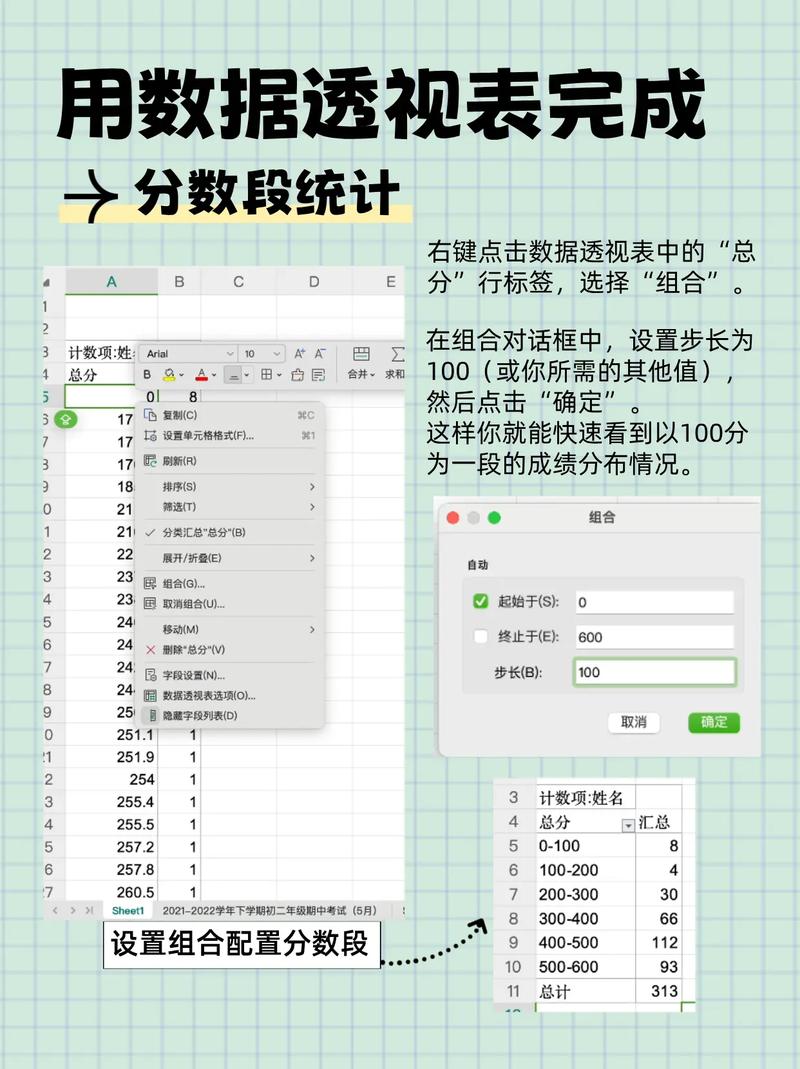
数据透视表是 Excel 最强大的功能之一,可以快速对海量数据进行分类、汇总、比较和分析。
- 创建方法:
- 选中规范的数据区域。
- 点击
插入->数据透视表。 - 在右侧的“数据透视表字段”窗格中,将字段拖动到不同的区域:
- 行: 作为分组的依据。
- 列: 作为第二分组依据。
- 值: 需要汇总的数值字段(如求和、计数、平均值等)。
- 筛选: 对整个报表进行筛选。
- 应用实例:
- 问题: 分析不同地区、不同销售员在各个季度的总销售额。
- 操作: 将“地区”拖到“行”,将“销售员”拖到“列”,将“季度”拖到“列”(放在销售员后面),将“销售额”拖到“值”区域(默认为求和)。
回归分析
用于建立一个数学模型,来描述一个因变量与一个或多个自变量之间的关系。
- 操作路径:
数据->数据分析-> 选择回归。 - 参数设置:
- Y 值输入区域: 因变量(你想要预测的变量)。
- X 值输入区域: 一个或多个自变量(用来预测的变量)。
- 结果解读:
- R Square (R²): 决定系数,表示模型对数据的拟合优度,取值在 0 到 1 之间,越接近 1,说明模型拟合得越好。
- P-value (Significance F): 整个模型的显著性检验,P-value < 0.05,说明模型整体是显著的,即自变量对因变量有显著的解释能力。
- Coefficients (系数): 每个自变量的系数,表示在其他变量不变的情况下,该自变量每增加一个单位,因变量会变化多少。
- P-value (P-value for each coefficient): 每个自变量的显著性检验,P-value < 0.05,说明该自变量对因变量有显著影响。
总结与学习建议
- 从实际问题出发: 不要为了学而学,带着一个具体的数据分析问题(如“分析上个月的销售情况”)去学习,效率会更高。
- 勤加练习: 找一些公开数据集(如 Kaggle、政府开放数据平台)反复练习上述功能。
- 掌握快捷键: 熟练使用
Ctrl+C,Ctrl+V,Ctrl+Z等基础快捷键,能极大提升效率。 - 保持耐心: 数据清洗和分析往往需要反复尝试,遇到问题多利用 Excel 的帮助文档或搜索引擎。
这份教程为你构建了一个完整的 Excel 统计分析知识框架,祝你学习愉快,早日成为数据分析高手!