
Adobe Lightroom 完整教程:从入门到精通
第一部分:核心理念与准备工作
在学习具体操作前,理解 Lightroom 的设计哲学至关重要。
Lightroom 是什么? Lightroom (简称 LR) 并不是一个像 Photoshop 那样进行“像素级”修改的软件,它是一个专业的数码摄影后期管理和处理平台,它的核心是“非破坏性编辑”。
- 非破坏性编辑:这意味着你对照片所做的所有调整(如曝光、对比度、裁剪等)都不会直接修改原始的 RAW 或 JPG 文件,所有编辑指令都被记录在一个
.xmp文件或数据库中,你可以随时撤销、修改或删除任何调整,而永远不用担心会损坏原片,这是 Lightroom 最大的优势。
Lightroom Classic vs. Lightroom (Creative Cloud) 目前主要有两个版本,你需要根据自己的需求选择:
| 特性 | Lightroom Classic (LR Classic) | Lightroom (CC, 云端版) |
|---|---|---|
| 核心定位 | 专业摄影师、处理大量照片、本地化工作流 | 普通用户、跨设备同步、移动端优先 |
| 存储方式 | 本地硬盘:所有原始照片和预览都存储在你的电脑上。 | 云端 (Adobe Creative Cloud):原始照片上传至云端,生成智能预览。 |
| 工作流程 | 强大的本地化管理、文件夹结构、胶片strip、地图功能。 | 依赖网络,通过“收藏夹”和“图库”进行管理,跨设备无缝同步。 |
| 性能 | 处理大量本地 RAW 文件时性能更优,功能更全面。 | 在网络良好时体验流畅,适合需要在不同设备(手机、平板、电脑)间工作的用户。 |
| 推荐人群 | 绝大多数专业和业余摄影师,尤其是拥有大量照片和本地存储空间的用户。 | 旅行摄影师、社交媒体创作者、需要在手机和电脑间同步工作的用户。 |
本教程将以 Lightroom Classic 为主进行讲解,因为它的功能更全面,是行业主流,但其核心编辑理念在云端版中同样适用。
准备工作:建立文件夹结构
开始之前,在电脑硬盘上建立一个清晰的文件夹结构,这是高效管理的基础。
D:\我的照片\
├── 2025年
│ ├── 01月-旅行
│ ├── 02月-家庭
│ └── 03月-风光
└── 个人项目
将所有要导入 Lightroom 的照片都放在这个结构中。
第二部分:Lightroom 核心模块详解
Lightroom Classic 主要由七个模块组成,按工作流程顺序排列。
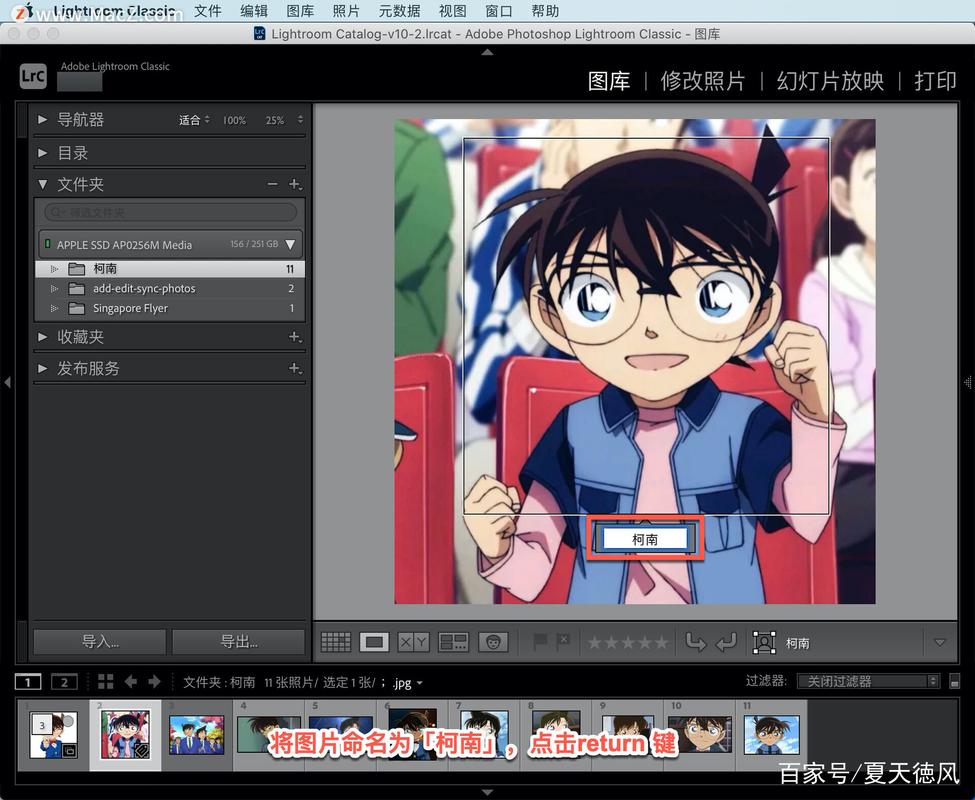
图库 这是你的“数字暗房”和“照片保险库”。
- 功能:导入、浏览、筛选、标记、评级和组织你的所有照片。
- 核心区域:
- 左侧面板:文件夹、收藏夹、智能收藏夹等,用于组织照片。
- 中间区域:网格视图(看缩略图)和胶片strip(底部,显示当前文件夹所有照片)。
- 右侧面板:快速修改、直方图、元数据等。
- 入门操作:
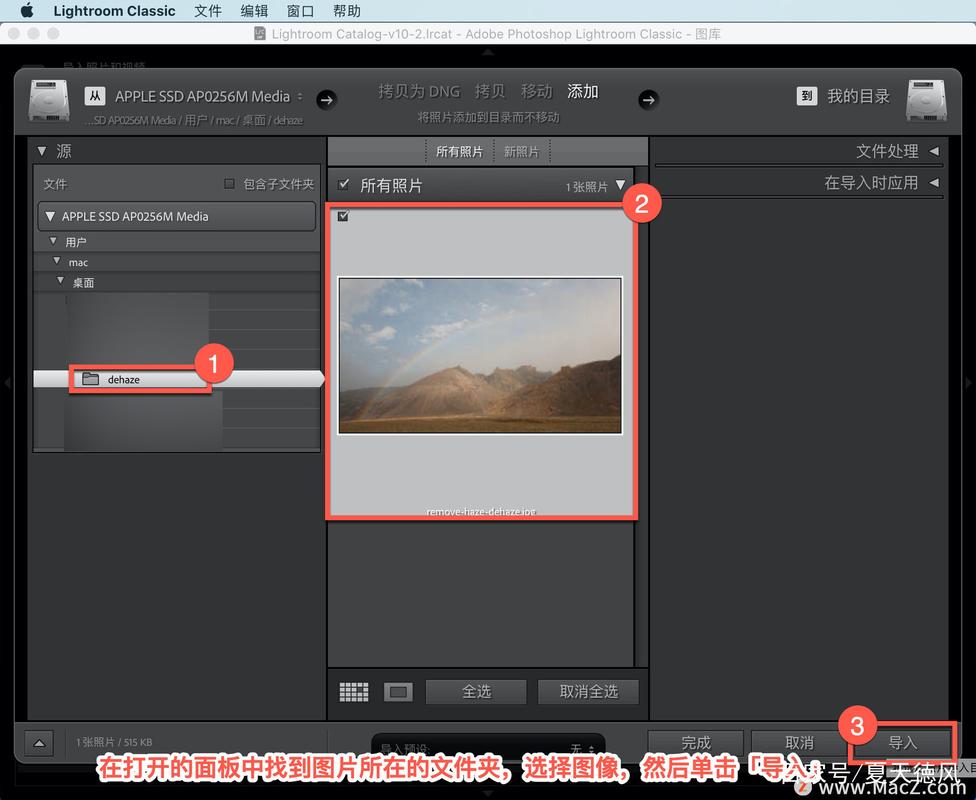
- 导入照片:
文件>导入照片和视频,在导入窗口,选择源文件夹,并务必勾选“在导入时应用”,可以添加版权信息、关键字、甚至预设。 - 筛选照片:使用旗标(红色标记“已选”、无标记“未选”、黑色标记“ rejects”)、星标(1-5星)和颜色标记(红、黄、蓝、绿、紫)来快速筛选出你喜欢的照片,快捷键是
P(选)、X(拒)、1-5(星标)。 - 创建收藏夹:将筛选出的好照片拖入“收藏夹”,方便以后快速找到,收藏夹只是指向原照片的快捷方式,不占用额外空间。
- 导入照片:
修改照片 这是 LR 的核心编辑模块,所有后期处理都在这里完成。
- 界面布局:左侧是导航面板,中间是主编辑区(包含照片和参考图),右侧是各种调整工具面板,底部是胶片strip。
关键调整面板详解 右侧面板是编辑的核心,我们逐一拆解:
-
基本
- 工具栏:裁剪、拉直、污点去除、红眼去除、渐变滤镜、径向滤镜、调整画笔,这些是局部调整工具,非常重要。
- 色调:
- 白平衡:最关键的一步!决定照片的色温(冷/暖)和色调(绿/洋红),可以预设(如日光、阴天),也可以手动使用吸管吸取画面中应该是纯白或纯灰的区域。
- 曝光:全局变亮或变暗。调整时注意观察直方图,避免高光溢出(右侧撞墙)或阴影死黑(左侧撞墙)。
- 对比度:增加中间调与高光/阴影的差异,让照片更有“力量感”。
- 高光:控制画面最亮的部分,降低高光可以“压亮”,恢复天空等亮部的细节。
- 阴影:控制画面最暗的部分,提高阴影可以“提暗”,恢复暗部细节。
- 白色/黑色:定义画面的最白点和最黑点,大幅提升对比度和动态范围。
- 偏好:
- 清晰度:增加中频对比度,让主体轮廓更突出,人像慎用,风光常用。
- 去朦胧:影响整个画面的对比度和饱和度,让照片更通透锐利,轻微使用效果很好。
- 纹理:增强图像的精细纹理,如头发、皮肤质感、岩石纹理,比清晰度更精细。
- 鲜艳度/饱和度:鲜艳度只增加“不饱和”颜色的饱和度,效果更自然;饱和度则对所有颜色“一视同仁”,过度使用会失真。
-
曲线
- 比基本面板更精细的调色工具,通过调整曲线的形状来控制不同亮度区域的明暗和色彩。
- S型曲线:经典提亮对比度的方法。
- 按住
Alt (Win) / Option (Mac)拖动滑块,可以预览高光或阴影的损失区域。
-
HSL / 颜色 / 黑白
- HSL (色相、饱和度、明度):局部调色的终极工具,你可以单独对红、橙、黄、绿等八大色系进行调整,让红色更红”、“让黄色更黄”。
- 颜色:可以理解为预设好的 HSL,直接拖动滑块即可。
- 黑白:将彩色照片转为黑白,最强大的功能是“自动”和“颜色”滑块,通过调整颜色滑块,可以控制不同颜色在黑白照片中的明暗(如,让黄色变亮,天空会变浅)。
-
效果
- 颗粒:为照片添加胶片颗粒感,增加复古和质感。
- 晕影:让画面四周变暗,突出中心主体,可以手动调整圆度、中点和羽化。
-
校准
- 高级调色工具,通过调整阴影、中间调和高光三个区域的色相、饱和度和原色,为照片整体添加独特的色彩风格(如电影感、富士色彩),初学者可以先跳过。
-
细节
- 锐化:增加照片边缘的清晰度,对 RAW 文件,将“数量”调高,然后按住
Alt拖动“蒙版”滑块,直到画面中只有边缘变亮,这样锐化只作用于边缘,保护平面区域。 - 减少杂色:消除照片中的噪点,分为“明亮度”和“颜色”两部分。
- 锐化:增加照片边缘的清晰度,对 RAW 文件,将“数量”调高,然后按住
-
镜头校正
- 配置文件:自动校正由镜头引起的畸变、暗角和色差。强烈建议勾选“启用”。
- 手动:可以进行更精细的畸变、水平和垂直透视校正(如校正建筑物的“透视变形”)。
-
变换
一键自动或手动校正水平线(如海平面、地平线)和透视变形。
-
混合
高级功能,用于控制蒙版的范围和羽化,与局部调整工具配合使用。
第三部分:Lightroom 完整工作流程
一个专业、高效的工作流程能极大提升你的效率。
步骤 1:导入与筛选
- 将存储卡的照片复制到电脑的预设文件夹。
- 在 LR 中导入照片,添加版权、关键字。
- 在图库模块中快速浏览,使用旗标 (
P) 选出所有可用的照片,用X拒绝废片。 - 将选中的照片放入一个“待处理”收藏夹。
步骤 2:一键优化(基础调整)
- 进入“修改照片”模块,选中一张有代表性的照片。
- 在“基本”面板中,调整白平衡,让色彩准确。
- 调整曝光,让画面整体亮度合适。
- 调整高光和阴影,恢复亮部和暗部细节。
- 调整白色和黑色,定义画面的动态范围。
- 点击右上角的“同步...”按钮,选择“全选”,然后勾选你刚刚调整的所有参数,点击“同步”,这样,所有照片都应用了基础优化。
步骤 3:精细调整(逐张精修) 逐张照片进行个性化调整。
- 裁剪与构图:使用裁剪工具 (
R) 重新构图。 - 镜头校正:确保“配置文件”已启用。
- 局部调整:这是让照片出彩的关键。
- 拉直工具:校准地平线。
- 径向滤镜 (
Shift+M):创建一个椭圆形范围,可以提亮或压暗主体,或为人物添加眼神光。 - 渐变滤镜 (
M):从画面某一边缘向内拖动,常用于压暗天空或提亮地面。 - 调整画笔 (
K):像画笔一样,在画面上涂抹,进行局部提亮、锐化或降低饱和度。
- 色彩与风格:
- 使用 HSL 面板进行精细调色。
- 使用 效果 面板添加颗粒或晕影。
- 如果有统一的风格,可以创建并应用预设。
步骤 4:导出照片 所有照片编辑完毕后,需要导出为可用格式。
- 在图库模块中,选中要导出的照片。
文件>导出...。- 文件设置:格式(JPG 是通用选择,品质 80-90% 即可)、颜色空间(sRGB 用于网络,Adobe RGB 用于打印)。
- 图像调整:可以在这里再次缩放或限制大小。
- 元数据:可以添加版权信息。
- 输出到:选择导出到的文件夹。
- 后期处理:可以选择“无”或“在 Adobe Photoshop 中打开”。
- 点击“导出”。
第四部分:进阶技巧与效率提升
-
使用预设
- 什么是预设:是一系列调整参数的集合,可以一键应用。
- 如何使用:可以从网上下载(如免费网站、付费商店),也可以自己创建。
- 如何创建:将一张照片调整到你喜欢的风格后,在左侧“预设”面板中点击“+”号,选择“创建预设”,然后勾选你想要保存的调整参数,创建自己的预设是形成个人风格和高效工作的关键。
-
快捷键
- 熟练使用快捷键是成为 LR 高手的必经之路。
- 常用快捷键:
V(同步)、Ctrl/Cmd + S(存储)、Ctrl/Cmd + Z(撤销)、D(进入修改照片模块)、N(新建快照)、[ ](缩小/放大画布)。
-
同步设置
在修改照片模块的右下角,可以设置同步时包含哪些调整,避免同步不需要的参数。
-
目标调整工具
- 在曲线、HSL 等面板中,按住
Alt (Win) / Option (Mac),光标会变成一个带靶心的箭头,直接在画面上点击某个颜色或区域,即可快速调整对应的滑块,非常直观。
- 在曲线、HSL 等面板中,按住
第五部分:学习资源推荐
- 官方资源:
Adobe 官方教程和帮助文档。
- YouTube 频道:
- Julia Kuzmenko:讲解清晰,教程质量高。
- Peter McKinnon:虽然是摄影师,但他的 LR 教程非常实用,充满激情。
- Sean Tucker:从哲学和艺术角度讲解后期,启发很大。
- Anthony Morganti非常系统,从入门到精通应有尽有。
- 中文社区:
- 图虫、站酷:有大量国内摄影师分享的后期教程和预设。
- Bilibili:搜索“Lightroom 教程”,有大量 UP 主分享高质量内容。
- 书籍:
《Lightroom 权威指南》:内容全面,适合深入学习。
学习 Lightroom 是一个循序渐进的过程,不要试图一次性掌握所有功能,从导入、筛选、基本调整开始,然后逐步学习局部调整工具和 HSL,最重要的是,多练、多思考,尝试建立自己的工作流程和风格,祝你玩转 Lightroom,创作出更多精彩的作品!


