(H1):华硕笔记本电脑重装系统全攻略:从准备工作到成功激活,一篇搞定!
Meta Description):** 遇到华硕笔记本卡顿、蓝屏或想焕然一新?本文为您提供最详细、最安全的华硕笔记本电脑重装系统教程,涵盖U盘重装、硬盘重装等多种方法,并附上常见问题解决指南,让您轻松搞定,小白也能秒变大神!
开篇引言:为什么你的华硕笔记本需要重装系统?(H2)
作为一名程序员,我深知操作系统是电脑的灵魂,随着时间的推移,我们的华硕笔记本可能会因为安装过多软件、缓存文件堆积、系统文件损坏或病毒入侵而变得“步履蹒跚”,具体表现为:
- 运行卡顿: 开机慢、程序响应迟钝,甚至出现“假死”现象。
- 频繁报错: 动态链接库文件丢失、系统蓝屏死机。
- 广告弹窗: 浏览器被篡改,层出不穷的弹窗严重影响使用体验。
- 性能下降: 游戏帧数降低,视频剪辑变卡。
重装系统无疑是最高效、最彻底的解决方案,它能将你的华硕笔记本恢复到最纯净、最流畅的状态,仿佛拥有了新电脑一样,但很多用户,尤其是电脑新手,面对重装系统往往望而却步,别担心,这篇教程将化繁为简,手把手带你完成整个过程。
重装前必读:准备工作是成功的基石!(H2)
在动手之前,请务必完成以下准备工作,这能确保重装过程万无一失,避免数据丢失等意外。
数据备份:重中之重!(H3) 这是最关键的一步!重装系统会格式化C盘,导致C盘内所有数据(包括桌面文件、下载的文档、图片等)永久丢失。
- 备份到移动硬盘/U盘: 将C盘及D盘等重要个人文件复制到外部存储设备。
- 备份到云端: 使用百度网盘、OneDrive、iCloud等云服务同步重要数据。
- 特殊软件备份: 记录下常用软件的安装包和序列号(如Office、设计软件等)。
准备一个8GB以上的U盘(H3) 建议使用空白的、质量好的U盘,容量至少为8GB,在制作启动盘的过程中,U盘内所有数据将被清空,请提前备份好U盘资料。
确认Windows产品密钥(H3) 如果你的Windows系统是正版激活,请提前记录下产品密钥,它通常位于:
- 笔记本机身: 查看华硕笔记本背面或侧面,通常会贴有一个包含“Windows”字样的标签,上面印有25位的密钥。
- 原系统信息中: 在旧系统尚未完全崩溃时,可以借助第三方工具(如ProduKey)提取密钥。
- 数字权利: 如果你的笔记本是预装Windows 10/11,并且已用你的微软账户登录并激活过,重装后系统会自动激活,无需手动输入密钥。
下载必要的工具和镜像文件(H3) 我们将使用微软官方提供的工具,确保安全性和纯净度。
- 工具: 访问微软官网,搜索并下载 “Media Creation Tool”(媒体创建工具)。
- 系统镜像: 该工具会自动下载最新的Windows 10/11官方镜像,无需手动下载。
核心教程:两种主流重装方法任你选!(H2)
对于华硕笔记本,最常用且最稳妥的方法是 U盘重装法,如果你的系统还能勉强进入,也可以选择 硬盘重装法。
U盘重装法(最通用、最推荐)(H3)
此方法适用于所有情况,即使系统无法启动也能使用。
第一步:制作Windows启动U盘(H4)
- 在另一台可用的电脑上插入准备好的8GB以上U盘。
- 打开下载好的“Media Creation Tool”。
- 接受许可条款,在“选择语言和版本”界面,保持默认设置,点击“下一步”。
- 在“选择要使用的介质”界面,选择“U盘”,然后点击“下一步”。
- 选择你的U盘盘符,点击“下一步”,工具将自动下载系统文件并制作成启动U盘,这个过程可能需要一些时间,请保持耐心。
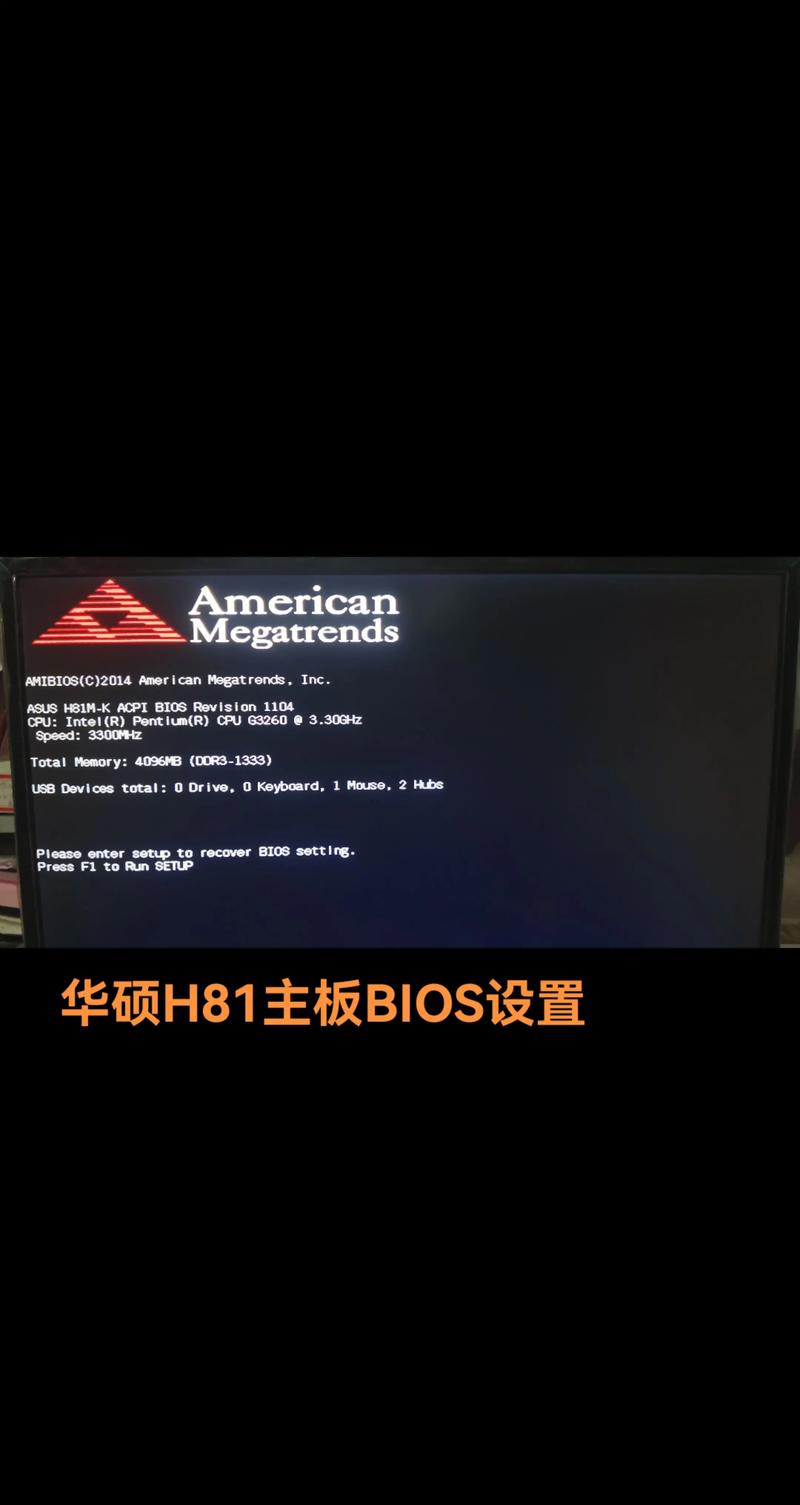
第二步:设置华硕笔记本从U盘启动(H4) 这是最关键的一步,需要进入BIOS/UEFI设置。
- 将制作好的启动U盘插入需要重装系统的华硕笔记本。
- 重启电脑,在出现华硕LOGO时,立即、反复地按下特定的热键,常见的华硕笔记本热键有:
F2F10DELESC- (部分新款机型为
F2进入BIOS,F8进入启动菜单)
- 成功进入BIOS/UEFI界面后,使用方向键找到并进入 "Boot" 或 "启动" 选项卡。
- 在启动顺序列表中,找到你的U盘(通常会显示为
UEFI: SanDisk Cruiser Blade或类似名称,品牌可能不同),将其设置为 第一启动项。 - 按下
F10键,选择“保存并退出”(Save Changes and Exit),电脑会自动重启。
第三步:开始安装Windows系统(H4)
- 电脑将从U盘启动,你会看到Windows安装程序的界面,选择要安装的语言、时间和键盘格式,点击“下一步”。
- 点击“现在安装”。
- 输入之前准备好的产品密钥(如果系统没有自动识别你的数字权利),或者选择“我没有产品密钥”。
- 在“你想执行哪种类型的安装?”界面,选择 “自定义:仅安装Windows(高级)”。
- 最重要的一步: 在“你想将Windows安装在哪里?”界面,你会看到几个分区。只选中C盘(通常是“驱动器 0 分区 1”,大小与你的C盘容量相符的那个),然后点击“删除”,删除后,会出现一个“未分配的空间”。
- 选中这个“未分配的空间”,点击“新建”,系统会自动创建所需的分区。
- 点击“下一步”,Windows开始复制文件、安装功能和更新,这个过程非常耗时,请耐心等待,期间电脑可能会重启数次。
第四步:首次设置与激活(H4)
- 安装完成后,电脑会进入Windows的初始设置界面(国家、语言、键盘布局等)。
- 按照提示操作,连接Wi-Fi,登录你的微软账户(或使用本地账户)。
- 等待系统进行最后的配置,完成后,你就拥有一个纯净、流畅的全新系统了!
硬盘重装法(无需U盘,系统需能进入)(H3)
如果你的华硕笔记本还能正常进入Windows系统,此方法更快捷。
- 下载并运行“Media Creation Tool”。
- 接受许可条款后,在“选择要使用的介质”界面,选择 “此电脑上的另一介质”。
- 工具会自动在当前硬盘上创建一个名为
Windows.old的文件夹备份你的旧系统,然后下载新系统文件并进行本地安装。 - 过程中电脑会多次重启,请勿中断,后续步骤与U盘安装的第三、四步类似,但无需设置U盘启动。
华硕专属福利:如何恢复出厂系统?(H2)
对于华硕笔记本,还有一个更简单的“重装”方式——恢复出厂设置,这会重置到电脑刚买来时的状态,包含华硕预装的所有驱动和软件。
-
方法一(通过Windows设置):
- 进入“设置” > “更新和安全” > “恢复”。
- 在“重置此电脑”部分,点击“开始”。
- 你可以选择“保留我的文件”(仅删除应用和设置,个人文件保留)或“删除所有内容”(彻底清理,如同新机)。
- 按照提示操作,电脑会自动重启并开始恢复过程。
-
方法二(通过Recovery分区):
- 方法A: 在开机出现华硕LOGO时,立即、反复地按下
F9键,进入华硕恢复环境。 - 方法B: 在Windows系统中,按下
Win + X键,选择“Windows PowerShell (管理员)”或“命令提示符 (管理员)”,然后输入RecoveryDrive.exe并回车,打开恢复驱动器创建工具,但更直接的是通过F9进入。 - 在恢复界面,选择“恢复Windows到整个硬盘”或类似选项,按照提示操作即可。
- 方法A: 在开机出现华硕LOGO时,立即、反复地按下
注意: 恢复出厂设置同样会清空C盘数据,请务必提前备份!
常见问题与解决方案(FAQ)(H2)
Q1: 重装后无法上网,驱动怎么办? A: 这是正常现象,因为系统纯净,没有网卡驱动,请通过以下方式解决:
- 使用另一台电脑,访问华硕官方网站的“支持与服务”页面。
- 输入你的华硕笔记本完整型号(可在机身底部标签找到)。
- 下载对应型号的 “芯片组驱动” 和 “LAN/WLAN无线网卡驱动”。
- 将下载好的驱动文件复制到U盘,插入重装后的笔记本,手动安装即可,其他驱动(如显卡、声卡)也可以一并下载安装。
Q2: 安装过程中提示“Windows无法安装到这个磁盘...”怎么办? A: 这通常是因为磁盘格式不是GPT,解决方法:
- 在安装界面,按
Shift + F10调出命令提示符。 - 依次输入以下命令(每输完一行按一次回车):
diskpartlist disk(找到你的硬盘,通常是 Disk 0)select disk 0(根据上一步结果选择)clean(警告:此命令会清空整个硬盘所有数据!)convert gptexit
- 关闭命令提示符,返回安装界面,重新选择分区进行安装。
Q3: 重装后系统无法激活怎么办? A:
- 确保你连接了互联网。
- 进入“设置” > “更新和安全” > “激活”。
- 如果之前已用微软账户登录并激活过,系统通常会自动激活。
- 如果不行,点击“更改产品密钥”,输入你记录下的25位密钥。
- 对于预装Win10/11的笔记本,微软会通过硬件信息(SLP密钥)自动激活,如果失败,可能是激活服务器问题,稍后再试或联系微软客服。
H2)
重装系统并不可怕,它就像是给你的华硕笔记本做一次彻底的“大扫除”和“保养”,通过本文提供的详细教程,相信你已经掌握了从准备到完成的全过程。
核心要点回顾:
- 备份!备份!备份! 重要的事情说三遍。
- 推荐使用微软官方的Media Creation Tool制作U盘启动盘,安全可靠。
- 掌握华硕笔记本的BIOS启动热键(通常是F2/F10) 是U盘安装成功的关键。
- 安装时务必只格式化C盘,保留其他数据盘。
- 重装后第一时间安装网卡驱动,才能连接网络。
希望这篇详尽的华硕笔记本电脑重装系统教程能真正帮助到你,如果觉得文章有用,欢迎点赞、收藏、转发,让更多有需要的朋友看到!如果仍有疑问,欢迎在评论区留言,我会尽力解答。