本教程将以最常见的Web网页管理界面为例,并包含手机APP设置的备选方案,适合所有新手用户。
(图片来源网络,侵删)
第一步:准备工作
在开始设置之前,请确保您已经准备好以下物品和信息:
- 华为路由器:一台,电源适配器已连接。
- 宽带账号和密码:这是您在办理宽带业务时,运营商(如中国电信、中国联通、中国移动)提供给您的,如果您不确定,可以拨打运营商客服电话查询。
- 能正常上网的设备:一台电脑(Windows或Mac)或一部智能手机。
- 一根网线:通常路由器会附带一根。
第二步:物理连接(非常重要!)
正确的物理连接是成功上网的第一步,请按照以下步骤操作:
-
连接光猫/入户网线:
- 找到您家中墙上的网线端口,或者运营商提供的光猫(Modem)。
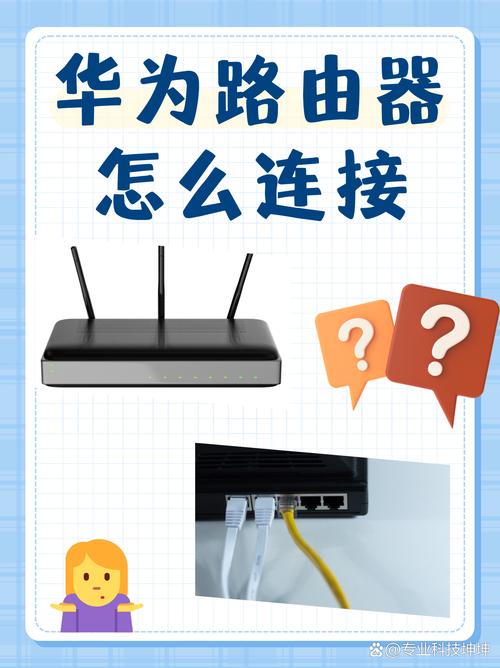
- 用一根网线,一端插入光猫的LAN口(通常是网口1或千兆口,百兆口也可以),另一端插入华为路由器的WAN口(通常颜色与其他口不同,为蓝色或黄色)。
-
连接电脑/手机:
 (图片来源网络,侵删)
- 有线连接(推荐,首次设置更稳定):用另一根网线,一端插入华为路由器的LAN口(任意一个,通常是黄色),另一端插入电脑的网口。
- 无线连接:确保路由器已通电,电源指示灯亮起,等待1-2分钟,直到路由器的无线信号灯(WLAN)闪烁或常亮,在您的手机或电脑上搜索华为Wi-Fi,默认名称通常在路由器底部的标签上(
HUAWEI-B315-XXXX),连接它,首次连接通常不需要密码。
-
通电:将路由器的电源适配器插入电源插座,并连接到路由器上,路由器的电源灯、SYS系统灯、WAN口灯和LAN口灯会依次亮起或闪烁,请等待约2分钟,让路由器完全启动并自动获取初始配置。
第三步:登录路由器管理界面
我们需要通过电脑或手机来登录路由器的设置页面。
使用电脑(推荐)
- 确认网络连接:确保您的电脑已通过网线或无线方式连接到华为路由器。
- 打开浏览器:打开任意一个浏览器(如 Chrome, Edge, Firefox 等)。
- 输入管理地址:在浏览器的地址栏中输入以下地址之一,然后按回车键。
168.3.1(这是目前绝大多数华为路由器使用的地址)168.8.1(部分旧型号可能使用此地址)- 如果以上地址都打不开,请查看您路由器底部标签上的“管理地址”或“默认网关”。
- 输入登录密码:
- 如果是第一次设置,系统会提示您设置一个管理员密码,请设置一个您自己能记住的强密码,然后点击“确定”。
- 如果之前设置过但忘记了,您需要通过重置路由器来恢复出厂设置(用牙针长按路由器 Reset 孔10秒钟)。
使用手机(App)
- 连接路由器Wi-Fi:确保手机已连接到华为路由器的Wi-Fi。
- 下载并打开App:在手机应用商店搜索并下载 “华为智慧生活” App。
- 登录华为账号:打开App后,使用您的华为账号登录,如果没有,请先注册一个。
- 添加设备:点击App首页的“+”号,选择“添加设备”,然后按照App内的提示进行操作,App会自动搜索到您的路由器,您只需点击连接并输入密码即可。
第四步:配置上网(核心步骤)
登录成功后,您会看到路由器的设置向导,最关键的一步就是配置上网方式。
场景A:PPPoE拨号(最常见)
如果您使用的是普通家庭宽带(非光纤入户,或光纤入户但需要单独用路由器拨号),请选择此方式。
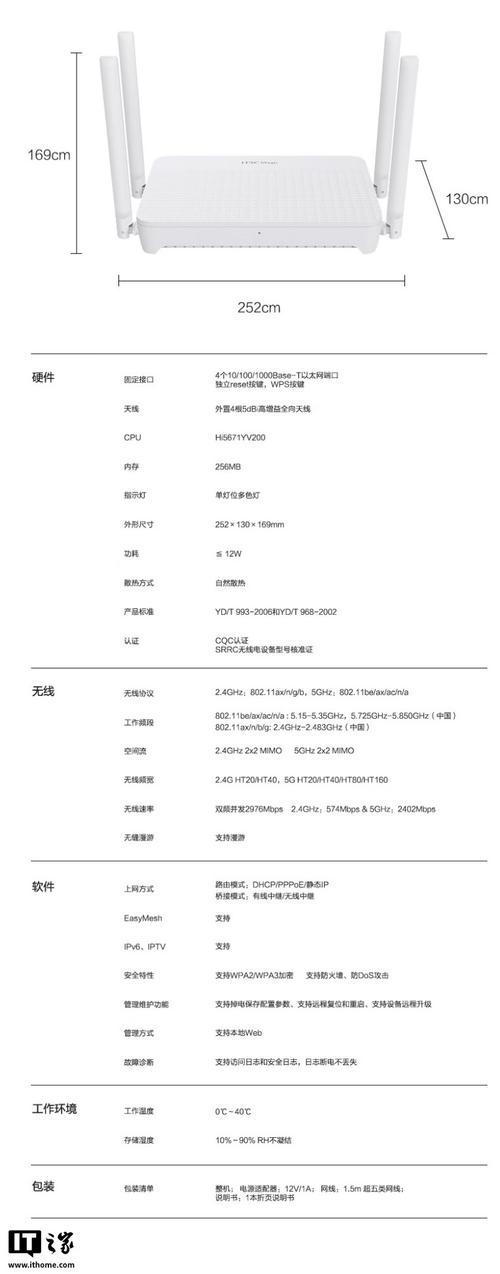
(图片来源网络,侵删)
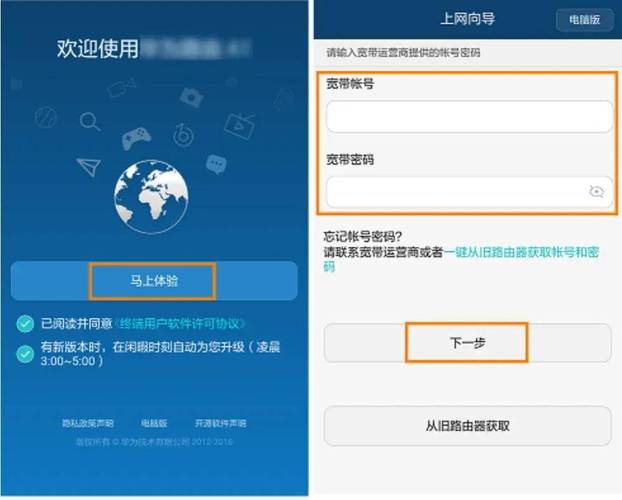
- 在设置向导中,选择 “PPPoE” 作为上网方式。
- 在弹出的窗口中,准确填写您的宽带账号和宽带密码。
- 点击“下一步”或“连接”,路由器会自动进行拨号。
- 如果提示连接成功,说明您已经可以上网了!
场景B:动态IP(DHCP)
如果您家的网络已经由光猫或上级路由器自动分配IP地址(光猫已开启了路由功能),请选择此方式。
- 在设置向导中,选择 “动态IP” 或 “DHCP” 作为上网方式。
- 点击“下一步”,路由器会自动获取IP地址。
- 如果提示连接成功,说明网络已通。
场景C:静态IP
这种方式比较少见,通常用于企业或特殊网络,如果您需要,您的网络管理员会提供给您一个固定的IP地址、子网掩码、网关和DNS服务器地址。
第五步:设置Wi-Fi(无线网络)
成功连接互联网后,建议您修改默认的Wi-Fi名称和密码,以提高安全性。
- 在管理界面中,找到并点击 “我的Wi-Fi” 或 “无线设置” 菜单。
- 设置2.4G Wi-Fi:
- Wi-Fi名称(SSID):建议修改成一个您自己能识别且不容易重复的名字,
MyHome_5G。 - Wi-Fi密码:设置一个强密码(包含大小写字母、数字和符号,长度至少8位)。
- 加密方式:选择 WPA2-PSK/AES,这是目前最安全的加密方式。
- Wi-Fi名称(SSID):建议修改成一个您自己能识别且不容易重复的名字,
- 设置5G Wi-Fi(如果您的路由器支持):
- 如果您的路由器是双频(300M通常指2.4G频段,但部分型号也带5G),请切换到5G设置页面。
- 同样,设置一个独立的Wi-Fi名称(建议和2.4G区分开,
MyHome_2.4G)和密码。
- 点击“保存”,然后路由器会重启,之后您就可以用新设置的Wi-Fi名称和密码连接网络了。
第六步:完成与连接测试
- 等待路由器重启完成。
- 断开电脑与路由器的网线连接。
- 在您的手机、电脑、平板等设备上,搜索您刚刚设置的Wi-Fi名称,输入密码并连接。
- 打开浏览器,访问任意一个网站(如
www.baidu.com),如果能正常打开,说明您的华为300M路由器已经设置成功了!
常见问题与解决方法
-
问题1:无法登录管理界面(
168.3.1打不开)- 原因:电脑IP设置问题、未正确连接路由器、浏览器问题。
- 解决:
- 将电脑的IP地址和DNS设置为“自动获取”(在Windows的“网络和共享中心” -> “更改适配器设置”中右键点击网络连接,选择“属性”,双击“Internet协议版本4(TCP/IPv4)”)。
- 确保电脑已连接到路由器的Wi-Fi或有线网络。
- 尝试更换一个浏览器或清除浏览器缓存。
- 如果仍然不行,可以尝试重置路由器后重新设置。
-
问题2:PPPoE拨号失败,提示密码错误或无法连接
- 原因:宽带账号或密码输入错误。
- 解决:仔细核对运营商提供的账号和密码,注意区分大小写和特殊字符,如果忘记,请致电运营商客服查询或重置密码。
-
问题3:Wi-Fi信号弱或网速慢
- 原因:距离路由器太远、有墙体等障碍物干扰、Wi-Fi信道拥堵。
- 解决:
- 将路由器放置在房屋中心、开阔、较高的位置。
- 避免将路由器放在金属物体、微波炉、冰箱等电器旁边。
- 在Wi-Fi设置中,尝试切换2.4G的信道(从自动改为1、6、11等常用信道)。
希望这份详细的教程能