使用文本编辑器和命令行
这是学习 Java 最经典、最能理解其工作原理的方式。
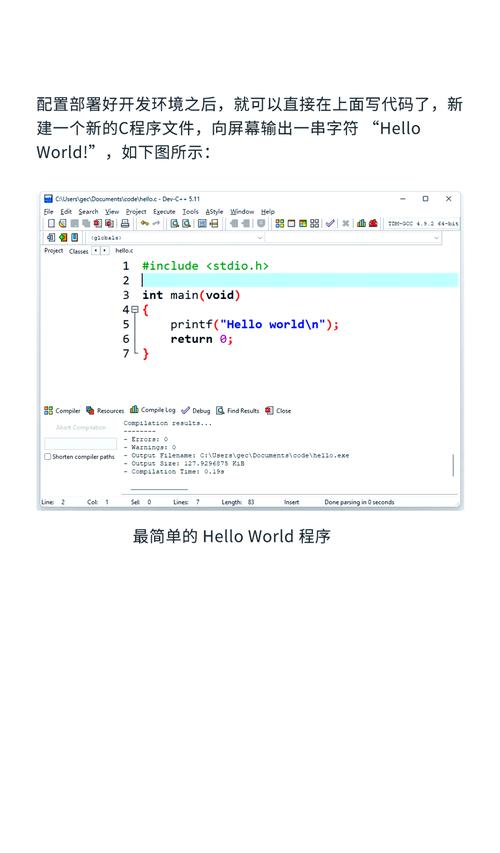
(图片来源网络,侵删)
步骤 1:编写源代码
- 创建一个新文件,并将其命名为
HelloWorld.java。 - 用任何文本编辑器(如 VS Code, Sublime Text, Notepad++, 或者 Vim/Emacs)打开该文件,并输入以下代码:
// HelloWorld.java
public class HelloWorld {
    public static void main(String[] args) {
        // 打印 "Hello, World!" 到控制台
        System.out.println("Hello, World!");
    }
}
代码解释:
public class HelloWorld { ... }: 定义一个名为HelloWorld的公共类,在 Java 中,所有代码都必须存在于类中,文件名必须与公共类的名称完全相同(包括大小写)。public static void main(String[] args) { ... }: 这是程序的主方法,是 Java 应用程序的入口点,当您运行程序时,JVM(Java 虚拟机)会从这里开始执行代码。public: 表示该方法可以被任何其他代码访问。static: 表示该方法属于类HelloWorld,而不是类的某个实例,可以直接通过类名调用它,而无需创建对象。void: 表示该方法不返回任何值。String[] args: 这是方法的参数,它是一个字符串数组,用于接收命令行传入的参数。
System.out.println("Hello, World!");: 这行代码是核心功能。System.out是标准输出流,通常指的是您的控制台或终端。println()是一个方法,用于打印括号内的字符串,并在末尾添加一个换行符。
步骤 2:编译代码
- 打开您的终端(在 Windows 上是命令提示符或 PowerShell,在 macOS 或 Linux 上是 Terminal)。
- 使用
cd命令切换到您保存HelloWorld.java文件的目录。cd /path/to/your/folder
- 使用 Java 编译器
javac来编译.java源文件,这会生成一个.class字节码文件。javac HelloWorld.java
如果编译成功,您会在同一目录下看到一个名为
HelloWorld.class的新文件。
步骤 3:运行程序
使用 Java 解释器 java 来运行编译好的字节码文件。
java HelloWorld
注意: 运行程序时,只需要类名 HelloWorld,而不需要加 .class 后缀。
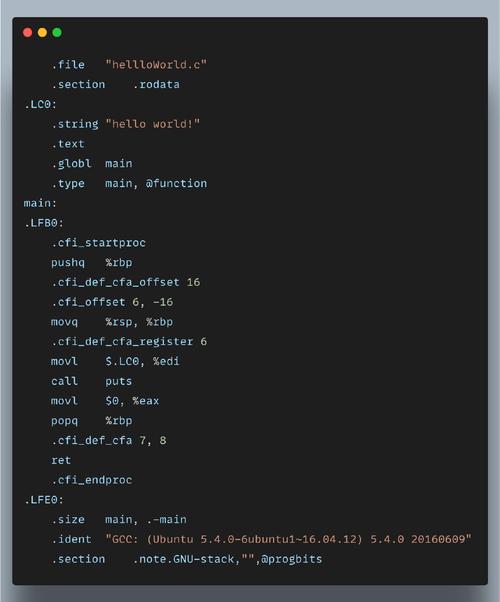
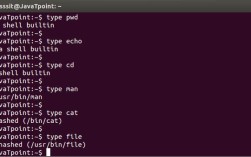
(图片来源网络,侵删)
您应该会在终端上看到以下输出:
Hello, World!使用集成开发环境
对于日常开发,使用 IDE(集成开发环境)会更高效、更方便,推荐使用 IntelliJ IDEA(社区版是免费的)或 Eclipse。
以 IntelliJ IDEA 为例:
-
创建新项目:
- 打开 IntelliJ IDEA。
- 选择 "File" -> "New" -> "Project"。
- 在左侧菜单中选择 "Java"。
- 确保右侧的 "Project SDK" 已经配置了您的 JDK(Java Development Kit),如果没有,请先下载并配置。
- 点击 "Create"。
-
创建类:
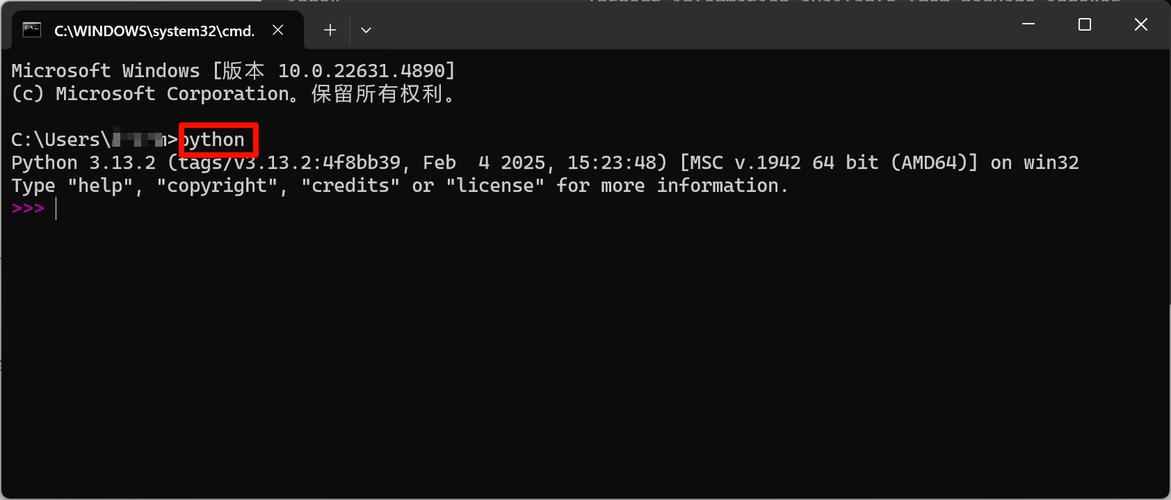 (图片来源网络,侵删)
- 在左侧的 "Project" 窗口中,找到
src文件夹,右键点击它。 - 选择 "New" -> "Java Class"。
- 输入类名
HelloWorld,然后按回车。
- 在左侧的 "Project" 窗口中,找到
-
编写和运行代码:
- 在自动生成的
HelloWorld.java文件中,输入main方法,IDE 通常会提供代码补全功能,您只需输入psvm然后按 Tab 键,就能快速生成public static void main(String[] args)。 - 在
main方法中输入System.out.println("Hello, World!");。 - 代码编辑器左侧的空白处会有一个绿色的三角形 "Run" 按钮,点击它,或者直接使用快捷键
Shift + F10(Windows/Linux) 或^R(macOS) 来运行程序。 - 运行结果会显示在底部的 "Run" 窗口中。
- 在自动生成的
使用构建工具:Maven
对于大型项目,手动管理编译和依赖关系会很麻烦,Maven 是一个流行的项目管理和构建自动化工具,它使用一个标准化的目录结构。
步骤 1:创建 Maven 项目
您可以直接在 IDE(如 IntelliJ IDEA)中创建一个新 Maven 项目,或者使用 Maven 命令行工具。
标准的 Maven 项目结构如下:
my-app/
├── pom.xml              <!-- Maven 项目配置文件 -->
└── src/
    ├── main/
    │   ├── java/
    │   │   └── com/
    │   │       └── example/
    │   │           └── App.java  <!-- 我们的 Java 代码 -->
    │   └── resources/
    └── test/
        ├── java/
        └── resources/
步骤 2:编写 pom.xml
在项目根目录下创建 pom.xml 文件,内容如下:
<!-- pom.xml -->
<project xmlns="http://maven.apache.org/POM/4.0.0"
         xmlns:xsi="http://www.w3.org/2001/XMLSchema-instance"
         xsi:schemaLocation="http://maven.apache.org/POM/4.0.0 http://maven.apache.org/xsd/maven-4.0.0.xsd">
    <modelVersion>4.0.0</modelVersion>
    <groupId>com.example</groupId>
    <artifactId>my-app</artifactId>
    <version>1.0-SNAPSHOT</version>
    <properties>
        <maven.compiler.source>11</maven.compiler.source>
        <maven.compiler.target>11</maven.compiler.target>
    </properties>
</project>
步骤 3:编写 Java 代码
在 src/main/java/com/example/ 目录下创建 App.java 文件(或 HelloWorld.java,这里沿用 Maven 示例的命名)。
// src/main/java/com/example/App.java
package com.example;
/**
 * Hello world!
 *
 */
public class App
{
    public static void main( String[] args )
    {
        System.out.println( "Hello, World!" );
    }
}
步骤 4:编译和运行
在项目根目录(my-app/)下打开终端,运行以下 Maven 命令:
-
编译项目:
mvn compile
这会在
target/classes目录下生成.class文件。 -
运行项目:
mvn exec:java -Dexec.mainClass="com.example.App"
exec:java是 Maven 的一个插件,用于直接运行 Java 类。-Dexec.mainClass="com.example.App"指定了要运行的主类,包括其完整的包名。
您会看到输出:
Hello, World!| 方法 | 优点 | 缺点 | 适用场景 |
|---|---|---|---|
| 命令行 | 轻量级,能深刻理解编译和运行过程 | 手动操作繁琐,容易出错 | 学习 Java 基础,快速测试小段代码 |
| IDE | 高效,功能强大(代码提示、调试、重构) | 需要安装和配置,资源占用稍大 | 几乎所有 Java 开发场景 |
| Maven | 自动化构建,依赖管理,标准化项目结构 | 学习曲线稍陡,初期配置复杂 | 大型项目,团队协作,需要管理依赖的项目 |
对于初学者,建议从命令行方式开始,以建立对 Java 工作流程的直观理解,然后尽快过渡到使用 IDE 进行开发。