在开始之前,请务-必仔细阅读 【重要准备】 和 【注意事项】 部分,这能确保你顺利完成安装并避免数据丢失。
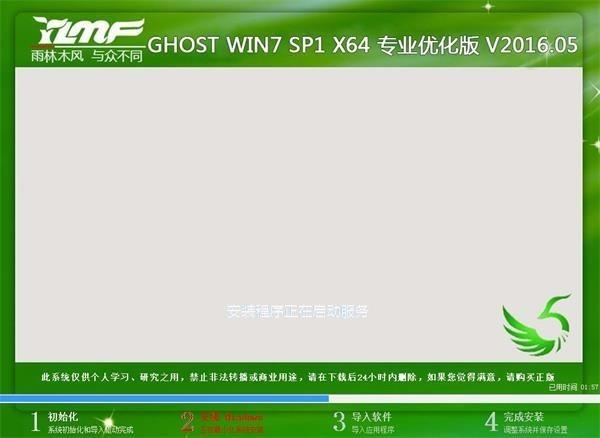
(图片来源网络,侵删)
【重要准备】
在开始安装系统之前,请准备好以下所有物品:
安装文件和工具
- 系统镜像文件:你需要下载雨林木风 Win7 旗舰版 64位的 ISO 镜像文件,通常文件名类似
Ylmf_Win7_Sp1_x64.iso。 - 一个 8GB 或以上的 U 盘:U 盘将被格式化,盘内所有数据将会丢失,请提前备份重要文件。
- 一台可以正常使用的电脑:用于制作启动U盘。
安装前的准备工作
- 备份重要数据:这是最重要的一步!重装系统会清除 C 盘(通常是系统盘)的所有数据,请将桌面、我的文档以及 C 盘中的所有重要文件(如照片、文档、工作资料等)复制到移动硬盘、U 盘或云端。
- 准备产品密钥(序列号):
- 雨林木风这类 Ghost 版或 GHOST 封装版系统,在安装过程中通常会自动跳过激活步骤,或者使用内置的通用序列号进行激活。
- 建议:提前在网上搜索你下载的这个特定版本的通用序列号,以防万一需要手动输入。
- 驱动程序:
- 对于笔记本电脑:强烈建议去你的电脑品牌官网(如联想、戴尔、惠普),根据你的具体型号,下载好所有必要的驱动程序(尤其是芯片组、显卡、无线网卡驱动),并保存在U盘里。
- 对于台式机DIY用户:准备好你的主板、显卡、网卡等硬件的最新驱动程序。
- 小提示:Win7 自带了很多驱动,安装后可以联网再通过设备管理器更新剩余的驱动。
- 关闭安全软件:在制作启动U盘的电脑上,暂时关闭杀毒软件和防火墙,以免它们误判制作工具中的文件并进行拦截。
【准备工作完成,现在开始制作启动U盘】
我们将使用最常用、最可靠的工具 微PE工具箱 来制作启动U盘,它比传统的UltraISO等工具更稳定,且支持安装原版和Ghost系统。
下载并准备微PE工具箱
- 在另一台能上网的电脑上,访问“微PE工具箱”官方网站下载最新版本。
- 下载后解压缩,你会看到一个
install.exe文件。
将系统镜像和驱动拷贝到U盘
- 将你的 8GB U 盘插入电脑。
- 打开U盘,将下载好的
Ylmf_Win7_Sp1_x64.iso文件复制到U盘的根目录(不要放在任何文件夹内)。 - 如果你提前准备好了驱动程序,也一并复制到U盘的根目录,方便后续安装。
使用微PE工具箱制作启动U盘
- 右键以管理员身份运行
install.exe。 - 在弹出的窗口中:
- 【安装方式】:选择
【为当前安装的Windows系统安装PE】,这样你就可以在Windows下直接运行PE,无需重启。 - 【安装位置】:选择你的U盘盘符(
G:或H:)。 - 【版本】:选择一个较新的版本,如
2 (64位)。 - 【模式】:选择
【VHD模式】或【NTFS模式】,兼容性更好。
- 【安装方式】:选择
- 点击【立即安装】,等待进度条完成,完成后,U盘就制作好了。
【开始安装系统】
将制作好的启动U盘插入需要安装系统的电脑,然后进行以下操作。
设置电脑从U盘启动
这是最关键的一步,目的是让电脑从U盘里加载系统安装程序,而不是从硬盘。
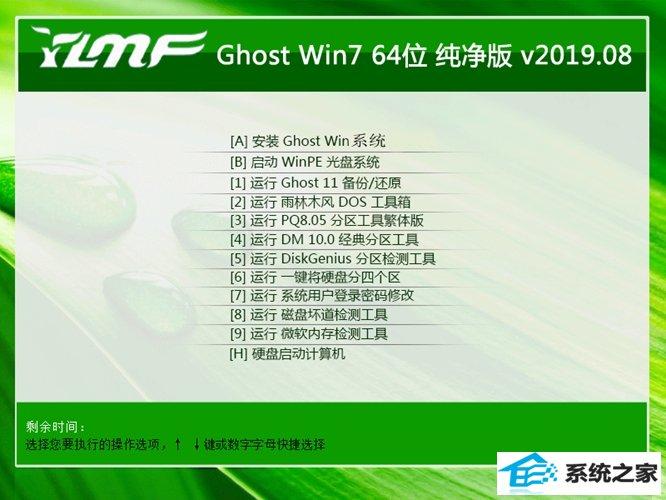
(图片来源网络,侵删)
-
重启电脑,在出现品牌LOGO时,反复按特定键进入 BIOS/UEFI 设置界面,常见的按键有:
Del、F2、F10、F12、Esc。- 如果不确定,可以观察开机第一屏的提示,通常会显示 "Press XXX to enter Setup"。
-
在BIOS/UEFI中设置启动顺序:
- 找到类似
Boot(启动)、Boot Sequence(启动顺序)或Boot Menu(启动菜单)的选项。 - 将
Boot Mode设置为Legacy(传统模式)或CSM(兼容支持模块),因为雨林木风这类老系统对 UEFI 模式支持可能不佳。 - 在启动设备列表中,找到你的U盘品牌名称(如
SanDisk、Kingston),将它移动到第一位。 - 保存设置并退出,通常按
F10保存,选择Yes确认。
- 找到类似
-
电脑重启后,如果没有自动进入PE界面,可以立即按
Esc或F12(或其他快捷键)调出快速启动菜单,然后直接从列表中选择你的U盘启动。
进入PE环境并开始安装
-
电脑会从U盘启动,进入微PE的菜单界面,选择
【Windows PE】或【启动Windows 7 x64 PE】,然后按回车。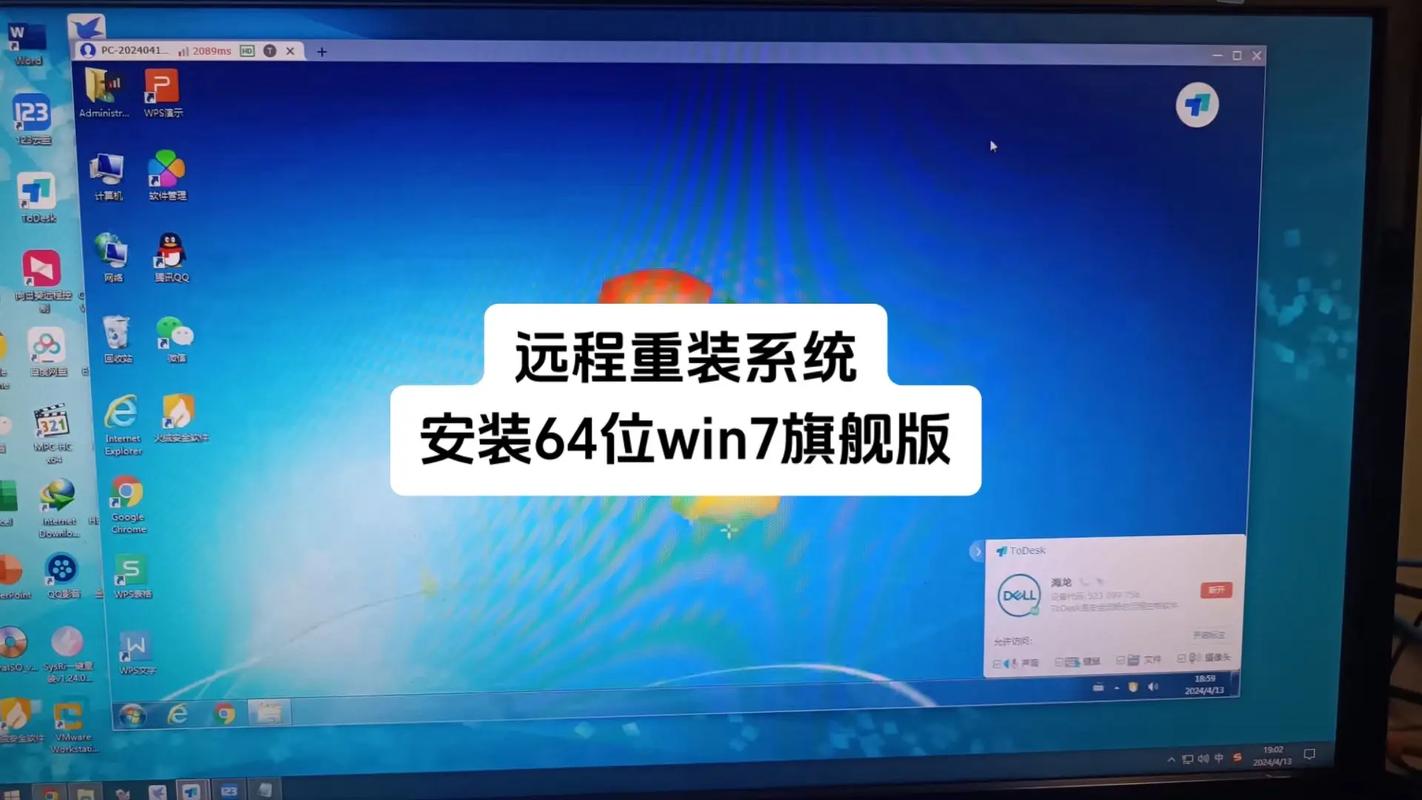 (图片来源网络,侵删)
 -
进入PE桌面后,桌面上会有一个名为
【OneKey Ghost】或类似名称的图标,双击打开它。 -
在 OneKey Ghost 界面中进行如下设置:
- 【恢复分区】:选择
【磁盘1】下的【分区1】(也就是你的C盘)。警告:此分区将被格式化! - 【映像文件路径】:点击右侧的“浏览”按钮,在U盘中找到你之前复制进去的
Ylmf_Win7_Sp1_x64.iso文件,软件通常会自动识别。 - 【检查映像】:勾选此项,让软件检查一下镜像文件是否损坏。
- 【设置】:保持默认即可。
- 【恢复分区】:选择
-
点击 【恢复】 或 【确定】,程序会弹出一个警告框,提示你即将格式化C盘并覆盖数据。再次确认C盘没有重要数据后,点击 “是” 开始安装。
-
安装过程会自动进行,包括格式化分区、解压文件、复制系统等,这个过程大约需要 15-30分钟,期间电脑会自动重启数次。请耐心等待,不要进行任何操作或关闭电源!
首次进入系统
- 当你看到 Windows 7 的桌面背景出现时,就代表安装成功了!
- 系统会自动进行一些初始化设置,比如调整屏幕分辨率、准备桌面等。
- 你需要:
- 连接网络:插上网线或连接Wi-Fi,确保能上网。
- 安装驱动:打开U盘,找到你之前准备的驱动程序,逐一安装,特别是主板芯片组和显卡驱动。
- 激活系统:右键点击“计算机” -> “属性”,查看系统是否已激活,如果没有,使用你提前准备的通用序列号进行激活。
- 安装常用软件:如浏览器、办公软件、杀毒软件等。
【总结与注意事项】
- 备份数据!备份数据!备份数据! 重要的事情说三遍。
- 雨林木风系统特点:这类系统通常集成了大量驱动和常用软件,可能会“全家桶”式地安装一些你不需要的程序(如浏览器、输入法等),安装后建议检查并清理。
- 系统稳定性:虽然雨林木风曾是流行版本,但近年来已停止更新,其集成的驱动和软件可能比较老旧,存在安全风险,对于长期使用的电脑,建议安装微软官方原版系统,并手动安装驱动,以确保稳定和安全。
- 激活问题:如果激活失败,可以尝试在网上搜索该版本的最新激活工具或方法,但请注意来源安全。
按照以上步骤,你应该就能顺利地完成雨林木风 Win7 64位系统的安装了,祝你安装顺利!