
GarageBand 完全指南:从零开始创作你的音乐
GarageBand 是 Apple 为 macOS 和 iOS 设备开发的免费数字音频工作站,功能强大且易于上手,无论你是想创作一首完整的歌曲、录制一个播客,还是给视频配乐,它都能满足你的需求。
(图片来源网络,侵删)
本教程将分为以下几个部分:
- 第一部分:初识 GarageBand - 界面与核心概念
- 第二部分:核心功能详解 - 轨道、区域与编辑器
- 第三部分:实战创作流程 - 制作一首歌的完整步骤
- 第四部分:进阶技巧与资源 - 提升你的制作水平
- 第五部分:常见问题与快捷键
第一部分:初识 GarageBand
启动与界面概览
打开 GarageBand,你会看到主界面,点击左上角的 “新建项目” (New Project),选择你想要的项目类型,“歌曲创作器” (Songwriter) 或 “音乐创作” (Audio Music Project)。
进入项目后,你会看到几个关键区域:
- 工具栏: 位于顶部,包含保存、撤销、轨道编辑器、循环浏览等按钮。
- 轨道头: 每个轨道最左侧的区域,显示轨道名称、音量、声像、静音/独奏等控制。
- 轨道区域: 中间的主要区域,显示你所有的音频、MIDI 和循环片段。
- 控制栏: 位于底部,包含播放控制、节拍器、循环控制等。
- 编辑器: 点击轨道头上的 “编辑器” (Editor) 按钮,轨道区域会切换为编辑器视图,用于精细编辑音符和音频波形。
核心概念
- 项目: 你的整个音乐作品,包含所有轨道和设置。
- 轨道: GarageBand 的基本构建块,不同类型的轨道有不同的功能。
- 软件乐器轨道: 用于播放和编辑虚拟乐器(如钢琴、吉他、鼓)的 MIDI 数据。
- 音频轨道: 用于录制和编辑来自麦克风、吉他等外部声源的声音。
- drummer 轨道: 智能鼓手,可以自动生成各种风格的鼓点。
- 循环轨道: 用于添加预制的音乐片段(循环)。
- 区域: 轨道上的彩色长条,代表一段音乐,它可以是录制的音频、MIDI 片段或循环。
- 循环: GarageBand 自带的预置音频片段,覆盖多种乐器和风格,可以拖拽到轨道上直接使用。
第二部分:核心功能详解
软件乐器轨道 - 你的虚拟乐队
这是 GarageBand 的核心功能之一。
(图片来源网络,侵删)
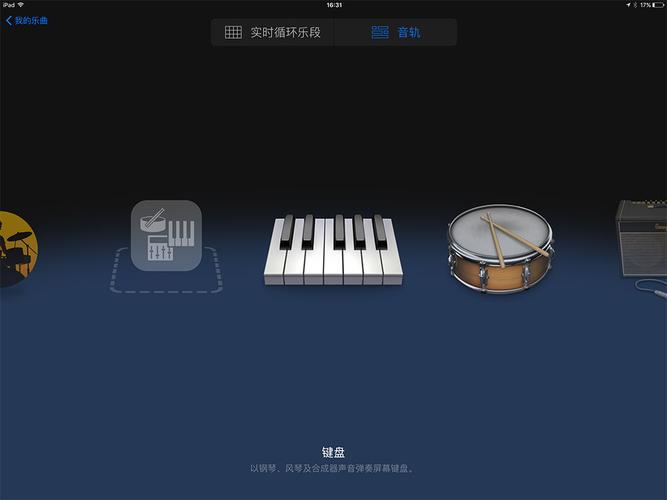
- 创建轨道: 点击左上角 号,选择 “软件乐器轨道” (Software Instrument Track),然后选择一个乐器,如“Grand Piano”。
- 演奏方式:
- 使用屏幕键盘: 点击轨道头上的 “打开乐盘” (Open the Music Keyboard),会弹出一个虚拟键盘,你可以用鼠标点击演奏。
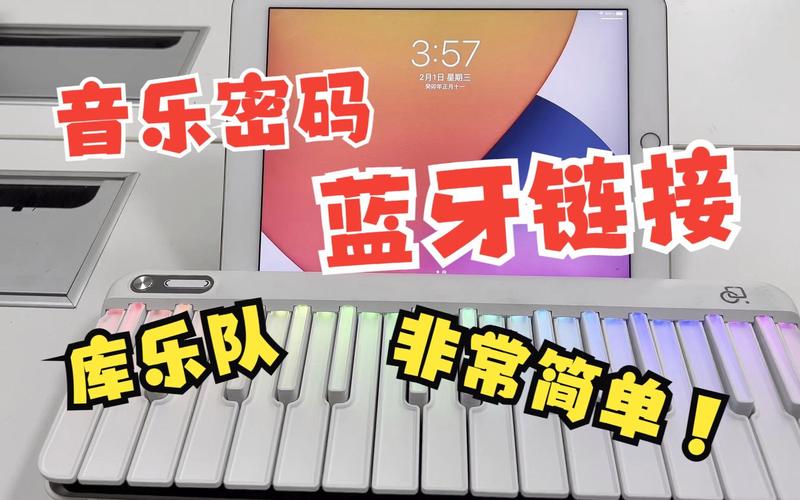
- 连接 MIDI 键盘: 这是最推荐的方式,将你的 MIDI 键盘(如 Akai MPK, Novation Launchkey)通过 USB 或蓝牙连接到 Mac,选择正确的输入源,你就可以像弹真琴一样演奏了。
- 编辑 MIDI: 在编辑器视图中,你可以看到每个音符,你可以:
- 移动音符: 直接拖动改变音高和位置。
- 修改长度: 拖动音符的边缘来改变其持续时间。
- 力度: 点击音符,右侧会显示力度条,可以调整音符的强弱。
音频轨道 - 录制你的声音
- 创建轨道: 点击 号,选择 “音频轨道” (Audio Track)。
- 设置输入:
- 如果是 麦克风:确保你的麦克风已连接,并在轨道头的“输入”源中选择它。
- 如果是 吉他/贝斯:选择“吉他”或“贝斯”输入,GarageBand 会自动应用相应的效果器。
- 录制:
- 点击轨道头上的 “R” 按钮,轨道会变为红色,表示正在录音。
- 点击控制栏的 红色录音按钮 开始录制。
- 演奏结束后,再次点击停止,轨道上就会出现一个音频区域。
Drummer 轨道 - 你的智能鼓手
这是一个神奇的功能,能让你轻松做出专业鼓点。
- 创建轨道: 点击 号,选择 “Drummer 轨道” (Drummer Track)。
- 选择鼓手和风格:
- 在右侧的 “检查器” (Inspector) 窗格中,你可以选择不同的鼓手(如摇滚、流行、爵士)。
- 每个鼓手都有多种 “节奏模式” (Groove),如“简单”、“填充”、“前奏”等,点击即可试听。
- 自定义: 你还可以调整鼓手的“演奏感”、“力度”等参数,让鼓点更符合你的歌曲。
循环 - 快速填充你的音乐
- 浏览循环: 点击右下角的 “循环浏览器” (Loop Browser) 图标(像两个音符的标志)。
- 添加循环: 在浏览器中,你可以按乐器、情绪、类型等分类浏览循环,找到喜欢的循环后,直接 拖拽 到你的轨道区域上。
- 循环的优点: 循环会自动匹配你项目的速度和调性,并且可以无限循环,你可以像编辑区域一样,截断或拉伸循环的长度。
第三部分:实战创作流程
假设我们要创作一首简单的流行歌曲结构:前奏 - 主歌 - 副歌 - 主歌 - 副歌 - 尾奏。
步骤 1:设定项目基础
- 速度: 在检查器中找到“项目信息”,设置一个合适的速度,120 BPM (每分钟120拍)。
- 调性: 同样在“项目信息”中,设置一个你熟悉的调性,C 大调。
- 节拍器: 如果你是自己演奏,建议开启节拍器(控制栏的节拍器图标)。
步骤 2:构建鼓点
- 创建一个 Drummer 轨道。
- 选择一个适合你歌曲风格的鼓手,现代流行”。
- 选择一个基础的节奏模式(如“简单”),拖动轨道头,让它覆盖整个歌曲长度。
- 在副歌部分,点击轨道上的 “填充” (Fill) 按钮,它会自动在段落转换处插入一个鼓点填充,让音乐更有层次感。
步骤 3:创作和弦进行
- 创建一个 软件乐器轨道,选择 “和弦” (Chords) 乐器。
- 在编辑器视图中,你会看到一个钢琴键盘,在键盘上方的和弦区域,你可以直接点击或按键盘上的快捷键来输入和弦。
- GarageBand 会自动为你生成和弦的进行,你可以通过编辑器调整每个和弦的时值和类型。
步骤 4:添加旋律
- 再创建一个 软件乐器轨道,选择 “钢琴” 或 “弦乐”。
- 确保轨道已启用录音。
- 点击录音按钮,跟着鼓点和和弦,演奏你的主旋律或副歌旋律。
- 录制完成后,进入编辑器,可以精细地修改每一个音符,确保旋律完美。
步骤 5:录制人声
- 创建一个 音频轨道,选择你的麦克风作为输入源。
- 戴上耳机,避免啸叫。
- 点击录音按钮,录制你的演唱。
- 小技巧: 可以在检查器里为你的人声轨道添加一些效果,“人声增强” (Vocal Enhancer) 或混响,让声音更好听。
步骤 6:混音
混音是调整各个音轨音量、声像和效果的过程,让歌曲听起来和谐、平衡。
- 音量: 调整每个轨道头上的 音量滑块 (小喇叭图标),确保没有轨道声音过大或过小,鼓组和人声会比较突出。
- 声像: 调整 声像旋钮 (像个小喇叭的图标),将乐器在左右声道中进行分配,把钢琴放在中间,吉他放在左边,背景人声放在右边,可以创造出更宽阔的立体声场。
- 效果: 在检查器的“效果器”区域,可以为每个轨道添加混响、延迟等效果,增加空间感和氛围。
步骤 7:导出你的作品
- 点击顶部菜单栏的 “分享” (Share)。
- 选择 “歌曲到磁盘” (Song to Disk)。
- 在弹出的窗口中,你可以选择导出的格式(如 MP3, AAC)、质量等。
- 点击 “导出”,你的第一首歌曲就完成了!
第四部分:进阶技巧与资源
学习资源
- 官方资源: Apple 官网有大量高质量的 GarageBand 视频教程。
- YouTube: 搜索 "GarageBand Tutorial",有无数创作者分享从入门到精通的技巧。
- 音乐社区: 在 Reddit 的 r/garageband 或国内的音频相关论坛,你可以提问、分享作品并与其他制作人交流。
提升技巧
- 使用 MIDI 控制器: 一台 MIDI 键盘或控制器会极大提升你的创作效率和体验。
- 了解和弦进行: 学习一些基本的和弦进行(如 I-V-vi-IV),能让你的创作更得心应手。
- 多听多分析: 多听你喜欢的歌曲,尝试在 GarageBand 中模仿它们的鼓点、贝斯线和和弦进行。
- 探索第三方音源: GarageBand 自带的音源已经很好,但你还可以安装更专业的第三方 AU 格式音源插件,如 Spire, Serum 等(需要一定的专业知识)。
第五部分:常见问题与快捷键
常见问题
- Q: 为什么我听不到声音?
A: 检查以下几点:1. 音量是否打开,2. 轨道是否静音或独奏,3. 软件乐器轨道的“声音”检查器中,音量旋钮是否打开。
 (图片来源网络,侵删)
 - Q: 录音有延迟怎么办?
- A: 这是“缓冲延迟”,在 Garageband > 设置 > 音频/MIDI 中,尝试调低 “I/O 缓冲大小” (I/O Buffer Size),调低延迟会增加 CPU 负担,如果出现爆音,就适当调高一点。
- Q: 如何让循环无限循环?
- A: 双击循环区域,在右侧检查器中,勾选 “循环” (Loop) 选项。
常用快捷键
- 空格键: 播放/暂停
- Command + T: 在播放头位置分割区域
- Delete: 删除选中的区域
- Command + Z: 撤销
- Command + S: 保存项目
希望这份教程能为你打开 GarageBand 的大门,最重要的是,动手去尝试、去创造,享受音乐带来的乐趣!









