第一部分:刷机前准备工作(至关重要!)
这一步是刷机成功与否的关键,请千万不要跳过或草率进行。
(图片来源网络,侵删)
确认你的 iPhone 4 型号
iPhone 4 有两个主要型号,它们的 CPU 不同,刷机方法也不同:
- iPhone 3,1: A4 处理器,支持 iOS 7,这是最常见的型号。
- iPhone 3,2: A4 处理器,不支持 iOS 7,最高支持 iOS 6.1.3,非常少见。
如何查看你的型号?
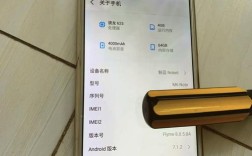
- 方法一(推荐): 进入“设置” > “通用” > “关于本机”,查看“型号”一栏,如果以
A1332开头,通常是 iPhone 3,1。 - 方法二: 在机身背面的底部,会刻有型号,如
A1332。
确认 iOS 版本(Shsh blobs)
这是最最关键的一步,决定了你是否能“完美刷机”(即刷回苹果已关闭的旧版系统)。
- 什么是 SHSH Blobs? 可以理解为苹果对你设备“已签名”的 iOS 版本的“身份证”,如果你没有保存对应版本的 SHSH,那么你只能刷入苹果当前仍在签名的最新版系统(iOS 7.1.2),而无法刷回其他任何旧版。
- 如何检查?
- 下载并安装一个叫 TSSaver 的工具(在电脑上运行)。
- 将你的 iPhone 4 连接到电脑,打开 TSSaver。
- 它会自动读取你的设备信息,并列出所有你可能拥有的 SHSH blobs,如果列表里是空的,说明你没有保存过。
下载必要的软件和固件
根据你的 SHSH 情况,下载不同的工具:
你有 SHSH Blobs(可以完美刷机)
- 工具: TinyUmbrella (用于保存和恢复 SHSH)
- 固件: 从 ipsw.me 网站下载你想要刷入的 iOS 固件文件(
iPhone3,1_7.1.2_11D257_Restore.ipsw)。
你没有 SHSH Blobs(只能刷最新版)
- 工具: iTunes (系统自带) 或 3uTools (第三方工具,更简单)
- 固件: 从 ipsw.me 网站下载你设备当前最高可刷的 iOS 版本固件(对于 iPhone 3,1 是 iOS 7.1.2,对于 iPhone 3,2 是 iOS 6.1.3)。
其他必备软件:
- iTunes: 最新版或一个稳定的老版本(如 12.6)。
- iFaith (可选): 如果你曾经越狱过,iFaith 可能可以从你的设备中提取出 SHSH blobs。
第二部分:刷机教程(分两种情况)
使用 SHSH Blobs 进行完美刷机(推荐)
这种方法可以让你刷回任何你拥有 SHSH 的版本,并且可以重新激活。
步骤 1: 保存 SHSH (如果你还没保存)
- 打开 TinyUmbrella。
- 连接你的 iPhone 4。
- 点击 "Save SHSH" 按钮,它会自动连接苹果服务器并保存你的 SHSH 到本地。
步骤 2: 准备刷机
- 备份你的 iPhone! 连接 iTunes,点击“立即备份”以防万一。
- 将 iPhone 进入 DFU 模式:
- 同时按住 电源键 和 Home 键 10 秒。
- 第10秒时,松开电源键,但继续按住 Home 键。
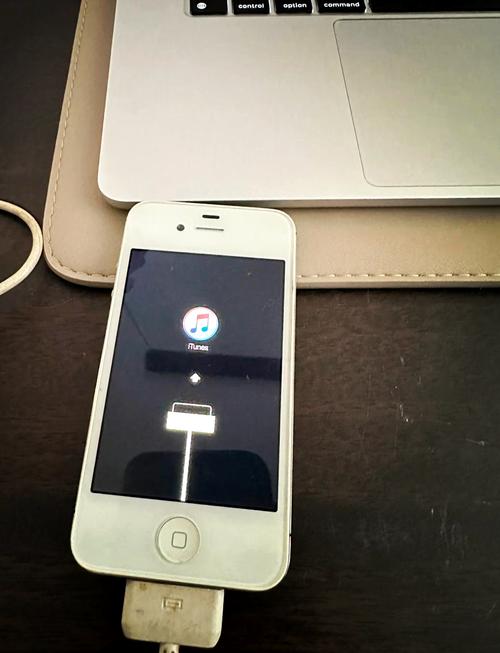
- 继续按住 Home 键,直到电脑屏幕上的 iTunes 提示“检测到一个处于恢复模式的 iPhone”,屏幕应为全黑,如果看到苹果标志,说明你进入了恢复模式而非 DFU 模式,需要重试。
- 打开 TinyUumbrella。
- 在 "Advanced Options" (高级选项) 菜单下,勾选 "Set Hosts to Cydia on Exit" (退出时将主机设置为 Cydia)。
- 点击 "Start TSS Server" 按钮,它会启动一个本地服务器。
- iTunes 会弹窗提示“iPhone 出现问题,需要更新或恢复”。不要点击“更新”或“恢复”!
- 按住键盘上的 Shift 键 (Windows) 或 Option 键 (Mac),然后点击 iTunes 界面上的“恢复 iPhone...”按钮。
- 在弹出的文件窗口中,选择你提前下载好的、带有你 SHSH 的 iOS 固件文件 (
.ipsw文件)。 - 等待 iTunes 自动完成刷机过程,期间会提示你进行激活,连接网络即可。
没有 SHSH Blobs,只能刷最新版
这种方法比较简单,但会失去激活权,需要一些技巧来绕过激活。
方法 A:使用 iTunes 刷机(可能激活失败)
- 备份你的 iPhone!
- 将 iPhone 进入 DFU 模式(参考情况一步骤2)。
- 打开 iTunes,它会检测到设备处于恢复模式。
- 按住键盘上的 Shift 键 (Windows) 或 Option 键 (Mac),然后点击 iTunes 界面上的“恢复 iPhone...”按钮。
- 选择你下载好的最高版本 iOS 固件 (
.ipsw文件)。 - 等待 iTunes 刷机完成,完成后,设备会卡在“激活”界面。
方法 B:使用 3uTools 刷机(更推荐,成功率更高) 3uTools 集成了很多功能,对于没有 SHSH 的设备刷机更友好。
- 下载并安装 3uTools。
- 将你的 iPhone 4 连接到电脑,并安装好对应的驱动。
- 点击工具栏上的“刷机”按钮。
- 在“选择刷机版本”中,3uTools 会自动推荐你设备的最高版本固件,你也可以点击“选择固件”手动下载或选择
.ipsw文件。 - (关键步骤) 在刷机选项中,勾选“保留用户资料刷机”,这样刷完后不会丢失数据,如果没有 SHSH,刷机过程可能会失败,但没关系。
- 点击“立即刷机”。
- 3uTools 会自动引导你进入 DFU 模式,并开始刷机过程。
- 刷机完成后,设备同样会卡在激活界面。
第三部分:刷机后激活与越狱
无论哪种方法,刷机后你都会遇到激活问题,我们需要一个“激活绕过”工具。
激活绕过工具(以 H3lix 为例)
注意: 越狱和激活绕过工具需要在你电脑上的浏览器中操作,通过一个本地服务器来“欺骗”你的 iPhone。
-
在你的电脑上:
- 下载 checkm8 工具(用于 A4 设备的越狱)。
- 下载 H3lix 或 Minaurice 等激活绕过工具的网页文件。
- 将这些文件解压,并找到
index.html文件。 - 用一个本地服务器(如 Python 的
http.server模块)来托管这个文件夹,或者直接用 Chrome 浏览器打开index.html,并添加--allow-file-access-from-files启动参数。
-
在你的 iPhone 上:
- 连接到 Wi-Fi 网络。
- 打开 Safari 浏览器,访问电脑上本地服务器的地址(
http://192.168.1.10:8000)。 - 网页会自动检测你的设备并显示激活选项,点击“绕过激活”或类似按钮。
- 等待片刻,你的 iPhone 就会跳过激活,进入主屏幕。
越狱
激活成功后,就可以进行越狱了,这能让你的 iPhone 4 获得更强大的功能。
-
确认你的 iOS 版本和对应越狱工具:
- iOS 9.3.6 - 9.3.8: 使用 Pangu9 工具。
- iOS 8.4.1: 使用 TaiG 或 PP Jailbreak 工具。
- iOS 7.1.2: 使用 Pangu7 或 Evasi0n7 工具。
- iOS 6.1.3: 使用 evasi0n 工具。
-
越狱步骤(以 Pangu 为例):
- 在电脑上下载对应版本的 Pangu 越狱工具。
- 将你的 iPhone 连接到电脑。
- 关闭 iPhone 上的“查找我的 iPhone”和“密码锁”。
- 在电脑上运行 Pangu 工具,它会自动识别你的设备。
- 点击“开始越狱”,然后根据提示在 iPhone 上进行操作(主要是解锁屏幕并点击 Pangu 图标)。
- 整个过程会自动完成,期间设备会多次重启,请耐心等待。
- 越狱成功后,你的主屏幕上会出现一个名为 Cydia 的图标。
总结与提醒
- 备份!备份!备份! 重要的事情说三遍。
- SHSH 是命根子,能保存就尽量保存,这是完美刷机的基础。
- iPhone 4 非常老旧,电池可能已经老化,刷机后可能会出现耗电快、发热等问题,这是正常现象。
- iOS 7 已经非常过时,很多现代 App 无法兼容,请根据你的实际需求决定是否要刷机,如果只是想体验一下,刷到 iOS 7 即可。
- 操作时请保持耐心,遇到问题多在网上搜索,不要轻易断开连接或强制重启。
祝你刷机成功!