CATIA 参数化建模终极教程
参数化建模是 CATIA 的核心与灵魂,它允许你创建一个“智能”的模型,通过定义几何尺寸和约束关系,你可以像修改参数一样轻松地调整整个模型的形状和尺寸,而无需重新绘制,这对于产品设计(尤其是需要进行多次迭代和修改的)和标准化设计至关重要。
第一部分:核心理念与准备工作
在开始之前,你必须理解几个关键概念。
什么是参数化建模?
想象一下,你用传统方法画了一个矩形,长100mm,宽50mm,现在你想把长改成120mm,你必须擦掉旧的线,重新画一条新的线,这很耗时,而且容易出错。
参数化建模则不同:你创建一个矩形,然后定义它的长度参数为 L=100,宽度参数为 W=50,当你需要修改时,你只需要在参数列表中把 L 的值改成 120,整个模型就会自动更新。
CATIA 参数化的三大支柱
- 几何图形: 你看到的线和面,是模型的“形态”。
- 约束: 定义几何图形之间关系的规则,是模型的“逻辑”。
- 尺寸约束: 定义长度、角度、半径等数值。
- 几何约束: 定义位置关系,如平行、垂直、同心、相切等。
- 参数: 存储约束数值的“变量”,是模型的“数据”。
三者关系:约束 作用于 几何图形,其数值由 参数 控制,修改 参数,约束 带动 几何图形 更新。
准备工作:设置 CATIA 环境
一个良好的开始是成功的一半。
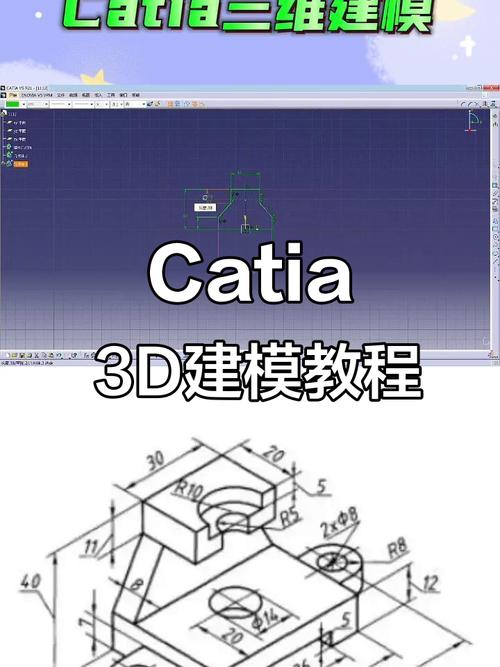
- 启动 CATIA V5,选择 “机械设计” (Mechanical Design) 工作台下的 “零件设计” (Part Design)。
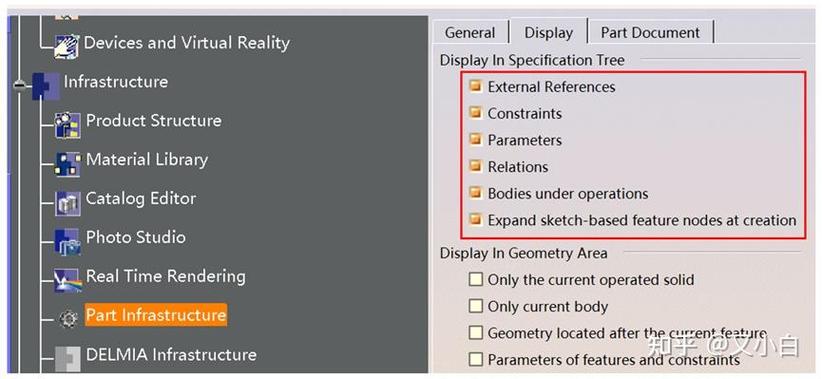
- 显示“公式”和“关系”工具栏:
- 在顶部菜单栏选择
工具>自定义。 - 切换到 “命令” (Commands) 选项卡。
- 在左侧列表中找到 “分析” (Analysis),将其右侧的 “公式” (Formula) 和 “关系” (Relations) 图标拖拽到你常用的工具栏上(例如右边的分析工具栏)。
- 点击 “确定”。
- 在顶部菜单栏选择
第二部分:基础操作实战
我们将通过一个简单的“带孔板”案例来学习基础操作。
案例目标:创建一个长方体,并在其中心打一个通孔,孔的直径和板的高度由参数控制。
步骤 1:创建第一个参数(可选但推荐)
在创建任何几何图形之前,先创建参数是一个好习惯,这能让你更好地管理设计意图。
- 点击我们刚才添加的 “公式” (Formula) 图标 (fx)。
- 弹出“公式”对话框,在 “参数” 列表中,右键单击,选择 “添加参数” (Add Parameter)。
- 创建以下参数:
- 名称:
Plate_Length, 类型:长度, 值:200 mm - 名称:
Plate_Width, 类型:长度, 值:100 mm - 名称:
Plate_Height, 类型:长度, 值:50 mm - 名称:
Hole_Diameter, 类型:长度, 值:20 mm - 注意: 孔的直径必须是“长度”类型,而不是“直径”类型,这样它才能被用于拉伸等操作。
- 名称:
步骤 2:创建基础几何体(长方体)
- 点击 “草图编辑器” (Sketcher) 图标,选择
xy平面作为草绘平面。 - 使用 “轮廓” (Profile) 工具绘制一个矩形。
- 点击 “约束” (Constraints) 工具栏中的 “尺寸约束” (Dimensional Constraints)。
- 为矩形的两条边分别标注尺寸,
H和V。 - 双击其中一个尺寸(
H),在弹出的对话框中,点击右侧的 “公式” (Formula) 图标。 - 在弹出的公式列表中,选择我们之前创建的
Plate_Length参数,点击 “确定”。 - 同样地,将另一个尺寸
V链接到Plate_Width参数。 - 退出草图编辑器。
- 点击 “凸台” (Pad) 工具。
- 在“第一限制”中,在“长度”输入框中,右键单击选择“编辑公式” (Edit formula)。
- 在公式编辑器中,输入
Plate_Height并确认。 - 点击 “确定”,创建长方体,你修改
Plate_Length等参数,长方体会随之改变。
步骤 3:创建修饰特征(孔)
- 选择长方体的一个平面(
yz平面)作为新的草绘平面。 - 点击 “圆” (Circle) 工具,绘制一个圆。
- 使用 “约束” 工具,将圆的圆心约束到平面的中心(使用“同心”约束)。
- 为圆标注直径尺寸。
- 双击直径尺寸,点击 “公式” 图标,将其链接到
Hole_Diameter参数。 - 退出草图编辑器。
- 点击 “凹槽” (Pocket) 工具。
- 在“第一限制”中,在“深度”输入框中,右键单击选择“直到最后” (Up to Last)。
- 点击 “确定”,创建通孔。
恭喜! 你已经创建了一个简单的参数化模型,双击左侧的 Plate_Length 参数,将其改为 250,观察整个模型如何自动更新。
第三部分:进阶技巧与最佳实践
掌握了基础后,这些技巧将让你成为参数化高手。
使用“公式”进行复杂计算
公式不仅仅是简单的变量引用,它支持数学表达式。
- 打开公式编辑器 (fx)。
- 你可以创建一个新参数,
Hole_Depth,其公式为Plate_Height * 0.5,这意味着孔的深度始终是板子高度的一半。 - 支持的函数:
sin(),cos(),sqrt()(平方根),abs()(绝对值) 等。
创建“设计表”实现系列化设计
当你需要生成一系列不同尺寸的零件时(A, B, C三种规格),设计表是最高效的工具。
- 创建基础模型: 像上面一样,创建一个完全参数化的模型。
- 生成设计表:
- 点击 “工具” > “表格” > “设计表” (Table > Design Table)。
- 选择 “用当前参数值创建新的设计表” (Create a new design table from the current parameters values)。
- CATIA 会自动扫描你的模型,并列出所有参数,勾选你想要控制的参数(如
Plate_Length,Hole_Diameter)。 - 选择输出格式(通常是 Excel)并保存。
- 编辑设计表:
- 打开生成的 Excel 文件,你会看到第一行是参数名,第一列是实例名(如
Instance1,Instance2)。 - 在
Instance2这一行,填入你想要的 B 规格的参数值。 - 在
Instance3这一行,填入 C 规格的参数值。 - 保存并关闭 Excel。
- 打开生成的 Excel 文件,你会看到第一行是参数名,第一列是实例名(如
- 应用设计表:
- 回到 CATIA 的“设计表”对话框,点击 “确定”。
- CATIA 会弹出一个对话框,询问你希望激活哪个实例,选择
Instance2,你的模型就会立即更新为 B 规格的零件。
使用“多截面实体”进行复杂放样
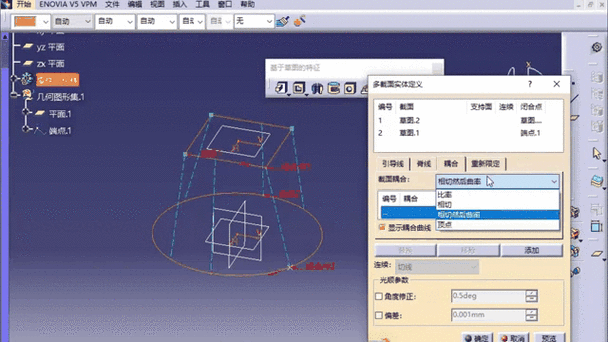
参数化不仅适用于简单特征,也适用于复杂曲面。Multi-Section Solid (多截面实体) 是一个强大的工具。
- 创建多个不同平面上的草图。
- 对每个草图进行参数化定义(截面的大小、位置)。
- 点击 “多截面实体” 工具,依次选择这些草图截面。
- 关键: 使用 “耦合” (Coupling) 选项卡来定义截面之间的连接方式(如:比例、相切、顶点),这些耦合本身也可以被参数化。
- 这样,你只需修改截面草图的参数,整个复杂的放体模型就会随之变形。
最佳实践
- 自上而下的设计: 先定义产品的总体参数和布局,再逐步细化零件,这确保了所有零件都遵循统一的设计意图。
- 命名规范: 给你的参数、几何特征和约束起一个清晰、有意义的名字(如
Motor_Bolt_Pitch_Diameter而不是Diameter.1),这在你处理拥有成百上千个参数的复杂装配体时至关重要。 - 使用“特征树”: 善用特征树来查看和管理你的模型结构,右键单击特征可以编辑其定义或禁用它。
- 检查和修复: 使用 “更新” (Update) 命令(通常是
Ctrl+U)来手动刷新模型,如果模型报错(“约束冲突”或“几何图形未定义”),特征树上会用红色感叹号标出,你需要回到相应步骤修复问题。
第四部分:学习资源推荐
-
官方资源:
- DASSAULT SYSTEMS 官方文档: 最权威、最准确,但可能较为枯燥。
- CATIA 官方 YouTube 频道: 有很多官方发布的教程视频。
-
视频教程平台:
- YouTube: 搜索 "CATIA V5 Tutorial", "CATIA Parametric Design",有很多优秀的免费教程频道,如 "TED-Ed", "Engineering Tutorial" 等。
- Bilibili (B站): 国内有很多优秀的 CATIA 教程 up主,搜索“CATIA教程”即可找到大量资源。
-
在线课程平台:
- Udemy, Coursera, Skillshare: 这些平台上有系统化的付费课程,通常由经验丰富的工程师授课,从入门到精通,结构清晰,配有练习文件。
-
社区与论坛:
- Eng-Tips: 全球知名的工程论坛,你可以在这里提问,得到来自全球工程师的帮助。
- 知乎、相关技术论坛: 国内也有很多 CATIA 爱好者和专业人士,可以交流学习。
CATIA 参数化建模是一项需要大量练习才能掌握的技能,不要害怕犯错,大胆地去尝试修改参数、创建公式、使用设计表,从简单的零件开始,逐步挑战更复杂的装配体和曲面设计,当你真正理解并运用了参数化设计的思想后,你会发现你的设计效率和灵活性将得到质的飞跃,祝你学习顺利!