核心要点(必读)
在看视频或动手之前,请务必了解以下几点,这能避免您损坏硬件:
(图片来源网络,侵删)
-
准备工作:
- 断电!断电!断电! 拔掉电脑主机的电源线。
- 释放静电: 触摸一下金属水管或暖气片,释放身体静电,防止静电击穿主板或CPU。
- 准备工具: 通常只需要一把十字螺丝刀,有些散热器卡扣可能需要手或一点巧劲。
-
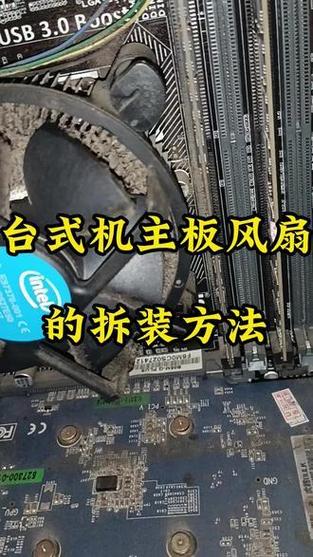
关键部件识别:
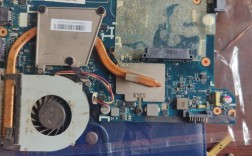
- CPU风扇: 带有扇叶,负责转动吹风的部分。
- 散热器: 通常是一块带有金属底座和散热鳍片的铝制或铜制块,风扇通常固定在上面。
- 固定方式: 主要分为 四角卡扣式 和 背板螺丝式 两种,这是最关键的区别!
视频教程推荐
由于我无法直接播放视频,我为您精选了B站和YouTube上几位知名UP主/博主的优质教程,并附上链接和简介,您可以根据自己散热器的类型选择观看。
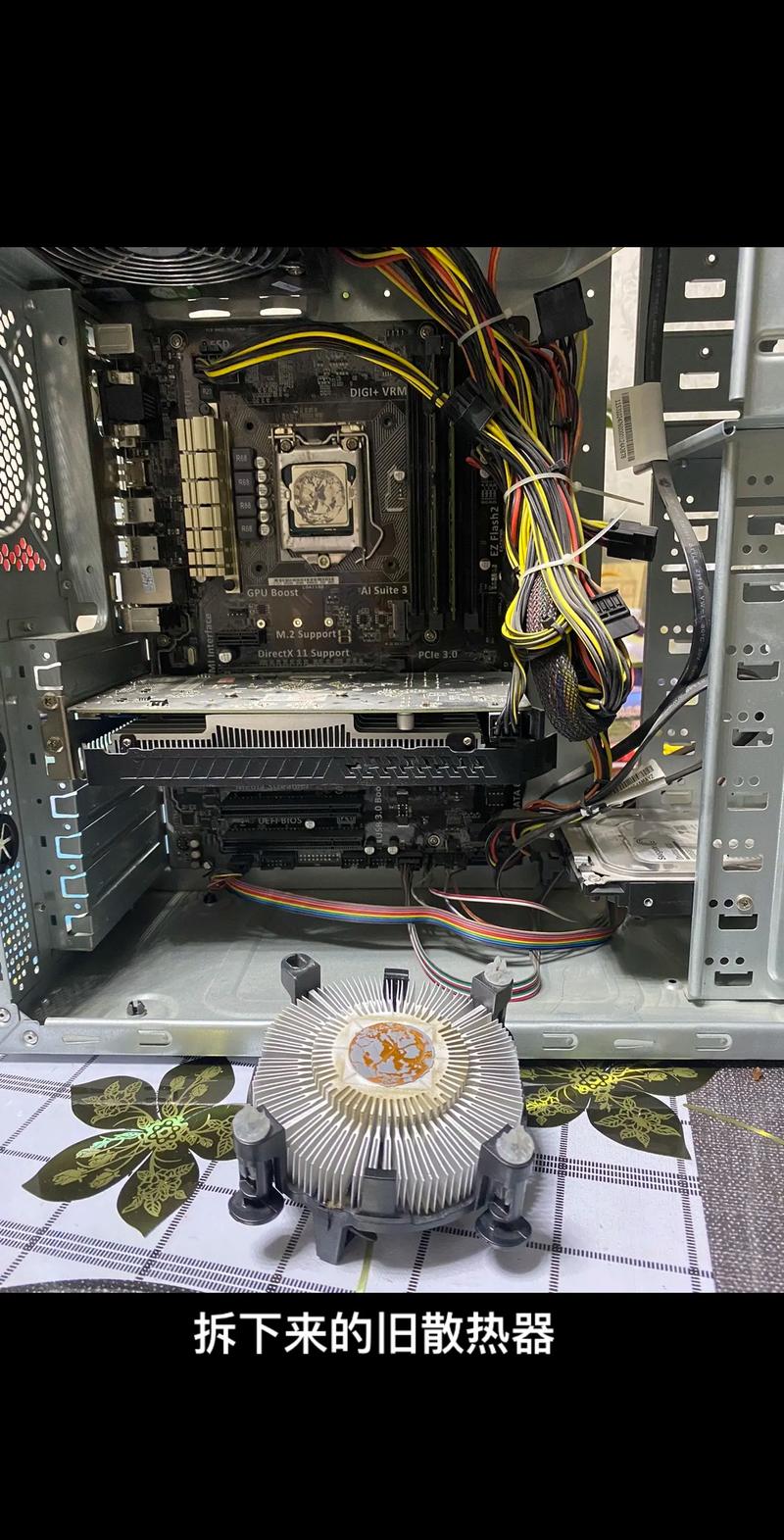
四角卡扣式散热器(最常见)
这种散热器的四个角有“咔哒”一声的卡扣,扣在主板的塑料底座上,拆卸时需要将卡扣向外或向上掰开。
(图片来源网络,侵删)
推荐视频:
-
B站:[硬核拆机] 5分钟学会更换CPU散热器,告别高温降频!
- UP主: 先驱装机
- 链接: https://www.bilibili.com/video/BV1W44y1w7sG/
- 简介: 这位UP主的视频非常清晰,从准备工作到拆卸、清洁、涂抹硅脂、安装,每一步都讲解得非常详细,适合新手,他展示的就是最常见的四角卡扣式散热器。
-
YouTube:How to Remove a CPU Cooler / Heatsink (LGA 1700/1200/1151)
- UP主: JayzTwoCents
- 链接: https://www.youtube.com/watch?v=7pQe6qYJq3o
- 简介: 国际知名硬件博主,视频制作精良,步骤明确,他详细演示了如何安全地解锁和取下卡扣式散热器,并强调了不要直接左右摇晃散热器,以免损坏CPU针脚(Intel平台)。
背板螺丝式散热器
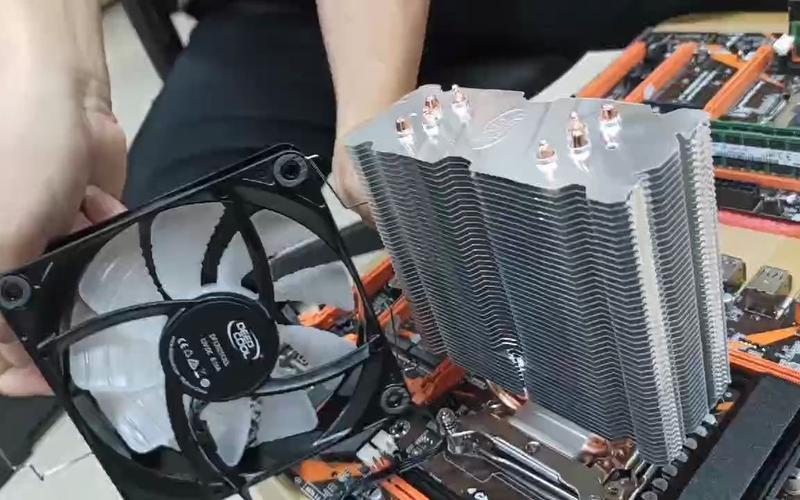
这种散热器需要从主板背面拧下固定螺丝,才能取下整个散热模组,通常用于更高端、更重的散热器。
(图片来源网络,侵删)
推荐视频:
-
B站:[装机教学] 顶级风冷散热器安装与拆卸,附硅脂涂抹技巧
- UP主: 硬核拆解
- 链接: https://www.bilibili.com/video/BV1G44y1r7d7/
- 简介: 这个视频不仅展示了如何安装高端散热器,也包含了拆卸过程,您可以看到如何从机箱后面拧下背板螺丝,以及如何处理和重新安装金属背板。
-
YouTube:How to Install a CPU Cooler (AM4 / AM5 / LGA 1700)
- UP主: Gamers Nexus
- 链接: https://www.youtube.com/watch?v=7k0Q9Yq4a2A
- 简介: 虽然标题是安装,但视频中包含了完整的拆卸和重新安装流程,他非常注重细节,讲解了扭矩(拧紧力度)的重要性,适合希望深入了解的用户。
图文步骤详解(通用版)
如果您不想看视频,可以参考以下图文步骤。
第一步:准备工作
- 将电脑关机,拔掉电源线。
- 打开机箱侧盖。
- 找到CPU风扇和散热器,它位于主板中央,覆盖着CPU。
第二步:断开风扇电源
- 在散热器的边缘,你会找到一个或两个连接到主板的电线,通常是4针(PWM风扇)或3针。
- 轻轻地将这个接头从主板的对应插座上拔下来,注意不要硬拉线,要捏住接头根部拔出。
第三步:拆卸散热器(关键步骤)
A. 如果是四角卡扣式:
- 观察卡扣方向: 卡扣通常有一个小把手或明显的凸起,需要将它们向外或向上掰。
- 逐个解锁: 用手指或螺丝刀的平头,同时或逐个将四个角的卡扣向外压/掰开,你会听到“咔哒”一声,表示卡扣已经解锁。
- 垂直向上拔起: 非常重要! 所有卡扣解锁后,垂直向上平稳地拔起整个散热器。不要左右或前后摇晃! 如果感觉很紧,可以尝试轻轻左右扭动一下,但幅度一定要小。
B. 如果是背板螺丝式:
- 从机箱后部操作: 找到主板对应散热器的位置,从机箱后面可以看到固定螺丝。
- 拧下螺丝: 用十字螺丝刀逆时针拧下所有螺丝(通常是4颗),有些螺丝是弹簧设计,拧松后可能会弹起来,注意接住。
- 取下散热器: 螺丝全部拧下后,散热器就可以直接从主板正面取下来了,有些高端散热器还附有金属背板,需要先取下背板再拆散热器。
第四步:清洁与涂抹硅脂(如果需要重新安装)
- 清洁CPU顶盖: 用无纺布或纸巾,蘸取少量高纯度异丙醇(或专用清洁剂),轻轻擦拭CPU中间的金属顶盖(IHS),直到旧的硅脂痕迹完全消失,表面干净。
- 清洁散热器底座: 用同样的方法,清洁散热器底部的金属接触面。
- 涂抹硅脂: 在CPU顶盖中央,挤出米粒大小的硅脂即可,不需要涂满,安装时散热器自身的压力会均匀涂抹开,涂太多反而会影响导热效果。
第五步:安装散热器(反向操作)
- 对准位置: 将散热器对准CPU和主板上的四个孔位。
- 固定:
- 卡扣式: 垂直放下散热器,然后逐个、均匀地将四个卡扣按回原位,听到“咔哒”声即表示固定成功。
- 螺丝式: 将散热器放好,从机箱后面依次拧入螺丝。建议采用对角线顺序(如先1和3,再2和4)分2-3次拧紧,以保证压力均匀,不要一次拧死一个。
- 连接风扇电源: 将风扇的电源线插回主板原来的位置(通常标有 "CPU_FAN")。
⚠️ 重要注意事项
- 不要生拉硬拽: 如果散热器取不下来,不要用蛮力,可能是旧硅脂干了粘住了,可以尝试轻轻左右扭动,或者用吹风机对着散热器吹几下(低档热风)加热,使其膨胀,然后再尝试拔出。
- CPU针脚: 如果您使用的是Intel CPU(带针脚的CPU插槽),绝对不能让散热器底座碰到或刮到CPU上的针脚,否则会造成永久性损坏。
- AMD平台: AMD的CPU针脚在CPU插槽内,相对安全一些,但同样要避免粗暴操作。
- 硅脂不是越多越好: “米粒大”是黄金法则,过量硅脂会阻碍热量传导。
- 保留原装散热器: 如果只是想清洁或更换风扇,请务必保留原装的散热器,以便在需要时(如保修)装回。
希望这份详细的指南能帮助您顺利完成CPU风扇的拆卸和安装!祝您操作顺利!