Zend Studio 综合教程:从入门到精通
目录
-
第一部分:初识 Zend Studio
 (图片来源网络,侵删)
- 1 什么是 Zend Studio?
- 2 主要优势与特点
- 3 系统要求与安装
- 4 首次启动与工作区设置
-
第二部分:核心功能详解
- 1 界面概览
- 2 项目管理
- 3 代码编辑器(王牌功能)
- 4 调试器
- 5 数据库工具
- 6 Git 集成
- 7 浏览器内预览与服务器集成
-
第三部分:实战工作流程
- 1 创建你的第一个 PHP 项目
- 2 编写与优化代码
- 3 调试 PHP 代码(核心实战)
- 4 版本控制入门
- 5 部署项目
-
第四部分:高级技巧与最佳实践
- 1 自定义快捷键
- 2 安装插件
- 3 代码模板与代码片段
- 4 性能分析
-
第五部分:常见问题与资源
 (图片来源网络,侵删)
- 1 常见问题解答
- 2 学习资源与社区
第一部分:初识 Zend Studio
1 什么是 Zend Studio?
Zend Studio 是由 Zend Technologies(现在是 Rogue Wave Software 的一部分)开发的一款商业级 PHP 集成开发环境,它被誉为 PHP 开发者的“瑞士军刀”,将代码编辑、调试、数据库管理、版本控制和项目部署等功能整合在一个统一的平台上,旨在大幅提升 PHP Web 应用的开发效率。
2 主要优势与特点
- 智能代码编辑器:提供顶级的代码自动补全、语法高亮、实时错误检查和重构功能,对 PHP、HTML、CSS、JavaScript 等都有深度支持。
- 强大的调试器:内置 XDebug 和 Zend Debugger 支持,可以设置断点、查看变量值、单步执行代码,是定位和修复 Bug 的利器。
- 一体化工具:集成了数据库客户端、Git/SVN 版本控制、Docker 支持、性能分析器等,无需频繁切换软件。
- 对框架的完美支持:对 Zend Framework, Laravel, Symfony, Doctrine 等主流 PHP 框架提供了专门的支持和优化。
- 企业级特性:支持团队协作、远程开发、代码质量分析等,适合大型项目开发。
3 系统要求与安装
- 系统要求:
- 操作系统:Windows 10/11, macOS (Intel & Apple Silicon), Linux (主流发行版如 Ubuntu, CentOS)。
- 内存:建议至少 8GB,16GB 或以上更佳。
- 硬盘空间:至少需要 3GB 的可用空间用于安装和缓存。
- Java 运行环境:基于 Eclipse 平台,需要 JRE 支持(通常安装包会自动配置)。
- 安装步骤:
- 访问 Zend 官网下载最新版的 Zend Studio 安装包。
- 运行安装程序,按照向导进行操作。
- 选择安装路径(建议使用默认路径)。
- 选择要安装的功能组件(通常默认即可)。
- 等待安装完成,然后启动 Zend Studio。
4 首次启动与工作区设置
- 启动欢迎界面:首次启动会显示欢迎界面,提供导入设置、打开项目等选项。
- 选择工作区:Zend Studio 会要求你选择一个“工作区”(Workspace),这是一个文件夹,用于保存你的项目配置、窗口布局等。建议创建一个专门的文件夹,
D:\Zend_Studio_Workspace。 - 选择透视图:工作区设置好后,会让你选择初始透视图。强烈推荐选择 "PHP",它会为你配置好最适合 PHP 开发的界面布局和工具栏。
第二部分:核心功能详解
1 界面概览
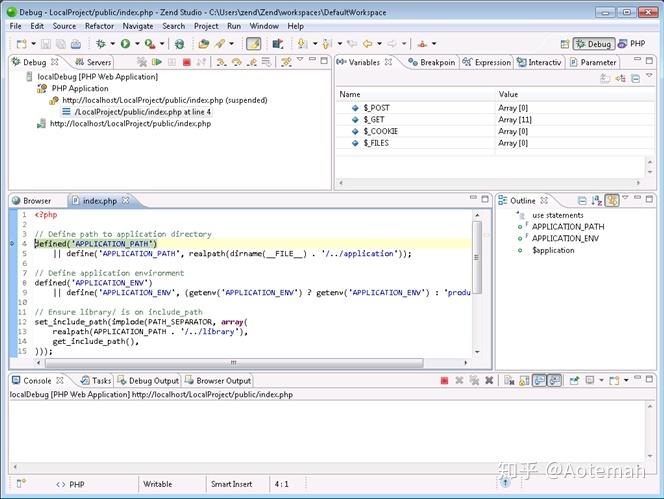
启动后,你会看到几个主要区域:
- 菜单栏:所有命令的入口。
- 工具栏:常用命令的快捷按钮。
- 透视角切换器:位于右上角,可以快速在 "PHP", "Debug", "Git" 等不同工作模式间切换。
- 编辑器区:中央最大的区域,用于编写代码。
- 视图:周围的窗口,如:
- Project Explorer:显示你的项目文件结构。
- Outline:显示当前文件的代码结构(类、函数、方法)。
- Problems:实时显示代码中的语法错误、警告等。
- Console:显示命令行输出、调试信息等。
2 项目管理
项目是 Zend Studio 组织代码的基本单位。
-
创建项目:
File->New->PHP Project。- 输入项目名称,选择项目位置。
- PHP 版本:选择你的项目所使用的 PHP 版本。
- 模板:可以选择一个框架模板(如 Laravel, Symfony)或一个空白模板。
- 点击
Finish。
-
导入项目:
- 如果已有代码,可以通过
File->Import->Existing Projects into Workspace来导入。
- 如果已有代码,可以通过
3 代码编辑器(王牌功能)
这是 Zend Studio 最核心的部分。
- 代码提示:输入
->或 会自动列出可用方法、属性,输入函数名开头会提示函数签名。 - 代码格式化:
Ctrl + Shift + F(Windows/Linux) 或Cmd + Shift + F(macOS) 可以一键格式化代码,使其符合编码规范。 - 重构:
- 重命名:选中变量、函数名,按
Alt + Shift + R可以安全地重命名所有引用。 - 提取方法:选中一段代码,右键选择
Refactor->Extract Method,将其封装成一个新函数。
- 重命名:选中变量、函数名,按
- 代码模板:输入预设的缩写(如
foreach),然后按Tab键,会自动生成完整的foreach循环结构。 - 错误标记:编辑器会用波浪线标出语法错误,并在
Problems视图中给出详细说明。
4 调试器
调试是开发中最重要的技能之一。
准备工作:
- 配置 PHP:确保你的 PHP 环境安装了 XDebug 或 Zend Debugger,并配置好
php.ini文件。- XDebug 配置示例:
zend_extension=xdebug
xdebug.mode=debug
xdebug.start_with_request=yes
xdebug.client_port=9003
- XDebug 配置示例:
- 配置 Zend Studio:
- 打开
Window->Preferences->PHP->Debug。 - 确保 Debug Port 与
php.ini中设置的端口一致(默认是 9003)。 - 选择你的调试器(XDebug)。
- 打开
调试步骤:
- 设置断点:在编辑器左侧的灰色边栏上,双击鼠标,会出现一个蓝色圆点,这就是断点。
- 启动调试会话:
- 方法一(浏览器):确保浏览器已安装 XDebug Helper 插件,并设置为 "Debug",然后在 Zend Studio 中点击工具栏上的“调试”按钮(一个绿色的甲虫图标),再在浏览器中访问你的页面。
- 方法二(Zend Studio 内置浏览器):直接点击工具栏上的“调试”按钮。
- 控制程序执行:代码执行到断点时会暂停,这时你可以使用调试工具栏上的按钮:
- Resume (F8):继续执行到下一个断点或结束。
- Step Over (F6):逐行执行,如果当前行是函数调用,则直接执行完整个函数。
- Step Into (F5):进入函数内部,逐行调试。
- Step Return (F7):跳出当前函数,回到调用处。
- 变量窗口:在调试过程中,你可以查看所有变量的当前值。
- 表达式窗口:可以输入任意表达式(如
$myArray[0]['name'])来查看其值。
5 数据库工具
无需离开 IDE 就能管理数据库。
- 打开数据库透视图:
Window->Open Perspective->Database。 - 新建数据库连接:在
Data Source Explorer视图中右键,选择New->Data Source。 - 选择数据库类型(MySQL, PostgreSQL 等),填写连接信息(主机、端口、用户名、密码、数据库名)。
- 连接成功后,你可以浏览表结构、执行 SQL 查询、编辑数据、导出数据等。
6 Git 集成
内置了强大的 Git 客户端。
- 初始化仓库:在项目上右键,选择
Team->Share Project->Git。 - 常用操作:
- Commit:右键项目 ->
Team->Commit,填写提交信息后提交代码。 - Push/Pull:在
Git Repositories视图中,右键仓库选择Push或Pull。 - 查看历史:右键文件或文件夹 ->
Show in History,可以查看详细的修改记录。 - 解决冲突:当 Pull 或 Merge 发生冲突时,Zend Studio 会提供可视化的冲突解决界面。
- Commit:右键项目 ->
7 浏览器内预览与服务器集成
- 运行/调试:点击工具栏上的“运行”(绿色播放按钮)或“调试”(绿色甲虫)按钮,Zend Studio 会自动启动内置的 Apache 或 Nginx 服务器,并在浏览器中打开项目地址。
- 配置服务器:
Window->Preferences->PHP->PHP Servers,在这里可以添加或修改服务器的配置,如根目录、端口等。
第三部分:实战工作流程
1 创建你的第一个 PHP 项目
File->New->PHP Project。- 项目名:
my-first-app。 - 选择 "PHP Project" 模板。
- 点击
Finish。 - 在
Project Explorer中,右键项目 ->New->PHP File,命名为index.php。 - 输入以下代码:
<?php
$name = "World";
echo "Hello, " . $name . "!";
?>
- 点击运行按钮,在浏览器中查看结果。
2 编写与优化代码
- 创建一个
functions.php文件,并编写一个函数:function greet($name) { if (empty($name)) { return "Hello, Guest!"; } return "Hello, " . $name . "!"; } - 在
index.php中调用它:<?php require_once 'functions.php'; $message = greet("Zend Studio"); echo $message; ?> - 尝试使用代码格式化、重命名等功能来优化你的代码。
3 调试 PHP 代码(核心实战)
- 在
functions.php的return语句前设置一个断点。 - 点击“调试”按钮启动调试会话。
- 程序会在断点处暂停。
- 切换到
Debug透视角,观察Variables窗口,查看$name和$message的值。 - 使用
Step Over逐行执行,观察变量的变化。
4 版本控制入门
- 在项目上右键,选择
Team->Share Project->Git,初始化仓库。 - 在
Git Repositories视图中,你会看到项目文件是红色的(表示未跟踪)。 - 右键项目 ->
Team->Add to Index(或按Ctrl + Alt + A),文件变为绿色。 - 右键项目 ->
Team->Commit...,输入提交信息,如 "Initial commit",然后点击Commit and Push。 - 你的代码就被成功推送到本地 Git 仓库了。
5 部署项目
Zend Studio 支持通过 FTP/SFTP/直接部署到服务器。
Window->Preferences->PHP->PHP Servers。- 新建一个服务器,配置好主机名、用户名、密码、根目录等信息。
- 在项目上右键,选择
Deploy->New Server...,选择你刚刚配置的服务器。 - 之后,右键项目 ->
Deploy->[你的服务器名],即可一键部署。
第四部分:高级技巧与最佳实践
- 自定义快捷键:
Window->Preferences->General->Keys,可以为你常用的功能(如重构、调试)设置更顺手的热键。 - 安装插件:
Help->Eclipse Marketplace,可以搜索并安装插件来扩展功能,如 Docker 插件、其他框架的支持插件等。 - 代码模板与代码片段:
Window->Preferences->PHP->Editor->Templates,可以创建自己的代码模板,极大提升编码速度。 - 性能分析:对于性能瓶颈分析,可以使用内置的 Zend Profiler,它可以帮你找出代码中最耗时的函数调用。
第五部分:常见问题与资源
1 常见问题解答
- Q: Zend Studio 启动很慢怎么办?
- A: 尝试增加 JVM 的内存分配,找到 Zend Studio 的安装目录,编辑
ZendStudio.ini文件,修改-Xmx和-Xms参数(-Xms1024m -Xmx2048m)。
- A: 尝试增加 JVM 的内存分配,找到 Zend Studio 的安装目录,编辑
- Q: 调试器无法连接,怎么办?
- A: 检查以下几点:
- PHP 的
php.ini中是否启用了并正确配置了 XDebug。 - Zend Studio 的调试端口和 XDebug 的
client_port是否一致。 - 防火墙是否阻止了端口通信。
- XDebug Helper 浏览器插件是否已开启。
- PHP 的
- A: 检查以下几点:
- Q: 许证过期了怎么办?
A: Zend Studio 是商业软件,需要购买许可证才能继续使用,可以联系官方或查看其订阅模式。
2 学习资源与社区
- 官方文档:Zend Studio Documentation (最权威、最全面)
- 官方博客与资源中心:Zend Developer Zone (有大量教程和最佳实践文章)
- 视频教程:在 YouTube、Bilibili 等视频网站上搜索 "Zend Studio 教程",有很多中文和英文的入门和进阶视频。
- 社区论坛:Stack Overflow 是提问和寻找答案的好地方。
希望这份详细的教程能帮助你快速上手并精通 Zend Studio,祝你编码愉快!