重要提示:安装前必读
在开始之前,请务必阅读并完成以下准备工作,这可以避免数据丢失和安装失败。
(图片来源网络,侵删)
第一步:准备工作
-
确认电脑配置:
- CPU:1 GHz 或更快的处理器。
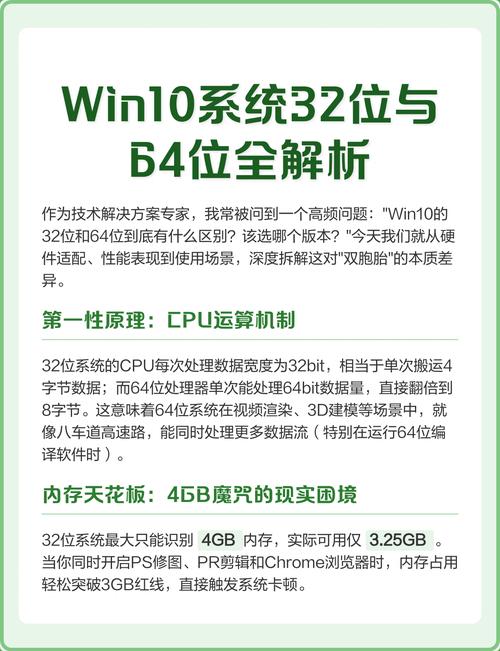
- 内存:32 位系统需要 1GB RAM,64 位系统需要 2GB RAM(推荐 4GB 或以上)。
- 硬盘空间:32 位系统需要 16GB 可用空间,64 位系统需要 32GB 可用空间。
- 显卡:DirectX 9 或更高版本带 WDDM 1.0 驱动程序。
- 系统:确保你的电脑是 64 位架构的,绝大多数近10年内的电脑都是,可以在 Windows 10 的“设置”->“系统”->“中查看“设备规格”下的“系统类型”,确认是否为“x64-based processor”。
-
获取 Windows 10 安装文件:
- 最推荐方式(官方、免费):使用微软官方的 “Media Creation Tool” 工具,它可以自动下载最新的 Windows 10 镜像文件,并帮你制作启动U盘。
- 下载地址:访问 微软官方 Windows 10 下载页面,点击“立即下载工具”。
-
准备一个 8GB 或以上的 U 盘:
- U 盘将被格式化,请确保里面没有重要数据!
- 推荐使用 USB 3.0 接口的 U 盘,速度会快很多。
-
备份重要数据:
 (图片来源网络,侵删)
- 这是最重要的一步! 无论是重装还是全新安装,系统盘(通常是 C 盘)的所有数据都将被清空,请提前将桌面、文档、图片、视频等个人文件备份到移动硬盘、U 盘或云端。
-
准备产品密钥:
- 如果你之前有激活过正版 Windows 10,安装过程中在要求输入密钥时,可以选择“我没有产品密钥”,安装完成后系统会自动联网激活。
- 如果你有新的产品密钥(例如新购买的),在此处输入即可。
-
设置电脑从 U 盘启动:
- 这是安装系统的关键步骤,你需要重启电脑,并在开机时按特定键(如
F2,F12,DEL,ESC等)进入 BIOS/UEFI 设置,将启动顺序的第一项设置为你的 U 盘。 - 不同品牌电脑的启动热键不同,常见品牌启动键如下:
- 联想/ThinkPad:
F12或Novo键 - 戴尔:
F12 - 惠普:
F9 - 华硕:
F8 - 宏碁:
F12 - 微星:
DEL - 神舟:
F11
- 联想/ThinkPad:
- 建议:开机时连续按对应热键,直到出现启动菜单选择界面,然后用上下键选择你的 U 盘,按回车即可。
- 这是安装系统的关键步骤,你需要重启电脑,并在开机时按特定键(如
第二步:制作 Windows 10 启动 U 盘
- 在另一台可用的电脑上,插入准备好的 8GB U 盘。
- 下载并运行之前提到的 “Media Creation Tool”。
- 接受许可条款,点击“下一步”。
- 选择 “为另一台电脑创建安装介质”,然后点击“下一步”。
- 语言、版本和架构:
- 语言:选择“中文(简体中文)”。
- 版本:选择“Windows 10”。
- 体系结构:务必选择“64 位 (x64)”。
- 点击“下一步”。
- 选择介质:
- 选择 “U 盘”,然后点击“下一步”。
- 选择U盘:
- 从下拉列表中选择你的 U 盘。再次确认 U 盘里没有重要数据!
- 点击“下一步”,工具会自动下载 Windows 10 文件并制作启动 U 盘,这个过程可能需要一些时间,请耐心等待。
- 制作完成后,U 盘里会多出一个名为
sources的文件夹和一些文件,启动U盘就制作好了。
第三步:开始安装 Windows 10
- 将制作好的 Windows 10 启动 U 盘插入需要安装系统的电脑。
- 重启电脑,并在开机时快速、连续地按前面提到的启动热键(如
F12)。 - 在出现的启动菜单中,选择你的 U 盘(通常会显示 U 盘的品牌名,如 "SanDisk" 或 "Kingston"),然后按 回车键。
- 电脑会从 U 盘启动,进入 Windows 安装程序界面,首先会显示一个加载画面,然后是语言设置界面。
- 时间、货币格式和键盘:保持默认的“中文(简体中文,中国)”即可,点击“下一步”。
- 点击左下角的 “现在安装” 按钮。
- 输入产品密钥:
- 如果你有密钥,请输入。
- 如果没有,点击 “我没有产品密钥”,对于家庭版用户,这一步可以跳过。
- 选择操作系统版本:
根据你的许可证或需求选择,Windows 10 家庭版”或“Windows 10 专业版”,点击“下一步”。
- 许可条款:勾选“我接受许可条款”,然后点击“下一步”。
- 选择安装类型:
- 重要选择!
- 升级:在当前系统基础上进行升级,保留个人文件和应用,不推荐新手使用。
- 自定义:仅安装 Windows (高级):全新安装或重装系统请选择此项! 这会清空你选择的分区上的所有数据。
- 点击 “自定义:仅安装 Windows (高级)”。
- 分区和驱动器设置:
- 这是安装过程中最关键的一步,决定了你的系统装在哪里。
- 你会看到当前电脑上的所有硬盘和分区列表。
- 如果你是全新安装(硬盘是空的):
选择一个未分配的空间,点击“下一步”,安装程序会自动为你创建系统分区(C盘)和其他必要的分区。
- 如果你是重装系统(替换现有系统):
- 警告:此操作将删除所选分区上的所有内容!
- 找到你原来的系统盘(通常是 “驱动器 0 分区 1”,大小在 100GB 左右,类型为“系统”),选中它。
- 点击 “删除”,分区会变成“未分配空间”。
- 现在选中这个“未分配空间”,点击“下一步”,安装程序会自动创建所有需要的分区。
- 如果你想自己手动分区(高级用户):
- 选中“未分配空间”,点击“新建”,输入大小(C 盘给 100GB),点击“应用”,系统会自动创建一个“恢复分区”(约 500MB),不用管它,然后选中剩下的“未分配空间”,可以继续创建 D 盘等。
- 完成后,选中最大的那个分区(即你打算作为 C 盘的分区),点击“下一步”。
第四步:完成初始设置
- 点击“下一步”后,Windows 安装程序将开始复制文件、安装功能和更新,这个过程可能需要 20-60 分钟,期间电脑会自动重启数次。请勿在重启时拔掉 U 盘或断电!
- 重启几次后,会进入 “Out of box experience” (OOBE),也就是开箱即用的初始设置界面。
- 区域设置:确认是“中国”,点击“是”。
- 键盘布局:选择“微软拼音”,点击“是”。
- 网络连接:
- 连接到你的 Wi-Fi 网络,如果是有线连接,会自动识别。
- 提示:建议连接网络,这样可以在设置过程中自动下载必要的驱动和更新,体验更好。
- 账户设置:
- 微软账户(推荐):输入你的微软邮箱(如 Outlook.com, Hotmail.com)和密码,按照提示设置,可以同步你的设置、文件和壁纸。
- 本地账户:点击“脱机账户”(或“没有网络?”,具体位置可能因版本更新略有不同),然后输入一个你想要的用户名,设置密码和密码提示,适合不想登录微软账户的用户。
- 隐私设置:
- 根据你的喜好开启或关闭“个性化广告”、“Cortana 小娜”等选项,对于新手,建议全部关闭以保护隐私。
- 完成设置:
- 等待几秒钟,Windows 会完成最后的配置。
- 进入桌面后,系统会自动检查并安装剩余的更新。
第五步:安装后工作
- 检查 Windows 激活状态:
- 右键点击“开始”菜单,选择“设置” -> “更新和安全” -> “激活”。
- 如果之前是联网跳过密钥,系统应该会显示“Windows 已激活”,如果没有,可以尝试点击“疑难解答”或“更改产品密钥”进行激活。
- 安装必要的驱动程序:
- 显卡驱动:去显卡品牌官网(NVIDIA, AMD, Intel)下载并安装最新的显卡驱动。
- 其他驱动:Windows Update 会自动安装大部分驱动,也可以去电脑品牌官网的“支持”页面,根据你的电脑型号下载所有驱动。
- 还原个人文件:
将之前备份的文件从移动硬盘或 U 盘复制回你的电脑。
- 安装常用软件:
安装你需要的浏览器、办公软件、杀毒软件等。
至此,Windows 10 64位系统的安装就全部完成了!祝你使用愉快!