CorelDRAW 服装设计全攻略
CorelDRAW 是服装行业最常用、最专业的矢量设计软件之一,它以其强大的绘图能力、精确的尺寸控制和高效的排版功能,成为设计师绘制服装款式图、面料图案、工艺单以及进行排版打样的首选工具。
第一部分:基础入门篇 (打好地基)
在开始设计之前,你需要先熟悉 CorelDRAW 的基本界面和操作。
界面认识
打开 CorelDRAW 后,你会看到以下主要区域:
- 菜单栏: 文件、编辑、视图、布局、对象、效果、文本、表格、工具、窗口、帮助,所有高级命令都在这里。
- 标准工具栏: 常用命令的快捷按钮,如新建、打开、保存、打印、撤销等。
- 属性栏: 这是最核心的工具栏之一! 它会根据你选择的工具(如矩形工具、贝塞尔工具)或对象,动态显示相关的属性选项,如尺寸、颜色、轮廓、填充等。
- 工具箱: 包含所有绘图和编辑工具,如选择工具、形状工具、文本工具、钢笔工具等。
- 绘图窗口: 你进行创作的主要区域。
- 调色板: 位于右侧,用于快速为对象填充颜色。
- 状态栏: 位于最下方,显示鼠标坐标、当前文档尺寸等信息。
必备基础操作
-
新建文档:
Ctrl + N- 在弹出的对话框中,设置好页面尺寸(A4、A3,或自定义服装画布尺寸如 210mm x 297mm)、方向(横向/纵向)、分辨率(默认 300dpi 足够)。
- 重要: 勾选“从模板新建”可以快速调用预设好的模板。
-
视图控制:
F2: 放大镜工具,可以放大或缩小查看细节。F3: 缩放到选定对象。F4: 缩放全部对象。鼠标滚轮: 上下滚动可以缩放视图,按住Ctrl滚动可以平移视图。Shift + F4: 按页面大小显示。
-
对象选择与编辑:
- 选择工具: 用于选择和移动对象。
- 形状工具: 服装设计的核心工具! 用于选择节点,通过拖动节点、控制手柄来修改曲线的形状,是调整服装轮廓、袖口、领口等细节的关键。
第二部分:核心技能篇 (服装设计利器)
掌握了基础后,我们来学习服装设计最核心的技能。
绘制人体模特 (或使用模板)
很多设计师会先导入一个标准的人体模特模板,然后在上面绘制服装。
-
导入模板:
Ctrl + I导入一张清晰的人体模特线稿图(PNG格式最佳,背景透明)。- 将导入的图片锁定(
Ctrl + L),这样在绘制时就不会误移动它。
-
绘制基础人体:
- 使用 贝塞尔工具 或 钢笔工具 沿着模板的轮廓绘制。
- 绘制时尽量使用平滑的曲线,节点要少而精。
- 绘制完成后,删除或解锁模板图层。
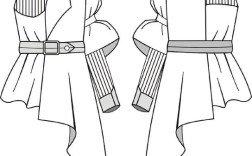
绘制服装款式图
这是 CorelDRAW 的强项,我们以绘制一件简单的T恤为例。
-
绘制衣片轮廓
- 使用 贝塞尔工具,从衣领中心点开始,沿着人体轮廓绘制T恤的轮廓线。
- 绘制时注意保持线条的流畅性,不要出现不必要的尖角。
- 绘制完一半后,可以复制一份,水平翻转,然后与对齐,形成一个对称的完整轮廓。
-
添加细节 (领口、袖口、下摆)
- 使用 形状工具 选中轮廓线。
- 点击轮廓上的节点,拖动控制手柄来调整曲线,使其更贴合人体,形成圆领、V领或方领。
- 同样使用形状工具,调整袖口和下摆的弧度。
-
添加缝线和装饰
- 绘制缝线: 使用 手绘工具 或 贝塞尔工具,在衣片边缘内侧绘制一条平行线,设置轮廓色为灰色,轮廓宽度为0.2mm-0.5mm。
- 绘制装饰线/图案: 在T恤胸口绘制一个Logo。
- 使用 贝塞尔工具 绘制Logo的轮廓。
- 使用 智能填充工具 可以快速填充封闭区域内的颜色。
-
填充颜色和图案
- 纯色填充: 选中衣片,点击右侧调色板中的颜色即可。
- 图案填充 (非常重要!):
- 选中衣片。
- 点击
对象->填充->图案填充...。 - 在弹出的对话框中,你可以选择位图(导入的面料照片)或向量(CorelDRAW自带的矢量图案)。
- 调整大小、变换(角度、倾斜)和行/列偏移,直到图案效果看起来自然且符合面料的经纬向。
绘制面料图案
CorelDRAW 的“图案填充”功能非常强大,可以创建无限循环的图案。
- 创建无缝图案:
- 使用各种绘图工具(贝塞尔、形状、星形等)创建一个基础的图案单元。
- 将这个单元精确地复制并排列,形成一个正方形或矩形,确保边缘可以完美拼接。
- 选中所有图案单元,
Ctrl + G将它们群组。 Ctrl + A全选,然后点击对象->图案->创建...。- 在对话框中选择合适的拼贴类型(如1x1, 2x2),点击确定,你就得到了一个可以无限平铺的矢量图案。
- 将这个图案保存到你的个人图案库中,方便日后调用。
第三部分:专业实战篇 (提升效率)
使用图层管理
一个复杂的款式图会包含很多元素,使用图层可以让你井井有条。
- 打开 对象管理器 (
Ctrl + F9)。 - 创建不同图层,如:
背景层: 放置人体模特。外轮廓层: 放置服装最外层的线条。细节层: 放置缝线、口袋、拉链等。填充层: 放置颜色和图案填充。
- 通过锁定、显示/隐藏图层,可以专注于编辑某一特定部分。
使用符号
如果你需要在设计中反复使用某个元素(如Logo、纽扣、口袋),使用符号可以极大地提高效率并减小文件体积。
- 将Logo等元素创建为符号 (
Ctrl + F3打开符号管理器)。 - 在设计中使用符号实例,当需要修改Logo时,只需在符号管理器中编辑原始符号,所有实例都会自动更新。
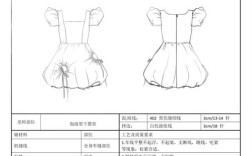
绘制服装工艺图
工艺图要求精确,需要标注尺寸、缝份、辅料位置等。
- 尺寸标注:
- 使用 度量工具。
- 可以选择水平、垂直或倾斜标注。
- 在属性栏中可以设置标注的精度、单位(毫米)、箭头样式等。
- 文字标注:
- 使用 文本工具 添加说明文字,如“2cm缝份”、“隐形拉链”。
- 可以将文字和标注线组合在一起 (
Ctrl + G),方便移动。
第四部分:高效技巧与资源
快捷键 (必背!)
V: 选择工具F10: 形状工具B: 贝塞尔工具X: 智能填充工具Ctrl + Q: 将轮廓转换为对象Ctrl + PageUp/PageDown: 在图层间上移/下移对象Ctrl + G: 群组Ctrl + U: 取消群组
推荐资源
- 模板:
- 在网上搜索“CorelDRAW 服装模板”、“人体模特模板”。
- 一些设计网站(如千图网、站酷海洛)提供大量免费的CDR模板。
- 笔刷:
- 虽然不如Photoshop强大,但CorelDRAW也可以导入和使用自定义的艺术笔刷,用于绘制特殊的纹理或效果。
- 教程:
- YouTube: 搜索 "CorelDRAW fashion design tutorial",有大量视频教程。
- Bilibili (B站): 国内有很多优秀的CorelDRAW服装设计UP主,分享从入门到精通的系列教程。
- CorelDRAW 官方网站: 提供官方的教程和技巧文章。
学习 CorelDRAW 服装设计是一个循序渐进的过程:
- 先模仿: 找到喜欢的服装款式图,尝试用 CorelDRAW 一模一样地画出来。
- 再创作: 在模仿的基础上,修改细节,加入自己的设计元素。
- 后精通: 熟练运用图层、符号、图案填充等高级功能,建立自己的素材库,实现高效、专业的服装设计。
坚持练习,多思考多总结,你很快就能用 CorelDRAW 自由地表达你的设计创意!祝你学习愉快!