SketchUp 渲染完全指南
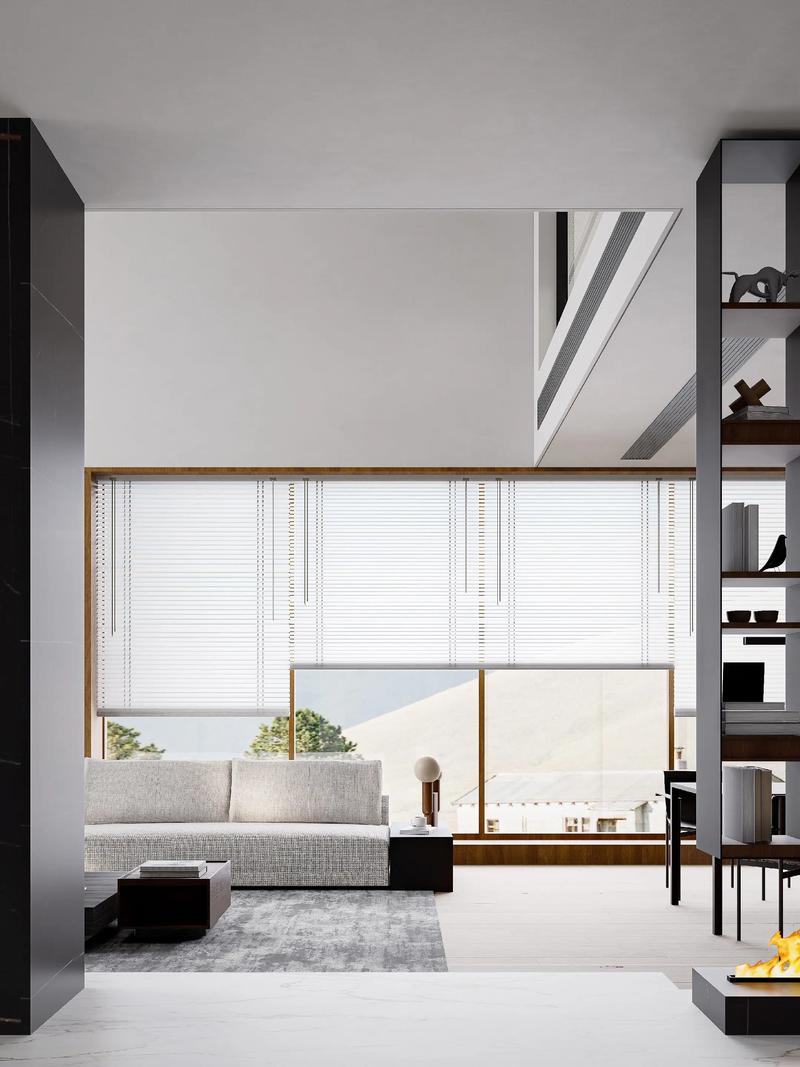
SketchUp 本身是一个强大的建模软件,但它的“实时显示”模式并不等同于专业的“渲染”,渲染是一个计算光照、材质、阴影并生成逼真静态图像或动画的过程,这个过程通常需要借助专门的渲染插件或独立软件。
(图片来源网络,侵删)
本教程将分为以下几个部分:
- 渲染前的准备:打好坚实的基础
- 选择渲染器:找到你的最佳拍档
- 核心渲染步骤:从模型到图片
- 进阶技巧:提升渲染质量的关键
- 后期处理:让作品更上一层楼
第一部分:渲染前的准备
一个高质量的渲染作品,80% 的功夫在于建模和准备阶段,不要急于渲染,先确保你的模型是“干净”的。
1 模型整洁
- 组件化: 将重复的物体(如椅子、窗户、树)制作成组件,这不仅能极大减少模型文件大小,还能在渲染时提高效率。
- 删除无用之物: 删除模型背面、内部看不见的面、以及建模过程中产生的辅助线和点,一个“干净”的模型渲染速度更快,错误更少。
- 避免不必要的细节: 远处的物体不需要精细的建模,可以简化模型细节,这不仅能加快渲染速度,还能减少噪点。
2 材质与纹理
- 使用真实材质: 不要只给物体一个颜色,要赋予它真实的材质,在 SketchUp 的“材质”编辑器中,你可以选择预设材质,也可以导入自己的纹理贴图。
- 纹理贴图是关键:
- 分辨率: 纹理分辨率越高,细节越丰富,但文件也越大,对于近景物体,使用高分辨率纹理(如 2K/4K);对于远景,可以使用低分辨率纹理。
- 无缝贴图: 确保你的贴图是“无缝”的,这样在平铺时才不会出现接缝。
- UV 映射: 对于复杂形状(如沙发、不规则装饰),你可能需要调整纹理的“UV”,使其贴合模型表面,V-Ray 和 Enscape 等渲染器都有简单的 UVW 映射功能。
- 命名材质: 给材质起一个有意义的名字(如“白色乳胶漆_墙面”、“胡桃木_地板”),方便在渲染器中调整和修改。
3 场景设置
- 相机视角: 使用“页面”功能(在 SketchUp 2025 及以后版本中为“场景”)来保存不同的相机视角,这不仅能快速切换视图,也是制作动画的基础。
- 阴影设置: 在 SketchUp 的“阴影设置”面板中,你可以开启模型自身的阴影,并调整日期、时间和光线强度。注意: 许多渲染器(如 V-Ray)有自己的阴影系统,会覆盖 SketchUp 的默认阴影,了解你所用渲染器的阴影设置至关重要。
第二部分:选择渲染器
这是最关键的一步,不同的渲染器有不同的特点,适合不同的需求和预算。
| 渲染器 | 类型 | 特点 | 适合人群 | 难度 |
|---|---|---|---|---|
| V-Ray | 专业级(CPU/GPU) | 行业标杆,效果极其逼真,功能强大,对细节控制力强,支持分布式渲染。 | 专业建筑师、室内设计师、效果图从业者 | 中高 |
| Enscape | 实时渲染器 | 所见即所得,速度极快,学习曲线平缓,效果现代且自然,支持 VR 和漫游动画。 | 建筑师、室内设计师、学生,追求效率和效果平衡的用户 | 低 |
| Lumion | 实时渲染器 | 场景化渲染,拥有海量内置素材库(模型、材质、植被),操作直观,擅长制作电影感动画。 | 建筑师,需要快速制作方案展示和动画的用户 | 低 |
| D5 Render | 实时渲染器 | 国产之光,界面友好,渲染速度快,对中文用户支持好,效果在近年来进步巨大,性价比高。 | 各类设计师,学生,希望快速出图的用户 | 低 |
| Twilight Render | 易用型(CPU) | 界面简洁,与 SketchUp 结合紧密,渲染质量不错,对硬件要求相对较低。 | 初学者,小工作室 | 低 |
| SU Podium | 易用型(CPU) | 非常简单,像在 SketchUp 里点击一下就能渲染,适合快速出图和概念表达。 | 新手,快速出图需求 | 极低 |
如何选择?
- 新手/学生/追求效率: 首选 Enscape 或 D5 Render,它们能让你快速上手并获得不错的效果。
- 专业人士/追求极致品质: V-Ray 是不二之选,它能提供最大的控制力和最逼真的结果。
- 需要大量动画和场景素材: Lumion 是你的最佳选择。
第三部分:核心渲染步骤(以 V-Ray 为例)
这里以最常用的 V-Ray 渲染器为例,讲解通用流程,其他渲染器的逻辑大同小异。
步骤 1:创建渲染环境
- 打开 V-Ray 渲染器窗口: 在 SketchUp 菜单栏找到
V-Ray>V-Ray Frame Buffer(渲染帧缓冲区) 或V-Ray Options(渲染选项)。 - 设置图像分辨率: 在 V-Ray 的“选项”或“帧缓冲区”中,设置你想要的图片尺寸(如 1920x1080 像素)。
步骤 2:创建和放置灯光
这是渲染的灵魂。永远不要只依赖 SketchUp 的默认光源。
- HDRI 环境光 (推荐):
- 在 V-Ray 的“灯光”面板中,添加一个
VRay Dome Light(穹顶灯)。 - 在其参数中,勾选
Generate HDR。 - 点击
Browse,选择一张高质量的 HDRI 贴图,HDRI 能提供非常真实和复杂的环境光照和反射。
- 在 V-Ray 的“灯光”面板中,添加一个
- 人工光源:
- 使用
VRay Light(面光源) 来模拟灯带、射灯、台灯等。 - 将它们放置在灯具的位置。
- 调整颜色(色温,暖光偏黄,冷光偏白)和强度(倍增器值)。
- 使用
步骤 3:调整材质
- 打开 V-Ray 的“材质编辑器”。
- 选择场景中的某个物体,或者在材质编辑器中新建一个材质。
- 调整材质的属性:
- 反射: 物体反光的程度,金属、玻璃的反射率高。
- 折射: 光线穿过物体的程度,玻璃、水的折射率高。
- 凹凸: 使用贴图来模拟物体表面的粗糙纹理,如墙面、地毯。
- 置换: 真正地改变模型表面,创造更立体的效果(如砖缝、波浪)。
步骤 4:设置渲染参数
这是平衡质量和时间的关键。
- 图像采样器 (抗锯齿):
- 选择
Adaptive DMC(自适应细分),这是最常用且效果最好的选项。 - 设置
Min rate(最小细分) 为 -3,Max rate(最大细分) 为 0 或 1,值越高,图像越干净(噪点越少),但渲染时间越长。
- 选择
- 全局照明:
- 这是计算场景中光线反弹(间接光照)的核心。
- 勾选
On。 - 选择引擎,
Brute force( brute force ) 或Light cache(灯光缓存) 结合使用效果最好。 - 调整
Subdivs(细分值),值越高,间接光照越平滑,但时间越长。
- Denoiser (降噪器):
- 强烈推荐开启! V-Ray 5+ 内置了强大的 AI 降噪器,它可以极大地降低渲染时间,同时获得非常干净的画面,开启后,你可以设置较低的采样值,让渲染快速完成,再由降噪器处理细节。
步骤 5:开始渲染
- 在 V-Ray 工具栏中,点击
Render(渲染) 按钮。 - 等待渲染完成,渲染帧缓冲区会显示最终图像,点击
Save as Image(保存图像) 即可。
第四部分:进阶技巧
1 使用代理
对于场景中数量庞大的物体(如人群、森林、城市景观),直接导入模型会让 SketchUp 卡死,并占用巨大内存。
- 解决方案: 使用 V-Ray 的
VRayProxy功能,将复杂的模型导出为.vrmesh格式的代理文件,然后在场景中放置这些代理,这样,渲染时才会加载高精度模型,建模时则非常流畅。
2 景深
模拟相机镜头的效果,使主体清晰,背景模糊,增加画面层次感。
- 在 V-Ray 相机设置中,勾选
Depth of field(景深)。 - 设置
F-number(光圈),值越小,光圈越大,景深越浅(背景越模糊)。 - 点击
Focal point(焦点),然后在场景中点击你希望清晰的物体。
3 环境遮蔽
在角落和缝隙处增加微弱的阴影,使模型看起来更真实,更有“粘在地面上的感觉”。
- 在 V-Ray 的“渲染元素”中,添加
VRay Ambient Occlusion(环境遮蔽) 渲染元素。 - 渲染后,你会得到一张只有 AO 信息的黑白图,在 Photoshop 中将其以“正片叠底”模式叠加在最终渲染图上,效果立竿见影。
第五部分:后期处理
渲染完成不代表结束,后期处理是提升作品质感的点睛之笔。推荐使用 Adobe Photoshop。
- 基础调整: 使用
曲线、色阶、亮度/对比度调整整体画面的明暗和对比度。 - 色彩校正: 使用
色彩平衡或Camera Raw 滤镜微调画面的色调,使其更符合你的预期。 - 增加氛围:
- 照片滤镜: 添加淡淡的暖色或冷色滤镜,统一画面色调。
- 镜头光晕: 在太阳或强光源位置添加真实的光晕效果。
- 锐化: 最后使用
USM 锐化或智能锐化让画面细节更清晰。
- 合成与添加素材:
- 将渲染好的天空、人物、车辆等素材通过抠图,合成到你的场景中,让画面更生动。
- 添加一些光效图层,如“镜头光晕”、“丁达尔效应”(光束),增加戏剧性。
总结与建议
- 从简单开始: 不要一开始就追求极致效果,先用 Enscape 或 D5 快速出图,建立信心。
- 多看多学: 去 Pinterest、Behance 等网站看优秀的渲染作品,分析它们的构图、光影和色彩。
- 耐心是关键: 渲染是一个不断试错和调整的过程,不要害怕失败,每一次调整都是学习。
- 硬件很重要: 一个好的 CPU 和足够的内存(建议 16GB 以上)能显著提升渲染效率。
希望这份详细的教程能帮助你掌握 SketchUp 渲染的技巧,创作出令人惊艳的作品!祝你玩得开心!