
(主标题+副标题,兼顾SEO与吸引力)
Trados 2011 全方位保姆级教程:从零开始到精通本地化翻译 还在为老版本Trados头疼?本文详细讲解Trados 2011的安装、使用、核心功能与常见问题,助你高效完成翻译项目,挖掘经典工具的剩余价值。
文章正文
引言:为什么我们还在谈论 Trados 2011?
在CAT(计算机辅助翻译)工具日新月异的今天,Trados Studio系列早已更新到多个新版本,在百度搜索栏中,“Trados 2011教程”这个关键词的搜索热度依然居高不下,这背后,可能隐藏着以下几种用户需求:
- “遗产项目”维护: 许多公司或个人用户手头仍有大量基于Trados 2011创建的记忆库(TMX)和翻译记忆库,需要继续使用或维护。
- 硬件/系统限制: 部分用户的电脑配置较低,或仍在使用较旧的Windows操作系统(如Windows 7),新版Trados对其支持不佳。
- 习惯与成本: 习惯了Trados 2011的操作界面和工作流,且不愿意为升级支付高昂的费用。
- 学习基础: 对于初学者来说,Trados 2011功能相对纯粹,是理解翻译记忆(TM)和术语库(TB)核心概念的理想入门工具。
无论你是哪一种情况,本篇 Trados 2011教程 都将是你最贴心的向导,我们将摒弃复杂的理论,用最直白、最步骤化的方式,带你全面掌握这款经典工具。
第一章:准备工作 —— Trados 2011 的安装与激活
作为程序员,我们深知“工欲善其事,必先利其器”,正确的安装是成功的第一步。
1 系统环境要求
Trados 2011对硬件和系统有一定要求,请确保你的环境符合:
- 操作系统: Windows XP (SP3) / Windows 7 (32位/64位)。注意: Windows 10/11 可能存在兼容性问题,建议在虚拟机或兼容模式下运行。
- 处理器: 1.6 GHz 或更高。
- 内存: 最低 1GB,推荐 2GB 或以上。
- 硬盘空间: 至少 1.5 GB 可用空间。
- 软件: Microsoft .NET Framework 3.5 SP1。
2 安装步骤详解
- 获取安装包: 通常你需要Trados 2011的安装镜像文件(ISO格式),如果你是正版用户,请从官方渠道下载;否则,请注意软件来源的合法性。
- 挂载镜像: 右键点击ISO文件,选择“装载”或使用虚拟光驱软件。
- 运行安装程序: 打开虚拟光驱,找到
setup.exe文件,以管理员身份运行。 - 选择安装类型:
- Typical(典型安装): 默认安装所有常用组件,适合绝大多数用户。
- Custom(自定义安装): 高级用户可以选择安装路径和组件,建议初学者选择Typical。
- 输入序列号: 在安装过程中,系统会提示你输入产品序列号和激活码,请确保信息准确无误。
- 完成安装: 根据向导完成剩余步骤,安装程序会自动配置所需的组件,安装完成后,建议重启电脑。
3 激活与常见问题
- 激活失败: 如果激活失败,请检查你的网络连接是否正常,以及序列号是否正确,如果使用的是“绿色版”或“破解版”,激活过程可能需要特定的步骤或补丁,请务必从可信来源获取相关说明。
- 启动报错: 如果启动时提示缺少DLL文件或.NET Framework版本不符,请手动下载并安装对应的.NET Framework 3.5 SP1。
第二章:核心概念解析 —— 翻译记忆与术语库
在开始操作前,你必须理解Trados的两大核心,这会让你事半功倍。

-
翻译记忆库: 你可以把它理解为一个“超级翻译句对数据库”,它存储了原文(Source)和译文(Target)的对应关系,当你翻译一个句子时,Trados会自动在TM中搜索,如果找到100%匹配的句子,它会自动填充译文;如果是部分匹配(Fuzzy Match),它会高亮显示并给出建议,你只需稍作修改即可,这极大地保证了翻译的一致性和效率。
-
术语库: 它是一个“专业词汇词典”,存储了特定领域的术语、短语及其对应的翻译、定义、备注等,在翻译过程中,Trados会实时扫描文本,如果发现术语库中的词汇,会自动标记或替换,确保术语的统一性,避免出现“一词多译”的尴尬。
第三章:实战演练 —— 一个完整的翻译项目流程
我们将以一个最常见的工作流为例,带你走完一个从接收文件到交付成果的全过程。
场景: 客户给你发了一份 Word.docx 文件,要求你使用Trados 2011进行翻译。
创建项目与设置
- 打开Trados 2011,主界面选择 “Projects” (项目)。
- 点击 “New Project” (新建项目)。
- 选择项目类型: 对于Word文件,选择 “Single-File (Word, Excel, HTML, etc.)”。
- 添加文件: 点击“Add Files”,将客户的
Word.docx文件添加进来。 - 设置项目:
- Source Language (源语言): 选择文件的原文语言,如“Chinese (Simplified)”。
- Target Language (目标语言): 选择你要翻译成的语言,如“English (US)”。
- Translation Memory (翻译记忆库): 点击“New...”创建一个新的TM,或选择一个已有的TM,建议为每个项目或客户建立独立的TM。
- Termbase (术语库): 同样,可以新建或链接一个已有的术语库。
- 点击 “OK”,Trados会自动分析文件,并创建项目。
预翻译
预翻译是Trados的精髓,它能帮你完成大部分重复性工作。
- 在项目管理器中,右键点击你的项目文件,选择 “Pre-translate” (预翻译)。
- 设置预翻译选项:
- Translation Memory: 确保勾选了你刚刚创建的TM。
- Fuzzy Match Threshold (模糊匹配阈值): 这个值决定了多大程度的相似度会被识别,默认是75%,你可以根据需要调整,比如设为50%以获取更多建议。
- Propose Translations for:
- 100% Match: 100%匹配的句子,自动填充译文。
- Fuzzy Match: 模糊匹配的句子,自动填充建议译文。
- No Match: 无匹配的句子,会留下空白或标记。
- Autopropose (自动建议): 强烈勾选此项,让Trados自动处理。
- 点击 “OK”,Trados会开始处理,完成后你会看到Word文档中充满了不同的颜色标记。
在编辑器中精修
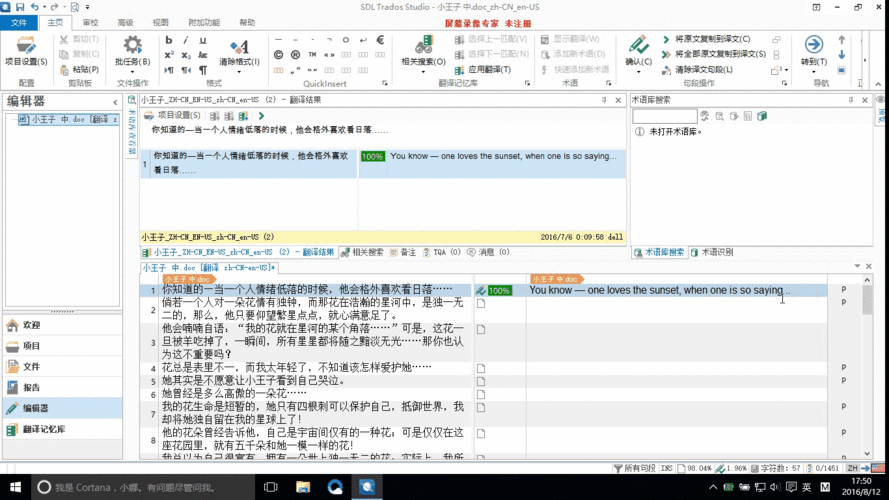
- 双击项目文件,Trados会自动打开 Trados 2011 Editor (编辑器)。
- 认识编辑器界面:
- 原文窗格: 显示待翻译的原文。
- 译文窗格: 你在这里输入译文。
- 翻译建议窗格: 显示来自TM的100%和模糊匹配结果。
- 术语窗格: 显示当前句子的术语建议。
- 开始翻译:
- 对于100%匹配的句子(通常为黄色背景),直接按
Alt + ]确认即可。 - 对于模糊匹配的句子(通常为绿色背景),检查建议译文是否准确,修改后按
Ctrl + Enter确认。 - 对于无匹配的句子(通常为白色背景),这是你需要发挥翻译功力的地方,翻译完成后,按
Ctrl + Enter确认。关键一步: 翻译完成后,务必点击编辑器工具栏上的“Update”按钮,将这个新的“句对”存入TM,造福未来的自己!
- 对于100%匹配的句子(通常为黄色背景),直接按
- 处理格式: Trados会尽量保留原文格式,但复杂的排版(如图片、表格、特殊字体)可能需要手动调整。
校对与质量检查
翻译完成后,不要急于交付。
- 关闭翻译编辑器,返回项目管理器。
- 右键点击项目,选择 “Quality Assurance (QA Checker)” (质量检查)。
- 运行QA检查,Trados会自动扫描并报告潜在的错误,如:
- 未翻译的句子。
- 标点符号不一致(如中英文标点混用)。
- 术语不一致。
- 数字、日期格式问题等。
- 根据报告进行修改,确保译文质量。
生成最终文件
- 确认所有翻译和校对工作都已完成。
- 在项目管理器中,右键点击项目,选择 “Generate Target Files” (生成目标文件)。
- 选择输出路径和文件名,点击“OK”。
- Trados会根据你的翻译,生成一个全新的、翻译完成的Word文档(
Word_English.docx),这就是你交付给客户的最终文件。
第四章:常见问题与解决方案(FAQ)
Q1: Trados 2011在Windows 10/11上无法启动怎么办? A1: 这是因为新版Windows移除了.NET Framework 3.5,你需要通过“启用或关闭Windows功能”来手动安装它,具体步骤:控制面板 -> 程序 -> 启用或关闭Windows功能 -> 勾选“.NET Framework 3.5 (包括.NET 2.0和3.0)” -> 点击确定,如果提示需要安装文件,你可能需要准备一个Windows安装镜像作为源。
Q2: 我的翻译记忆库文件(.tmw)损坏了,怎么办? A2: TMW文件是Trados 2011的专有格式,首先尝试使用Trados自带的“Repair TM”功能,如果无效,数据恢复非常困难。强烈建议定期备份你的TM和TB文件!养成好习惯,防患于未然。
Q3: 如何将Trados 2011的TM升级到新版Trados Studio? A3: 新版Trados Studio(如2025, 2025)无法直接导入旧版的.tmw文件,你需要先将.tmw文件导出为标准的TMX格式,在Trados 2011中,打开TM管理器,选择你的TM,然后选择“Export”,格式选为“TMX 1.4b”,导出后,在新版Trados Studio中,可以通过“Import”功能导入这个TMX文件,从而完成迁移。
总结与展望
Trados 2011虽然年代久远,但其核心的翻译记忆和术语管理思想至今仍是现代CAT工具的基石,通过本篇 Trados 2011教程,你已经掌握了从安装到交付的全流程。
对于用户而言,无论你是因为工作需要被迫使用它,还是想通过它学习CAT的核心原理,掌握Trados 2011都是一项非常有价值的技能。 创作者和SEO而言,这篇教程精准地抓住了“长尾关键词”的价值,它为那些有特定、非主流需求的用户提供了一个完美的解决方案,从而在百度搜索结果中占据了有利位置,实现了内容价值与流量的双赢。
希望这篇详尽的指南能真正帮助到你,如果你在实践过程中遇到任何问题,欢迎在评论区留言,我们一起探讨解决。


