- Trados 2011 简介:它是什么,为什么用它。
- 界面概览:认识主界面的各个区域。
- 核心工作流程:从创建项目到导出译文的完整步骤。
- 核心功能详解:翻译记忆库、术语库、自动翻译等。
- 实用技巧与常见问题。
- 学习资源。
第一部分:Trados 2011 简介
Trados 是什么? Trados(由德国公司 Trados GmbH 开发,现为 RWS 公司旗下产品)是全球领先的计算机辅助翻译软件套件,它不是简单的“翻译软件”,而是一个翻译管理系统。
(图片来源网络,侵删)
为什么使用 Trados?
- 提高翻译效率:通过翻译记忆库,它会自动识别并重复使用之前翻译过的句子或片段,避免重复劳动。
- 保证术语一致性:通过术语库,确保在整个项目中关键术语的翻译保持统一。
- 保证质量:内置质量检查功能,可以检测未翻译的段落、数字不一致、标点错误等问题。
- 降低成本:对于重复内容多的文档,可以显著减少翻译时间,从而降低总体成本。
第二部分:界面概览
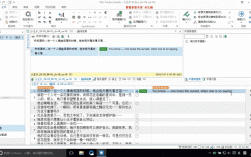
启动 Trados 2011 后,你会看到主界面,主要由以下几个部分组成:
- 菜单栏:包含所有操作命令,如“文件”、“编辑”、“视图”、“项目”等。
- 工具栏:常用功能的快捷按钮,如新建项目、打开文件、保存等。
- 项目导航窗格:左侧区域,用于管理和打开项目、文件以及查看项目统计信息。
- 编辑器窗格:中间的核心区域,是进行翻译的主要工作区,它通常分为三个窗口:
- 源语言文本:显示待翻译的原文。
- 目标语言文本:在这里输入你的译文。
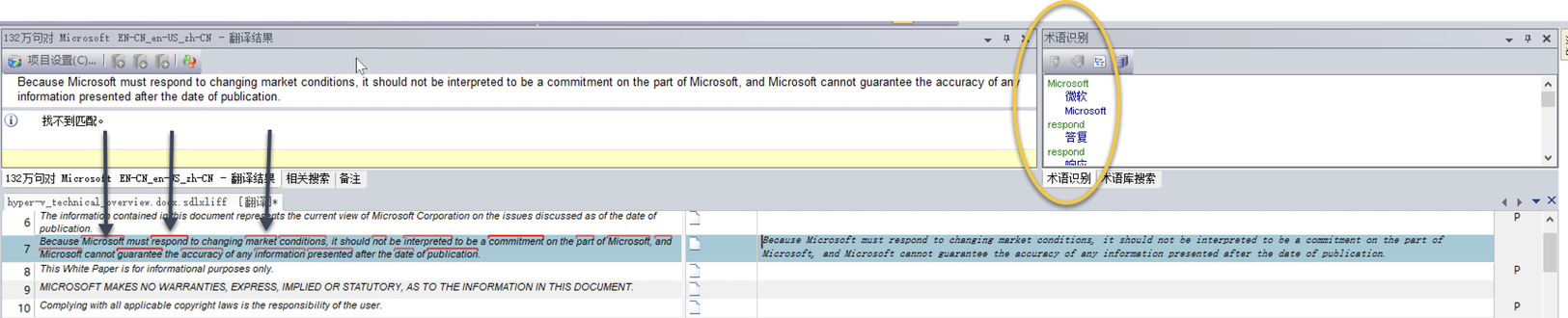
- 资源窗口:显示与当前句子相关的翻译记忆库和术语库的匹配结果。
- 状态栏:位于最下方,显示当前光标位置、字数统计、翻译单元状态等信息。
第三部分:核心工作流程
一个典型的 Trados 翻译项目流程如下:
步骤 1:创建新项目
- 点击 文件 -> 新建 -> 项目。
- 在弹出的向导中,选择 “创建项目向导”。
- 选择项目模板:对于一般文档,选择 “文件 (默认)” 模板即可。
- 添加文件:点击“添加文件”按钮,将你需要翻译的源文件(如
.docx,.html,.txt等)添加到项目中。 - 设置语言对:在“源语言”和“目标语言”下拉菜单中,分别选择你的源语言(如“中文(简体)”)和目标语言(如“英语”)。
- 配置项目设置:
- 翻译记忆库:点击“添加”,选择一个已有的
.sdltm文件,或者创建一个新的,Trados 会用这个库来存储和检索翻译片段。 - 术语库:同样,可以添加一个
.sdltb文件来确保术语一致性。 - 自动翻译:可以配置机器翻译引擎(如 Google Translate)作为辅助。
- 翻译记忆库:点击“添加”,选择一个已有的
- 点击 “完成”,Trados 会分析文件,提取所有需要翻译的文本单元,并创建一个项目包。
步骤 2:准备项目
在开始翻译前,Trados 会执行“准备”步骤:
(图片来源网络,侵删)
- 在项目导航窗格中,右键点击你的项目,选择 “准备”。
- Trados 会将你的文档转换成一个它内部可以处理的格式(
.sdlxliff),这个文件包含了原文、译文占位符、格式标记等信息。 - 准备完成后,项目文件会出现在编辑器中,你就可以开始翻译了。
步骤 3:在编辑器中翻译
这是最核心的步骤,你会看到左右两个窗口。
-
翻译记忆库 匹配:
- 当你选中一句原文时,下方的 “资源窗口” 会自动搜索你的翻译记忆库。
- 100% 匹配:显示为绿色,表示完全一致的句子,你可以直接双击应用。
- 上下文匹配:显示为浅绿色,表示在不同上下文中翻译过但内容相同的句子,也可以直接使用。
- 模糊匹配:显示为黄色,表示句子相似但不完全相同,你需要根据上下文修改译文,不能直接使用,修改后,这个新的翻译会被自动保存到翻译记忆库中。
- 无匹配:显示为灰色,表示需要你全新翻译。
-
术语库 匹配:
- 术语库中的术语会在源文和目标文中以紫色下划线标出。
- 当光标划过时,会显示该术语的翻译和定义,确保你使用正确的术语。
-
翻译操作:
 (图片来源网络,侵删)
- 直接在右侧的目标语言文本窗口中输入你的译文。
- 使用快捷键
Ctrl + Enter确认并跳转到下一个待翻译单元。 - 使用
Alt + Enter确认并停留在当前单元。
步骤 4:执行最终检查
翻译完成后,在项目导航窗格中右键点击项目,选择 “执行最终检查”。 Trados 会进行一系列质量检查,
- 未翻译的段落。
- 数字和标点不一致。
- 句首字母未大写等。 检查结果会生成一个报告,帮助你修正错误。
步骤 5:生成最终文件
- 右键点击项目,选择 “生成”。
- 在弹出的窗口中,选择 “翻译后的文件” 作为输出类型。
- 选择要生成的文件格式(通常会自动与源文件格式对应)。
- 点击 “生成”,Trados 会将你的译文和原文的格式结合,生成一个最终的、可交付的文档(如
.docx文件)。
第四部分:核心功能详解
翻译记忆库
- 是什么:一个数据库,存储了“源语言-目标语言”的句子对。
- 文件格式:
.sdltm。 - 如何创建:在项目设置中,点击“添加” -> “新建”,即可创建一个空的翻译记忆库。
- 如何维护:翻译完成后,你可以导出
.sdltm文件,发给客户或团队成员共享,也可以在不同项目之间复用同一个.sdltm文件。
术语库
- 是什么:一个数据库,存储了关键术语及其翻译、定义、备注等。
- 文件格式:
.sdltb。 - 如何创建:通过 Trados 的“术语库”模块创建,你可以手动添加条目,或者从 Excel/CSV 文件中导入。
- 作用:强制术语一致性,当你在翻译时,如果源文中的术语出现在术语库中,Trados 会自动提示你使用标准译法。
自动翻译
- 是什么:集成第三方机器翻译服务,作为辅助工具。
- 如何配置:在项目设置中,可以添加机器翻译引擎。
- 使用场景:对于模糊匹配或无匹配的句子,可以点击工具栏上的“机器翻译”按钮,获取一个参考译文,然后在此基础上修改,比自己从零开始翻译要快。
第五部分:实用技巧与常见问题
实用技巧
- 善用快捷键:
Ctrl + ↑/Ctrl + ↓:在翻译单元之间快速切换。Ctrl + Enter:确认翻译并跳到下一个。Alt + Enter:确认翻译但不跳转。Ctrl + B:打开/关闭资源窗口。
- 批量处理:对于多个小文件,可以在创建项目时一次性全部添加,Trados 会自动将它们合并成一个翻译任务。
- 使用视图:在“视图”菜单下,可以切换不同的视图模式,如“视图所有内容”、“仅查看未翻译内容”等,帮助你专注于特定任务。
- 自定义设置:在“工具 -> 选项”中,可以调整编辑器的字体、颜色、自动保存时间等,使其更符合你的使用习惯。
常见问题
-
Q: 为什么我打开的文件全是乱码?
- A: 这通常是因为 Trados 无法正确识别文件的编码格式,确保你的源文件是 UTF-8 或其他常见编码保存的,在创建项目时,Trados 通常会自动检测,但有时也会出错。
-
Q: 翻译记忆库中的翻译不正确,如何修改?
- A: 你可以在项目完成后,使用 Trados 的“翻译记忆库”模块打开对应的
.sdltm文件,找到错误的条目进行修改、删除或添加。
- A: 你可以在项目完成后,使用 Trados 的“翻译记忆库”模块打开对应的
-
Q: 生成的文件格式和原文不一样怎么办?
- A: Trados 在处理复杂格式(如 InDesign、FrameMaker)时可能会出现兼容性问题,确保你使用的是 Trados 支持的、最稳定的文件格式(如 DOCX、HTML、XML),如果问题依旧,可以尝试在“生成”选项中调整高级设置。
-
Q: Trados 2011 在新系统上安装失败或运行缓慢?
- A: Trados 2011 是一款较老的软件,可能与较新的操作系统(如 Windows 10/11)不完全兼容,建议以管理员身份运行安装程序,并在兼容模式下(如 Windows XP SP3)启动软件,如果问题严重,可能需要考虑升级到更新的版本。
第六部分:学习资源
由于 Trados 2011 已经非常陈旧,网上专门针对它的最新教程很少,但它的核心概念和操作与新版 Trados Studio 是一脉相承的,你可以参考以下资源:
- 官方文档:虽然旧,但最权威,可以在 RWS 官网或通过搜索引擎查找 "Trados Studio 2009 User Guide"。
- 视频教程:在 YouTube 或 Bilibili 上搜索关键词:
Trados Studio 教程(新版的教程,原理相通)SDL Trados 2009 tutorialTrados 入门教程
- 博客和论坛:
- 译言网、中国翻译网 等社区有很多经验分享。
- ProZ.com 是全球最大的翻译社区,有专门的 Trados 论坛板块,可以搜索历史问题。
- 实践是最好的老师:找一份你熟悉的原文和译文,将译文导入到翻译记忆库中,然后用 Trados 翻译一份新的类似文档,亲身感受其工作流程。
希望这份详细的教程能帮助你顺利上手 Trados 2011!