
核心思路:黑苹果安装三部曲
- 准备阶段: 收集所有必需的硬件、软件和文件,这是最关键的一步。
- 制作安装盘: 将macOS安装文件写入U盘,并注入必要的驱动,使其能在你的电脑上启动。
- 安装阶段: 从U盘启动,进行分区、安装系统、配置驱动等操作。
第一部分:准备工作 (至关重要)
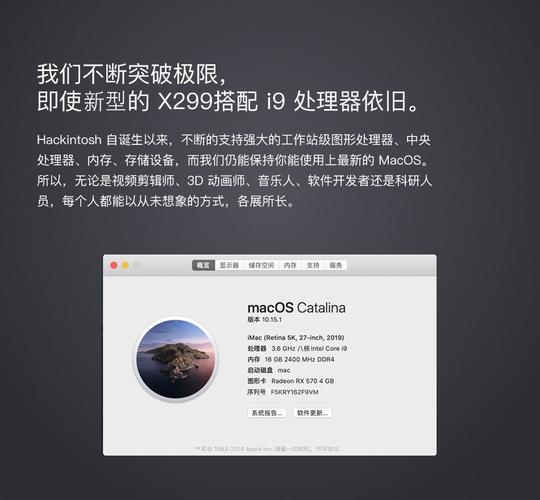
在开始之前,请务必完成以下准备工作,否则安装过程会非常坎坷。
(图片来源网络,侵删)
硬件确认
- CPU: Intel CPU兼容性最好,几乎所有Intel CPU都能较好地支持。AMD CPU从Ryzen 2000系列开始也变得越来越好,但需要更谨慎地选择主板和查阅特定教程。
- 主板: 这是黑苹果的核心,推荐使用Intel芯片组的主板,如Z170, Z270, Z390, B360, B460, B560, B660, Z690, Z790等,AMD平台推荐A320, B350, X370, B450, X570等。
- 关键点: 查看你的主板是否支持UEFI启动模式(现在绝大多数都支持)。强烈建议开启CSM(兼容支持模块),这会让安装过程顺利很多。
- 显卡:
- NVIDIA: 10系列及之前的卡(如GTX 1060, 1070, 1080)驱动非常成熟,20系列及以后的卡(RTX 20xx, 30xx, 40xx)需要使用NVMeFix或类似工具来解决PCIe问题,驱动基本没问题。
- AMD: 集成显卡(如Vega 8, 11, Radeon 680M等)和独立显卡(如RX 5xx, 6xx, 7xx系列)的驱动都非常好,是黑苹果的优选。
- Intel: 核显驱动完美,无需额外配置。
- 硬盘: NVMe M.2 SSD 是最佳选择,性能好,安装简单,SATA SSD和HDD也可以。确保硬盘是空的或有足够空间进行分区。
- 内存: 16GB是推荐的起点,8GB也能用但可能会紧张,DDR4和DDR5内存均可,但需要查阅对应主板的教程。
软件与工具准备
- 一台能正常上网的Windows电脑 (用于制作安装盘)。
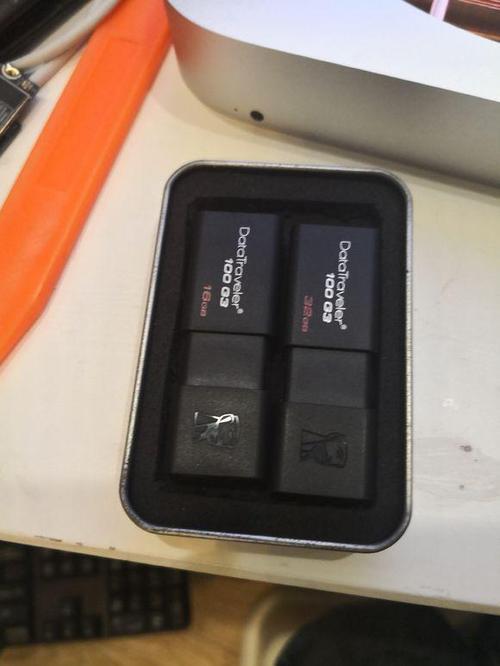
- 一个容量至少为16GB的U盘 (建议32GB,以防万一)。
- macOS官方安装文件: 你想安装的macOS版本,
macOS Monterey 12.x或macOS Ventura 13.x,这些文件需要从Mac App Store下载。- 方法: 如果你有Mac或黑苹果系统,直接在App Store搜索下载即可,如果没有,可以寻找网络上别人制作好的完整安装器文件。
- 制作工具:
- OpenCore Legacy Patcher (OCLP): 强烈推荐给老电脑(2012年及之前的Mac)用户,它可以在非官方支持的硬件上安装较新的macOS。
- OpenCore (OC): 当前最主流、最灵活的引导程序,适用于所有硬件,功能强大,配置复杂,但社区支持最好。
- Clover: 曾经是主流,现在逐渐被OpenCore取代,但仍有大量教程和用户基础,配置相对简单。
- 硬件识别工具:
- MaciASL: 用于查看和修改主板DSDT/SSDT文件,解决硬件识别问题。
- Intel GVT-g Utility: 用于配置Intel核显的硬解。
查找你的“机型配置文件”
这是最最最重要的一步,决定了你后续所有驱动和配置的方向。
- 去哪里找?
- OpenCore 配置生成器: https://oc-bot.github.io/ (推荐,根据你的硬件自动生成配置文件)
- tonymacx86.com 的 Buyer's Guide: https://www.tonymacx86.com/buyers-guide/ (查找与你硬件最接近的Mac型号)
- 黑果小兵的部落格: https://blog.daliansky.net/ (国内大神,有大量机型安装教程和驱动包)
- OC-CN 论坛: https://oc.lty.fun/ (国内OpenCore核心社区)
- 做什么? 找到与你CPU、主板、显卡最接近的Mac机型,
iMacPro1,1,MacBookPro15,1,iMac19,1等,后续你将使用这个机型的配置文件和驱动。
第二部分:制作U盘安装盘 (以OpenCore为例)
假设你已经准备好了所有文件,特别是你的目标机型配置文件。
-
格式化U盘:
- 在Windows上,将U盘格式化为 FAT32 或 exFAT 分区。
-
写入macOS安装镜像:
 (图片来源网络,侵删)
- 下载并使用 Ventoy 或 balenaEtcher 等工具,将你下载好的macOS
.dmg或.iso文件写入U盘,这会创建一个可引导的macOS安装盘。
- 下载并使用 Ventoy 或 balenaEtcher 等工具,将你下载好的macOS
-
添加OpenCore引导文件:
- 下载对应版本的 OpenCore 引导文件。
- 将下载的
EFI文件夹(里面包含了OC,TOOLS,BOOT等子目录)完整地复制到你刚刚制作的U盘根目录下,覆盖掉原有的EFI文件夹。
-
修改OpenCore配置文件:
- 打开U盘里的
EFI/OC/config.plist文件,你需要使用 OC Configurator 或 ProperTree 这类工具来修改它。 - 关键修改项:
SMBIOS: 将BoardProduct和ROM等信息修改为你查找到的目标机型 (如iMacPro1,1)。ACPI: 添加或修改.aml文件,这些文件负责硬件的底层驱动,可以从你找到的教程配置包里获取。UEFI: 确保开启Quirks中的RequestBootVarRouting等必要选项。NVRAM: 修改Boot-args参数,通常需要添加-v(详细模式) 和keepsyms=1(方便排错)。Kernel: 根据你的CPU和系统版本,选择正确的Lilu.kext和WhateverGreen.kext等核心驱动。
- 打开U盘里的
-
添加额外驱动和工具:
- 将你的配置包里提供的 硬件驱动 (如
AirportBrcmFixup.kext用于Wi-Fi,USBInjectAll.kext用于USB,NvmeFix.kext用于NVIDIA显卡等) 放入U盘EFI/OC/Kexts目录。 - 将
OC目录下的Tools文件夹里的工具(如OpenShell,MemoryFix等)也一并放入。
- 将你的配置包里提供的 硬件驱动 (如
你的U盘安装盘就制作完成了。
第三部分:开始安装
-
BIOS/UEFI设置:
- 重启电脑,进入BIOS/UEFI设置界面(通常按
Del,F2,F10等键)。 - 开启CSM。
- 将启动模式设置为 UEFI。
- 关掉
Secure Boot(安全启动)。 - 在启动菜单中,选择你的U盘,通常带有 "UEFI" 字样。
- 重启电脑,进入BIOS/UEFI设置界面(通常按
-
启动安装程序:
- 电脑会从U盘启动,你会看到OpenCore的启动菜单。
- 选择你的macOS安装盘(
macOS Base System),按回车。 - 你会看到很多行英文滚动,这是
-v模式下的信息,耐心等待,直到看到语言选择界面。
-
磁盘分区:
- 选择“磁盘工具”。
- 选择你准备安装黑苹果的整个硬盘(
APPLE SSD...),点击“抹掉”。 - 格式选择:
APFS - 名称: 随意起一个,如
Macintosh HD。 - 抹掉后,关闭磁盘工具,返回安装程序。
-
安装macOS:
- 选择刚刚创建的
Macintosh HD分区。 - 不要登录Apple ID,直接点击“现在不”。
- 创建一个本地管理员账户,可以随便起个名字。
- 安装过程会持续一段时间,期间会重启几次。每次重启后,都要再次从U盘启动,直到安装完成。
- 选择刚刚创建的
-
首次配置与驱动注入:
- 安装完成后,电脑会进入系统设置界面,这里你暂时可以不用管,直接进行一些基本设置即可。
- 关键一步: 再次重启电脑,仍然从U盘启动,这次进入OpenCore菜单后,不要选择安装盘,而是选择
OpenCore下的OpenShell或类似工具。 - 在
OpenShell中,选择你刚刚安装的那个Macintosh HD分区启动。 - 系统会再次进入配置界面,这次,连接网络,然后系统会自动下载并安装剩余的驱动程序(如Wi-Fi、蓝牙等)。
- 完成所有设置后,重启电脑,这次尝试直接从硬盘启动,如果能正常进入桌面,恭喜你,黑苹果安装成功!
强烈推荐的中文视频教程UP主/频道
视频教程能让你更直观地理解每一步操作,以下UP主在国内黑苹果圈非常有名,教程质量高且更新及时:
-
稚晖君 /稚晖君的自频道
- 特点: 虽然不是专门的黑苹果UP主,但他有一期非常经典的“自制Mac”视频,其中包含了黑苹果安装的思路,非常受启发,他的其他技术视频也值得一看。
- 适合人群: 希望从更高维度理解黑苹果原理的用户。
-
oeasy
- 特点: 以“零基础”、“保姆级”教程著称,他的视频会从最基础的概念讲起,一步一步操作,非常耐心。
- 适合人群: 完全的小白,对电脑术语不熟悉,需要手把手教学的新手。
-
MacWk (Mac维基)
- 特点: 国内最专业的黑苹果教程网站之一,他们也会在B站发布视频教程,教程非常系统、严谨,紧跟最新系统版本。
- 适合人群: 喜欢看系统化、规范化教程,追求稳定性的用户。
-
各大搜索平台的“黑苹果安装教程”
- 在B站、西瓜视频、抖音等平台搜索“[你的主板型号] 黑苹果教程”,华硕B550 黑苹果教程”或“暗影精灵6 黑苹果教程”。
- 特点: 针对性极强,能找到与你完全相同硬件的成功案例,跟着操作成功率最高。
- 适合人群: 所有用户,尤其是想解决特定硬件问题的用户。
最后的重要提醒
- 备份!备份!备份! 在操作前,请务必备份你电脑里所有重要数据。
- 耐心和细心: 黑苹果安装是一个充满挑战和调试的过程,遇到问题是正常的,仔细阅读错误信息,多查阅教程。
- 从简单开始: 如果你是新手,建议先从硬件兼容性较好的平台(如Intel+NVIDIA+A卡)开始尝试。
- 加入社区: 遇到问题时,可以去 OC-CN论坛、黑果小兵博客 的评论区提问,那里有大量热心的大神会帮助你。
祝你安装顺利,成功进入macOS的精彩世界!











