下面是详细的步骤,从安装插件到创建并运行你的第一个 Python 项目。
(图片来源网络,侵删)
第一步:安装 PyDev 插件
如果你的 Eclipse 中还没有 PyDev,这是必须的第一步。
-
打开 Eclipse:
- 启动 Eclipse。
- 在启动界面的 "Workspace"(工作区)中选择一个你用来存放项目的文件夹,然后点击 "Launch"。
-
打开安装插件窗口:
- 点击顶部菜单栏的 Help(帮助) -> Install New Software...(安装新软件...)。
-
添加 PyDev 软件仓库:
 (图片来源网络,侵删)
- 在弹出的 "Install" 窗口中,点击右上角的 Add...(添加...)按钮。
- 在 "Name"(名称)中输入一个你容易识别的名字,
PyDev。 - 在 "Location"(位置)中输入 PyDev 的更新地址:
http://pydev.org/updates。 - 点击 OK(确定)。
-
选择并安装 PyDev:
- 稍等片刻,Eclipse 会加载软件仓库列表。
- 在 "Work with"(使用)下拉框中,选择你刚刚添加的
PyDev。 - 在下方的列表中,勾选 PyDev。
- 点击 Next >(下一步)。
-
接受协议并完成安装:
- 在下一页,阅读并接受许可协议,然后点击 Finish(完成)。
- Eclipse 会自动下载并安装 PyDev 及其依赖项,在安装过程中,可能会弹出安全警告,询问你是否信任 "http://pydev.org",点击 OK 即可。
- 安装完成后,Eclipse 会提示你重启,点击 Restart Now(立即重启)。
第二步:新建 Python 项目
重启后,PyDev 插件就已经准备就绪了。
-
新建项目:
 (图片来源网络,侵删)
- 点击顶部菜单栏的 File(文件) -> New(新建) -> Project...(项目...)。
- 在弹出的 "New Project" 窗口中,展开 PyDev 文件夹,然后选择 PyDev Project。
- 点击 Next >(下一步)。
-
配置项目信息:
- Project name(项目名称):给你的项目起一个名字,
MyFirstPythonProject。 - Interpreter for select(解释器选择):这是最关键的一步。
- 点击旁边的 New...(新建...)按钮来配置 Python 解释器。
- 在弹出的窗口中,选择 Python Interpreter(Python 解释器)。
- 如果你的电脑已经安装了 Python,并且环境变量配置正确,PyDev 可能会自动检测到,如果没有,点击 Browse...(浏览...)按钮,找到你的 Python 安装路径下的
python.exe文件(C:\Python39\python.exe)。 - 给这个解释器起个名字(如
Python 3.9),然后点击 Finish(完成)。 - 返回到项目配置窗口,你刚才创建的解释器应该已经被选中了。
- Layout(布局):选择 "Source folders"(源文件夹)布局,这是最标准的方式,它会自动创建
src文件夹来存放你的 Python 代码。 - 点击 Finish(完成)。
- Project name(项目名称):给你的项目起一个名字,
一个新的 Python 项目就创建成功了,你会看到左侧的 "Project Explorer"(项目资源管理器)中出现了你的项目,并且里面有一个 src 文件夹。
第三步:创建和运行 Python 文件
-
创建 Python 文件:
- 在 "Project Explorer" 中,右键点击
src文件夹。 - 选择 New(新建) -> PyDev Module(PyDev 模块)。
- 在 "New PyDev Module" 窗口中:
- Module name(模块名):输入你的文件名,
hello_world。注意:这里不需要加.py后缀。 - PyDev nature:保持默认勾选。
- 点击 Finish(完成)。
- Module name(模块名):输入你的文件名,
- 在 "Project Explorer" 中,右键点击
-
编写代码:
- Eclipse 会自动打开
hello_world.py文件,并生成一些默认的代码。 - 清空默认代码,输入你的 Python 程序,经典的 "Hello, World!":
# 这是一个简单的 Python 程序
print("Hello, Eclipse with PyDev!")
也可以做一些简单的计算
a = 10 b = 20 print(f"The sum of {a} and {b} is {a + b}")
- Eclipse 会自动打开
-
运行程序:
- 方法一(推荐):点击工具栏上的绿色三角形 "Run"(运行)按钮。
- 方法二:右键点击
hello_world.py文件,选择 Run As(运行方式) -> Python Run。 - 方法三:使用快捷键
Ctrl + F11。
-
查看运行结果:
- 程序运行后, Eclipse 底部会出现一个 "Console"(控制台)标签页。
- 你就可以看到你的 Python 程序的输出结果了。
Hello, Eclipse with PyDev!
The sum of 10 and 20 is 30
总结与小贴士
- 核心:Eclipse + PyDev 插件是进行 Python 开发的基础。
- 解释器配置:新建项目时正确选择 Python 解释器至关重要,它决定了你的代码将用哪个版本的 Python 来执行。
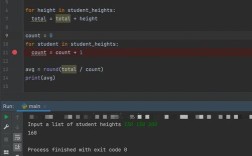
- 代码提示和调试:PyDev 提供了强大的代码自动补全、语法高亮、错误检查和调试功能,你可以设置断点(双击行号左侧),然后以 "Debug" 方式运行来单步调试你的代码。
- 虚拟环境:对于复杂的项目,强烈建议使用 Python 的虚拟环境(如
venv),你可以在创建项目时,在 "Interpreter" 选择页面点击 "New Virtualenv Environment" 来创建一个干净的、隔离的开发环境。
现在你已经掌握了在 Eclipse 中创建和运行 Python 项目的全过程,可以开始你的 Python 编程之旅了!