
VMware 虚拟化全面教程
第一部分:基础概念与入门
在开始操作之前,理解一些核心概念至关重要。
(图片来源网络,侵删)
什么是虚拟化?
虚拟化就是在一台物理计算机(称为宿主机 Host)上,通过软件模拟出多台虚拟的、独立的计算机(称为虚拟机 Virtual Machine, VM),每台虚拟机都有自己的操作系统、CPU、内存、硬盘和网络接口,就像一台真实的物理机一样。
为什么使用虚拟化?(核心优势)
- 资源利用率高:一台物理机的资源(CPU、内存)通常利用率很低,虚拟化可以将这些资源整合起来,运行多个应用。
- 成本节约:减少对物理服务器的采购、电力、机架和冷却的需求。
- 灵活性与快速部署:创建一台虚拟机只需几分钟,而采购和部署一台物理服务器则需要数天甚至数周。
- 高可用性与业务连续性:虚拟机可以在物理机故障时,自动迁移到其他健康的物理机上,实现业务不中断。
- 简化管理与测试:可以快速创建、复制、快照、克隆虚拟机,非常适合开发、测试和学习环境。
- 安全隔离:虚拟机之间是相互隔离的,一台虚拟机的崩溃或安全漏洞不会影响到其他虚拟机或宿主机。
VMware 主要产品家族
VMware 提供了不同层次的虚拟化解决方案:
-
VMware Workstation / VMware Fusion:
- 定位:桌面级虚拟化软件。
- 用户:开发者、测试人员、技术爱好者。
- 特点:安装在 Windows、Linux 或 macOS 桌面操作系统上,可以在本机创建和运行多个虚拟机,功能强大,但主要用于个人或小型团队。
-
VMware vSphere:
 (图片来源网络,侵删)
- 定位:企业级数据中心虚拟化平台。
- 核心组件:
- ESXi (ESX Hypervisor):直接安装在物理服务器上的“裸机”型 Hypervisor,非常轻量、高效和安全,这是虚拟化环境的核心。
- vCenter Server:集中管理平台,用于管理数据中心中的所有 ESXi 主机及其上的虚拟机,它提供了统一的管理界面、资源调度、高可用性、模板、权限等高级功能。没有 vCenter,管理多台 ESXi 主机将非常困难。
- 特点:功能最全面、最稳定、性能最高,是构建大型虚拟化数据中心的标准。
-
VMware vSphere Client (HTML5):
- 定位:用于连接和管理 ESXi 或 vCenter Server 的 Web 浏览器界面,这是目前官方推荐的管理方式。
第二部分:实战操作教程
我们将以最常用的 VMware Workstation 和企业级的 vSphere 为例,进行实战演示。
使用 VMware Workstation 创建和管理虚拟机
这是最适合初学者的起点。
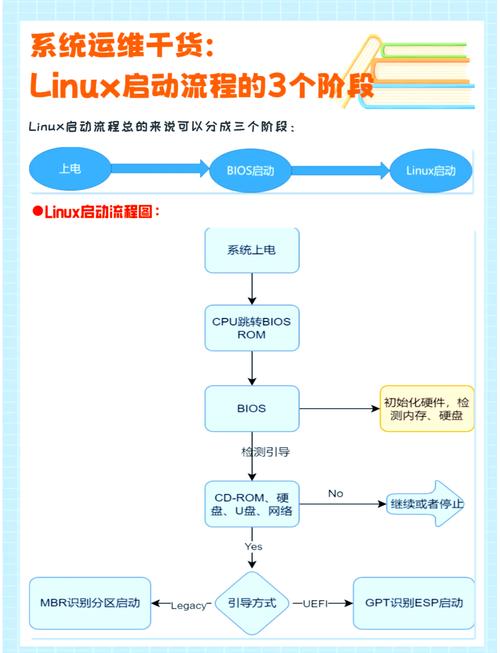
步骤 1:安装 VMware Workstation
(图片来源网络,侵删)
- 访问 VMware 官网 下载 Workstation Pro。
- 根据您的操作系统(Windows 或 Linux)下载对应版本。
- 运行安装程序,按照向导完成安装。注意:安装过程中可能需要重启电脑。
步骤 2:创建第一台虚拟机
- 打开 VMware Workstation,点击“创建新的虚拟机”。
- 选择配置类型:
- 典型(推荐):Workstation 会自动帮你配置大部分设置,适合新手。
- 自定义(高级):可以手动配置硬件、网络等所有细节,适合有经验的用户。
- 选择安装来源:
- 安装程序光盘映像文件:选择你下载好的操作系统 ISO 文件(如 Windows 10/11, Ubuntu Desktop 的
.iso文件),这是最推荐的方式。 - 稍后安装操作系统:先创建一个“空”的虚拟机,稍后再手动安装系统。
- 安装程序光盘映像文件:选择你下载好的操作系统 ISO 文件(如 Windows 10/11, Ubuntu Desktop 的
- 选择客户机操作系统:
Workstation 会根据你选择的 ISO 文件自动识别,如果没识别,请手动选择(如 Microsoft Windows -> Windows 10 (64-bit))。
- 命名虚拟机并选择位置:
- 为你的虚拟机起一个名字(如
Win10-Test),并选择一个存放虚拟机文件(.vmx,.vmdk等)的文件夹。确保该文件夹有足够的磁盘空间。
- 为你的虚拟机起一个名字(如
- 指定磁盘容量:
- 设置虚拟硬盘的大小,40GB。
- 选择磁盘类型:选择“将虚拟磁盘拆分成多个文件”便于管理和移动。
- 存储方式:
- 厚置备延迟置零:创建时立即分配所有空间,性能最好。
- 厚置备置零:按需分配空间,但写入时会有零初始化操作,性能稍差。
- 精简置备:按需分配空间,空间利用率最高,但性能最差,且可能因磁盘空间不足导致虚拟机崩溃。新手建议选择厚置备延迟置零。
- 自定义硬件:
- 在完成前,可以点击“自定义硬件”来调整:
- 内存:分配给虚拟机的内存大小。
- 处理器:分配给虚拟机的 CPU 核心数。
- 网络适配器:选择网络连接模式(这是关键!)。
- 桥接模式:虚拟机就像一台独立的物理机,连接到你的局域网,可以获得一个与宿主机同网段的 IP 地址。
- NAT 模式:虚拟机通过宿主机的 IP 地址上网,宿主机像一个路由器,虚拟机可以访问外网,但外网无法直接访问虚拟机,这是最常用的模式。
- 仅主机模式:虚拟机只能和宿主机通信,无法访问外网,适合创建隔离的测试环境。
- 在完成前,可以点击“自定义硬件”来调整:
- 点击“完成”,虚拟机创建成功。
步骤 3:安装操作系统
- 在 Workstation 主界面,选中你创建的虚拟机,点击“开启此虚拟机”。
- 虚拟机会自动从你选择的 ISO 文件启动,进入操作系统的安装界面。
- 像在真实电脑上一样,完成操作系统的安装。
- 安装完成后,安装 VMware Tools(在虚拟机菜单中选择“虚拟机” -> “安装 VMware Tools...”),这会增强虚拟机的性能、分辨率、鼠标拖拽等功能。
企业级 vSphere 环境(概念与流程)
搭建一个完整的 vSphere 环境比较复杂,通常由多个组件构成,这里我们介绍其核心流程。
环境准备
- 至少两台物理服务器:作为 ESXi 主机。
- 一台独立的虚拟机或物理机:用于安装 vCenter Server。
- 共享存储:如 SAN 或 NAS,用于存放所有虚拟机的磁盘文件,这是实现 HA 和 FT 的关键。
- 网络环境:规划好管理网络、虚拟机网络、vMotion 网络(用于在线迁移)等。
核心流程
-
安装 ESXi Hypervisor
- 将 ESXi 的安装 ISO 文件刻录到 U 盘。
- 在物理服务器上从 U 盘启动,按照向导进行安装,安装过程非常简单,完成后只需配置管理 IP 地址。
-
安装 vCenter Server Appliance (VCSA)
- 现代企业更推荐使用 VCSA,它是一个预装好 vCenter Server 和 PostgreSQL 数据库的 Linux 虚拟机镜像,部署更简单。
- 在你的管理服务器上,使用 vSphere Client 连接到一台 ESXi 主机,然后部署 OVF 模板,选择下载好的 VCSA OVA 文件,按照向导完成安装。
-
将 ESXi 主机添加到 vCenter
- 使用 vSphere Client 登录到 vCenter Server。
- 在“主机和集群”界面,右键点击,选择“添加主机...”。
- 输入你要管理的 ESXi 主机的 IP 地址、用户名(root)和密码,将其加入 vCenter。
-
创建数据中心、集群和数据存储
- 在 vCenter 中创建逻辑上的“数据中心”来组织资源。
- 将多台 ESXi 主机放入一个“集群”中,以启用高可用性 和分布式资源调度 等高级功能。
- 将共享存储(如 NFS, iSCSI)挂载到 ESXi 主机,并在 vCenter 中将其添加为“数据存储”。
-
在 vCenter 中创建虚拟机
- 在 vSphere Client 中,右键点击数据存储或集群,选择“新建虚拟机”。
- 流程与 Workstation 类似,但选项更丰富,可以配置资源池、自定义规范、使用模板等。
第三部分:核心高级功能
掌握这些功能,才能发挥虚拟化的真正威力。
克隆
- 作用:快速创建一个与源虚拟机完全相同或相似的虚拟机。
- 两种类型:
- 完整克隆:创建一个独立的、全新的虚拟机,占用与源虚拟机相同的磁盘空间,修改源虚拟机不会影响克隆体。
- 链接克隆:创建一个依赖于源虚拟机磁盘文件的虚拟机,它只保存差异化的数据,非常节省空间,源虚拟机不能被删除或移动。
- 应用场景:快速部署标准化的测试环境、开发环境。
快照
- 作用:像拍照一样,保存虚拟机在某个特定时间点的“状态”(包括操作系统、配置和所有磁盘数据)。
- 使用场景:
- 在进行重大操作(如系统升级、软件安装、修改配置)前创建快照。
- 如果操作失败,可以快速将虚拟机恢复到快照创建时的状态。
- 重要提示:
- 快照不是备份! 它依赖于虚拟机的主磁盘文件,如果主磁盘文件损坏,快照也会失效。
- 不要滥用快照,过多的快照链会严重影响磁盘性能,并占用大量空间。
- 完成操作并确认无误后,应及时删除快照。
模板
- 作用:一个特殊的、不可启动的虚拟机镜像,它是标准化的“黄金镜像”。
- 流程:先创建一个配置好所有基础软件、安全策略、驱动程序的标准虚拟机,然后将其转换为模板。
- 优势:从此以后,所有新虚拟机都从这个模板创建(通常是链接克隆),确保了环境的一致性和规范性,极大提高了部署效率。
高可用性
- 作用:当一台 ESXi 主机发生硬件故障或意外宕机时,vCenter 会自动将该主机上所有受保护的虚拟机在集群内的其他健康主机上重新启动。
- 实现原理:依赖共享存储和心跳检测,虚拟机磁盘文件在共享存储上,虚拟机状态信息在主机内存中,主机之间通过网络“心跳”保持通信,一旦某主机心跳中断,vCenter 就认为它宕机了,并触发重启。
- 注意:HA 是“高可用”,不是“零中断”,虚拟机会重启,会有短暂的业务中断(几分钟)。
第四部分:学习资源与建议
官方资源
- VMware {code}:免费的社区学习平台,提供免费的 vSphere Lab、在线课程和沙盒环境。强烈推荐!
- VMware Docs:最权威、最详细的官方文档,遇到任何问题,首先查阅文档。
- VMware Blogs:官方博客,发布产品更新、技术文章和最佳实践。
视频教程
- YouTube/Bilibili:搜索 "VMware vSphere Tutorial", "VMware Workstation Tutorial" 等关键词,有大量免费的视频教程,可以跟着动手操作。
学习路径建议
- 从 VMware Workstation 开始:在自己的电脑上安装 Workstation,亲手创建、安装、管理几台虚拟机,熟悉基本操作和概念。
- 学习 vSphere 基础:了解 ESXi、vCenter、数据存储、网络等核心组件的作用。
- 利用免费沙盒环境:在 VMware {code} 上注册一个免费账号,获得一个真实的 vSphere 实验环境,这是学习企业级虚拟化的最佳途径。
- 动手实践高级功能:在沙盒环境中,尝试创建集群、配置 HA、制作模板、创建快照和克隆,感受企业级运维的魅力。
- 考取认证:如果希望从事相关工作,可以考虑考取 VMware 认证,如 VCP (VMware Certified Professional),这会极大地提升你的职业竞争力。
希望这份详细的教程能帮助你顺利入门并精通 VMware 虚拟化技术!祝你学习愉快!










