Microsoft Access 2007 入门教程
第一部分:初识 Access
什么是 Access?

(图片来源网络,侵删)
想象一下,你有一个装满文件的柜子,每个文件都是一个独立的记录(比如一个客户的信息),当你想找到某个特定客户时,你可能需要翻遍所有文件,非常麻烦。
Access 就像一个智能电子文件柜,它不仅能帮你存储数据,还能帮你:
- 高效组织:将相关的数据(如客户信息、订单信息)分门别类地存放在不同的“表格”中。
- 快速查询:轻松找到符合特定条件的数据(查找“所有来自北京的、VIP等级为A的客户”)。
- 数据分析:通过“查询”和“报表”功能,对数据进行统计和分析,生成直观的图表和报告。
- 自动化流程:通过“窗体”和“宏”,创建用户友好的界面,让非专业人员也能轻松录入和管理数据。
核心概念:
- 数据库:整个 Access 文件(.accdb)就是一个数据库,它包含了所有相关的数据对象。
- 表:存储数据的仓库,类似于 Excel 工作表,有行(记录)和列(字段)。
- 查询:从一个或多个表中筛选、排序、计算数据,得到一个临时的结果集。
- 窗体:用户与数据库交互的界面,用于数据的录入、查看和编辑,比直接在表中操作更直观、更安全。
- 报表:用于将数据以美观、专业的格式打印或导出出来,常用于生成总结报告。
- 宏:自动化一系列操作的集合,比如点击一个按钮就自动执行查询、打开窗体等。
第二部分:创建你的第一个数据库
步骤 1:启动 Access 并创建新文件

(图片来源网络,侵删)
- 打开 Microsoft Access 2007。
- 在启动界面的左侧,选择 “空白数据库”。
- 在右侧的 “文件名” 框中,为你的数据库起一个名字,客户管理.accdb”。
- 点击 “创建” 按钮。
Access 会自动创建一个名为 Table1 的空白表,并进入“数据表视图”。
步骤 2:设计表结构
现在我们来定义“客户”表应该包含哪些信息(字段)。
- 点击顶部菜单栏的 “视图” 选项卡,然后选择 “设计视图”,这时会弹出一个“另存为”对话框,输入表名“客户”,然后点击“确定”。
- 你会看到一个“设计视图”窗口,这里有两列:
- 字段名称:输入每个字段的名称,如“客户ID”、“姓名”、“公司”、“电话”、“地址”、“城市”。
- 数据类型:为每个字段选择合适的数据类型。
- 文本:用于存储文字,如姓名、公司名。
- 数字:用于存储数值,如年龄、数量。
- 日期/时间:用于存储日期和时间。
- 是/否:用于存储布尔值(真/假),如“是否为VIP”。
- 自动编号:非常常用!它会为每条记录自动生成一个唯一的编号,通常用作主键。
- 设置主键:主键是表中每条记录的唯一标识,选中“客户ID”这一行,然后在顶部菜单栏的 “设计” 选项卡中,点击 “主键” 按钮(一个钥匙图标)。
步骤 3:向表中输入数据
(图片来源网络,侵删)
- 再次点击 “视图” 选项卡,选择 “数据表视图”,回到数据录入界面。
- 现在你可以开始输入客户信息了,Access 会自动为“客户ID”字段生成数字。
- 输入几条示例数据,然后关闭窗口,数据会自动保存。
第三部分:创建查询
假设我们想找到所有来自“北京”的客户。
- 在左侧的“所有 Access 对象”导航窗格中,右键点击“客户”表,选择 “查询”。
- 在弹出的“显示表”对话框中,确保“客户”表被选中,然后点击 “添加” 和 “关闭”。
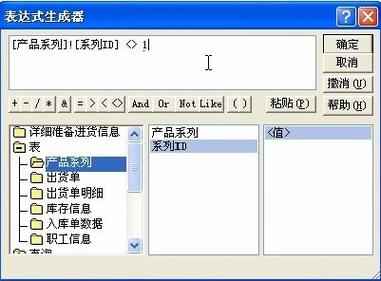
- 在查询设计视图中,你会看到“客户”表的所有字段,双击你希望在结果中显示的字段,姓名”、“公司”、“城市”。
- 在“城市”字段的 “条件” 行中,输入
北京。 - 点击 “运行” 按钮(感叹号图标!)。
查询结果会立即显示,只包含城市为“北京”的客户。
第四部分:创建窗体
直接在表中编辑数据不够直观,我们来创建一个美观的窗体。
- 在左侧导航窗格中,选中“客户”表。
- 点击顶部菜单栏的 “创建” 选项卡。
- 在 “窗体” 组中,点击 “窗体” 按钮,Access 会自动为你创建一个布局美观的窗体,并立即打开它。
- 你可以使用窗体底部的导航按钮(第一个、上一个、下一个、最后一个)在不同的记录之间切换。
- 在窗体顶部,Access 还会自动生成一个“添加记录”按钮(*号),方便你输入新客户。
第五部分:创建报表
报表是生成打印版报告的最佳方式。
- 在左侧导航窗格中,选中“客户”表。
- 点击顶部菜单栏的 “创建” 选项卡。
- 在 “报表” 组中,点击 “报表” 按钮,Access 会自动生成一个包含所有客户信息的报表,并进入“打印预览”视图。
- 你可以在报表的各个部分(如页眉、页脚)添加标题、日期、页码等。
- 点击左上角的 Office 按钮(圆形的),选择 “打印” 或 “另存为” 即可将报表导出为 PDF 或打印出来。
第六部分:关系
如果你的数据库不止一个表(除了“客户”表,还有“订单”表),你需要将它们关联起来,这就是“关系”。
- 点击顶部菜单栏的 “数据库工具” 选项卡。
- 在 “显示/隐藏” 组中,点击 “关系” 按钮。
- 如果是第一次创建关系,会弹出“显示表”对话框,将“客户”表和“订单”表添加到关系图中。
- 从“客户”表中,按住鼠标左键,将“客户ID”字段拖动到“订单”表中的“客户ID”字段上。
- 在弹出的“编辑关系”对话框中,确保“实施参照完整性”被勾选,这个选项能确保数据的一致性(不能为一个不存在的客户创建订单)。
- 点击 “创建”,你会看到两个表之间出现了一条连接线。
第七部分:Access 界面快速导航
- Office 按钮 (左上角):相当于旧版菜单栏的“文件”,用于新建、打开、保存、打印等操作。
- 功能区 (顶部):将所有命令按逻辑分组,如“开始”、“创建”、“外部数据”等,是 Access 2007 最大的界面变化。
- 快速访问工具栏 (左上角):默认包含“保存”、“撤销”、“恢复”等常用命令,可以自定义。
- 导航窗格 (左侧):显示数据库中的所有对象(表、查询、窗体等)。
第八部分:学习资源与进阶
完成以上步骤后,你已经掌握了 Access 90%的常用功能!如果想深入学习,可以:
- 使用 Access 内置帮助:按
F1键,Access 会提供详细的帮助文档。 - 在线教程:搜索 “Access 2007 tutorial video” 可以找到大量视频教程。
- 练习项目:尝试用 Access 为自己创建一个“图书管理”、“联系人管理”或“个人记账”系统,这是最好的学习方式。
- 学习 VBA:当需要实现更复杂的自动化功能时,可以学习 Access 内置的编程语言 VBA (Visual Basic for Applications)。
Access 2007 是一个非常强大的入门级数据库工具,通过本教程,你已经学会了如何创建数据库、设计表、建立查询、制作窗体和报表,这些技能足以帮助你解决日常工作中数据管理的许多问题,关键在于多动手、多实践,从解决一个具体的小问题开始,你会逐渐发现数据库的魅力。