Microsoft Visio 全方位教程:从入门到精通
Visio 是一款强大的图表绘制软件,它不仅能让你创建美观的图表,更能通过数据连接和自动化功能,将信息可视化,从而更清晰地展示复杂的概念、流程和系统。
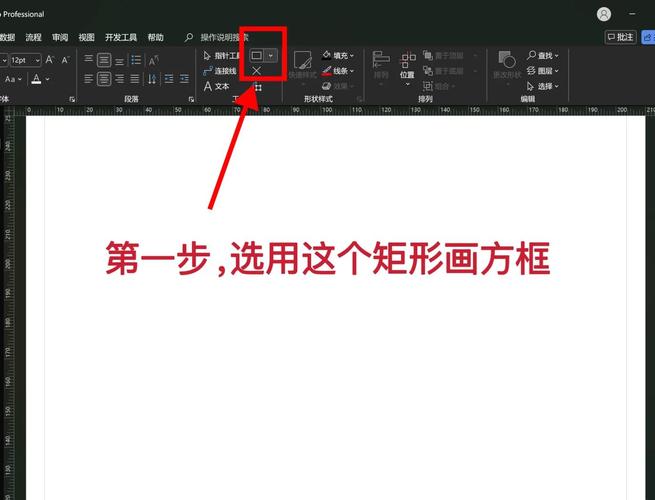
(图片来源网络,侵删)
第一部分:入门基础 - 你需要知道的一切
在开始绘图之前,先了解 Visio 的核心概念和界面,会让你事半功倍。
Visio 的核心概念
- 模板: 预先设定好的绘图环境,包含了特定类型图表所需的模具、页面大小、方向和网格设置。“基本流程图”模板会自动加载流程图相关的模具。新手应从选择模板开始。
- 模具: 一组形状的集合,每个模具都包含一个特定主题的形状,如“基本形状”模具包含矩形、圆形等,“基本流程图”模具包含开始/结束、流程、决策等形状。
- 形状: Visio 图表的基本构成元素,它不仅仅是图片,而是“智能对象”。
- 1-D 一维形状: 主要用于连接,如连接线。
- 2-D 二维形状: 可以填充颜色和图案,如矩形、圆形。
- 形状具有“连接点”,这是 Visio 自动化连接的关键。
- 页面: 你进行绘图的画布,Visio 文件可以包含多个页面,你可以在“插入”选项卡中添加新页面。
- 图层: 类似于 Photoshop 中的图层,用于管理复杂的图表,你可以将不同类型的形状(如背景、文字、连接线)放在不同图层上,然后统一控制它们的显示、锁定或打印。
熟悉 Visio 界面
启动 Visio 后,你会看到以下关键区域:
- 功能区: 位于顶部,包含所有命令,分为“开始”、“插入”、“设计”等选项卡。
- 形状窗格: 通常位于左侧,显示当前模板加载的所有可用模具和形状,你可以通过搜索快速找到形状。
- 绘图页: 中间的画布区域,是你的工作区。
- 状态栏: 位于右下角,包含缩放滑块、视图切换按钮等。
- 状态栏: 位于最下方,显示页面导航和缩放级别。
第二部分:核心操作 - 创建你的第一个图表
我们将以最常见的“基本流程图”为例,带你走完一个完整的绘图流程。
步骤 1:启动并选择模板
- 打开 Visio。
- 在启动界面,搜索“流程图”或直接从类别中选择“流程图”。
- 选择“基本流程图”模板,然后点击“创建”。
步骤 2:从模具中拖拽形状
- 在左侧的“形状”窗格中,你会看到“基本流程图形状”模具。
- 将鼠标悬停在形状上(如“开始/结束”),你会看到该形状的名称。
- 按住并拖动你需要的形状到右侧的绘图页上。
步骤 3:添加和编辑文字
- 双击任何一个形状,即可输入文字。
- 输入文字后,点击形状外部区域即可完成编辑。
- 选中形状后,可以在“开始”选项卡的“字体”组中修改文字的字体、大小、颜色和对齐方式。
步骤 4:连接形状 (Visio 的精髓)
这是 Visio 最强大的功能之一。不要手动画线!
(图片来源网络,侵删)
-
自动连接(推荐)
- 在“开始”选项卡的“工具”组中,确保“自动连接”按钮是高亮状态(按下状态)。
- 将鼠标悬停在第一个形状上,它会显示一个蓝色的箭头。
- 按住蓝色箭头,拖动到第二个形状上,Visio 会自动绘制一条连接线,并根据位置自动添加箭头方向。
-
使用连接线工具
- 在“开始”选项卡的“工具”组中,点击“连接线”工具。
- 鼠标光标会变成一个带箭头的十字。
- 先点击第一个形状的连接点(会变成红色),然后点击第二个形状的连接点,Visio 会自动在两点之间绘制连接线。
步骤 5:排列和美化图表
- 对齐和分布: 按住
Ctrl键选中多个形状,在“开始”选项卡的“排列”组中,使用“对齐”(如“顶端对齐”)和“分布”(如“水平分布”)工具,让图表瞬间变得整洁。 - 更改主题和样式: 在“设计”选项卡中,你可以:
- 主题: 快速更改整个图表的颜色、字体和效果。
- 变体: 在选定主题下微调颜色方案。
- 样式: 为形状应用不同的填充效果(如渐变、图案)。
- 更改页面方向: 在“设计”选项卡中,点击“ orientation ”(方向),可以在“横向”和“纵向”之间切换。
步骤 6:保存和导出
- 保存为 Visio 原生文件: 点击“文件” > “保存”,选择
.vsdx格式,这是最佳格式,因为它可以保留所有编辑功能、图层和数据链接。 - 导出为其他格式:
- PDF: 最常用的分享格式,保留布局且不易被修改。
- 图片: 如 PNG, JPG,适合嵌入到 Word 或 PPT 中,导出时可以选择分辨率。
- 网页: 生成一个 HTML 文件,方便在浏览器中查看。
第三部分:进阶技巧 - 让你的图表更专业
掌握这些技巧,你将从一个“使用者”变成“专家”。
使用数据链接
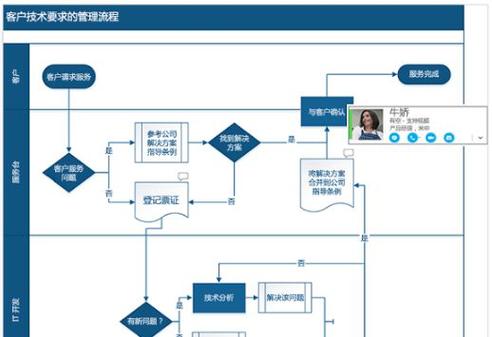
这是 Visio 的“杀手级”功能,你可以将图表中的形状与外部数据源(如 Excel 表格、SQL 数据库)连接起来,实现数据驱动的可视化。
(图片来源网络,侵删)
示例:将组织架构图与 Excel 人员名单关联。
- 准备数据源: 在 Excel 中创建一个表格,包含姓名、职位、部门等列,第一行必须是列标题。
- 选择形状: 在 Visio 中,选择你想要链接数据的模具(如“组织结构图”中的“职位”形状)。
- 链接数据:
- 转到“数据”选项卡,点击“链接数据” > “使用自动链接”。
- 浏览并选择你的 Excel 文件。
- Visio 会提示你将 Excel 的列与形状的“数据图形”字段进行匹配,将 Excel 的“姓名”列匹配到形状的“姓名”字段。
- 完成后,你的形状列表会出现在右侧的“外部数据”窗格中。
- 生成图表: 你可以直接从“外部数据”窗格中将记录拖拽到页面上,Visio 会自动根据数据生成带标签的形状。
- 刷新数据: 当 Excel 中的数据更新后,只需在“数据”选项卡中点击“刷新”即可更新图表。
创建数据图形
数据图形是数据链接的呈现方式,它决定了链接到形状的数据在图表上如何显示。
- 在“数据”选项卡中,点击“数据图形”库,可以选择不同的预设样式,如“数据条”、“颜色编码列表”等。
- 你还可以在“新建数据图形”中自定义,选择要显示的字段、格式(如百分比显示为进度条)和位置。
使用图层管理复杂图表
对于包含大量元素的图表(如网络图、楼层平面图),图层管理至关重要。
- 打开图层窗格: 在“开始”选项卡中,点击“图层”旁边的下拉箭头,选择“图层属性”。
- 创建图层: 创建“背景”、“设备”、“连接线”、“文本”等图层。
- 分配形状到图层:
- 选中一个或多个形状。
- 在“开始”选项卡中,点击“图层” > “分配到图层”,选择相应的图层。
- 管理图层: 在“图层属性”对话框中,你可以:
- 显示/隐藏: 只看特定类型的元素。
- 锁定: 防止误操作。
- 打印: 控制哪些图层会被打印。
使用容器和标题
- 容器: 用于将相关的形状组合在一起,形成一个视觉上的边界,非常适合表示团队、部门或项目组,选中形状后,在“插入”选项卡中选择“容器”。
- 快速为图表添加一个专业的标题、日期和页码,在“插入”选项卡