Maya + Arnold 渲染器全攻略
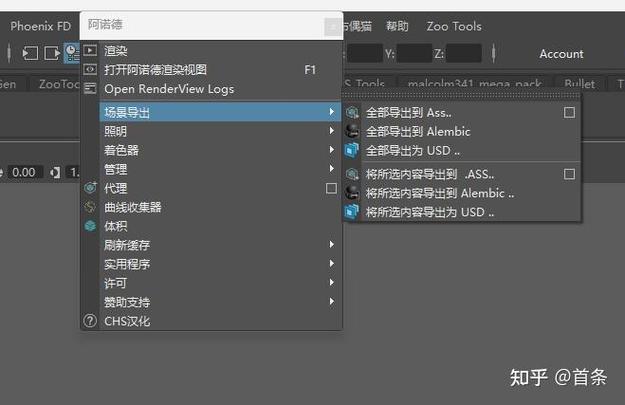
Arnold 是业界公认的高级光线追踪渲染器,以其卓越的物理真实感、出色的间接光照和相对简单的设置而闻名,它与 Maya 无缝集成,是电影、动画和高端产品可视化的首选工具之一。
(图片来源网络,侵删)
第一部分:核心概念与基础设置
在开始渲染之前,理解 Arnold 的基本工作原理至关重要。
为什么选择 Arnold?
- 物理准确性:基于真实世界的光线物理模拟,结果非常逼真。
- 强大的间接光照:对全局光照、焦散、次表面散射等效果有出色的表现。
- 易用性:相比其他渲染器(如 V-Ray),其参数设置相对较少,更容易上手和理解。
- 无缝集成:作为 Maya 的内置渲染器,工作流非常顺畅。
Arnold 的核心组件
- 渲染器:执行渲染计算的核心引擎。
- 灯光:
- Arnold Light:最基础的灯光,可创建点光源、聚光灯、区域光等。
- Skydome Light:用于模拟天光和环境光照,通常配合 HDRI 使用。
- Physical Sky:基于物理的天空模型,可模拟一天中不同时间的光照。
- 材质:
- Standard Surface:最重要的材质! 这是 Arnold 的核心材质节点,它整合了传统的漫反射、高光、反射、折射、次表面散射等功能,并基于物理,是制作写实材质的首选。
- 摄像机:Arnold Camera,提供了丰富的物理摄像机控制,如景深、运动模糊、胶片颗粒等。
基础工作流程
- 场景建模:创建你的 3D 模型。
- 设置摄像机:放置好摄像机,确定构图。
- 创建灯光:布置场景中的主要光源和环境光。
- 创建和分配材质:为模型创建
Standard Surface材质,并赋予给相应的物体。 - 设置渲染参数:调整渲染器设置,如分辨率、采样、输出路径等。
- 渲染:执行渲染,并查看结果。
- 后期处理:在 Photoshop 或 Nuke 中进行调色、合成等。
第二部分:分步实战教程
让我们通过一个简单的场景,走一遍完整的工作流程。
步骤 1:设置场景和摄像机
- 打开 Maya,创建一个简单的场景,比如一个球体放在一个平面上。
- 在菜单栏选择
Create > Cameras > Camera创建一个摄像机。 - 按
Ctrl + Alt + H打开摄像机属性编辑器。 - 在
Arnold标签页下,你可以调整Aperture(光圈) 来控制景深,Focus Distance(焦距) 来控制对焦距离,数值越大,景深效果越明显。
步骤 2:创建灯光
-
主光源(模拟太阳):
- 在菜单栏选择
Arnold > Lights > Area Light。 - 将灯光移动到场景的左上角,并向下倾斜。
- 在灯光的
Arnold属性编辑器中:- Exposure (曝光):控制灯光的整体亮度,可以尝试
10左右。 - Color (颜色):设置一个偏暖的颜色,比如淡黄色。
- Cast Shadows (投射阴影):确保勾选。
- Samples (采样):阴影的质量,值越高,阴影越干净,但渲染时间越长,初始可以设为
2。
- Exposure (曝光):控制灯光的整体亮度,可以尝试
- 在菜单栏选择
-
环境光(模拟天光):
 (图片来源网络,侵删)
- 在菜单栏选择
Arnold > Lights > Skydome Light。 - 在
Arnold属性编辑器中:- Color (颜色):设置一个偏冷的颜色,比如淡蓝色。
- Intensity (强度):设置一个较低的值,
2,避免环境光过曝。 - Cast Shadows (投射阴影):取消勾选,因为天光通常不产生锐利的阴影。
- Texture (纹理):点击后面的文件夹图标,加载一张 HDRI 环境贴图,可以获得更真实的环境光照和反射。
- 在菜单栏选择
步骤 3:创建和分配材质
- 打开 Hypershade:在 Maya 中按
Ctrl + 8打开 Hypershade。 - 创建 Standard Surface 材质:在
Create标签页下,找到Arnold,双击Standard Surface。 - 编辑材质:双击创建好的材质节点,打开属性编辑器。
- 基础颜色:点击颜色方块,选择你想要的物体颜色。
- 金属度:对于金属物体,调高这个值(如
1);对于非金属物体,调低(如0)。 - 粗糙度:控制物体表面的粗糙程度,值越高,高光范围越大、越模糊;值越低,高光越集中、越锐利,大部分非金属物体(如塑料、皮肤)都有一定的粗糙度。
- 反射:控制反射强度,金属物体反射率高,非金属物体反射率低。
- 折射:对于玻璃、水等透明物体,调整这个值。
- 次表面散射:对于皮肤、玉石、蜡烛等半透明物体,这个参数非常重要,可以增加一点颜色和散射半径。
- 分配材质:在 Hypershade 中,将创建好的材质节点拖拽到场景中的物体上。
步骤 4:设置渲染参数
- 打开 Render Settings:按
Ctrl + R打开渲染设置窗口。 - 渲染器选择:在顶部的
Common标签页下,Renderer下拉菜单中选择Arnold。 - 输出设置:
- 在
Common标签页的Image File Output部分:- File Name Prefix:设置输出图片的名称。
- Image Format:选择
png或exr。exr是浮点图像格式,包含更多信息,适合后期处理。 - Resolution:设置输出分辨率。
- 在
- Arnold 采样设置:
- 切换到
Arnold标签页。 - AA Samples (抗锯齿采样):控制图像边缘的平滑度。这是最重要的参数之一,值越高,锯齿越少,但渲染时间越长,对于动画,
4是一个不错的起点;对于静帧,可以尝试6-8。 - GI Mode (全局光照模式):
Auto:自动选择渲染模式,在交互式预览时使用Path Tracer(路径追踪),在最终渲染时使用Brute Force(暴力光线追踪) 或Unified(统一采样),非常智能。Path Tracer:路径追踪模式,适合做最终渲染,能产生非常干净的全局光照效果,但噪点较多,需要较高采样。Brute Force:暴力光线追踪,全局光照效果非常干净,但渲染速度慢。Unified:统一采样模式,平衡了速度和质量,是 Arnold 推荐的最终渲染模式。对于初学者,直接使用Auto或Unified即可。
- GI Diffuse Rays / GI Specular Rays:控制漫反射和镜面反射的反弹次数,数值越高,光照细节越丰富,但渲染时间指数级增长。
2-3就足够了。
- 切换到
步骤 5:渲染
- 在渲染设置窗口底部,点击
Render按钮。 - 会弹出一个
Render View窗口,显示渲染进度。 - 你可能会看到一些噪点,这很正常,可以通过提高
AA Samples和GI Diffuse/Specular Rays来减少噪点。
第三部分:进阶技巧与优化
当你掌握了基础后,可以学习这些技巧来提升渲染质量和效率。
使用 AOVs (Arbitrary Output Variables) - 任意输出变量
AOVs 允许你渲染出图像的特定通道,如法线、Z-Depth、反射、漫反射、直接光、间接光等,这对于后期合成和调整至关重要。
- 如何添加 AOVs:
- 在
Render Settings > Arnold > AOVs标签页下。 - 点击
Add AOV按钮。 - 在右侧的
Name列中,你可以输入自定义名称,如Direct_Diffuse。 - 在
Type列的下拉菜单中,选择你需要的通道类型,如Direct Diffuse。 - 你可以添加多个 AOV,如
Indirect Diffuse、Specular、Z Depth等。 - 渲染后,这些 AOV 图像会和你的主渲染图一起保存在输出文件夹中。
- 在
降噪
Arnold 渲染的路径追踪模式有时会产生噪点,与其通过无限提高采样来消除,不如使用降噪器。
-
Arnold 内置降噪器:
 (图片来源网络,侵删)
- 在
Render Settings > Arnold > Sampling标签页下。 - 勾选
Enable Denoising。 - 你可以选择
CPU或GPU进行降噪。 - 降噪器会先进行少量采样(如
AA Samples = 2),然后对噪点图像进行分析和重建,最终得到一个干净的效果,速度极快,这是首选方法。
- 在
-
第三方降噪器:
- OptiX (NVIDIA 显卡):如果你的显卡支持,可以在降噪器中选择
OptiX AI,效果非常出色。 - Intel Open Image Denoise:免费开源的降噪器,效果也很好。
- 第三方插件:如
Texel、Allegorithmic等。
- OptiX (NVIDIA 显卡):如果你的显卡支持,可以在降噪器中选择
优化渲染速度
- 合理使用采样:不是所有区域都需要高采样,可以使用
Adaptive Sampling(自适应采样)。- 在
Render Settings > Arnold > Sampling下,勾选Enable Adaptive Sampling。 - 设置
Max Samples(最大采样) 和Adaptive Threshold(自适应阈值),阈值越低,质量要求越高,渲染时间越长。01是一个不错的默认值。
- 在
- 灯光采样:对于产生噪点的灯光,增加其
Samples值。 - 物体细节:使用
Displacement(置换) 而非Bump(凹凸) 时,会增加渲染负担,确保物体的面数是必要的。 - 使用渲染农场:对于大项目,将渲染任务分发到多台计算机上。
实用技巧
- Interactive Rendering (实时渲染):在
Render View窗口中,点击Render > Start Interactive Rendering,它会以较低的质量实时更新你的修改,让你能快速预览灯光、材质和构图的变化,极大提高了工作效率。 - Render Region (渲染区域):在
Render View中按住鼠标左键拖动一个区域,然后点击Render Region按钮,这样只会渲染你选择的区域,非常适合进行局部调整和测试。 - 材质预设:
Standard Surface材质提供了一些预设,如Metal、Plastic、Skin、Glass等,可以作为快速创建材质的起点。
第四部分:学习资源推荐
官方资源
- Arnold 官方文档:最权威、最全面的学习资料。
- 链接: https://docs.arnoldrenderer.com/display/A5BORG/Arnold+for+Maya
- 详细介绍了所有节点、参数和工作流程,遇到任何具体问题,都应该先查阅官方文档。
视频教程
- YouTube:
- The Art of FX:非常棒的 Arnold 系列教程,深入浅出。
- FlippedNormals:有关于 Arnold 材质的优秀课程。
- CG Cookie:提供系统性的 Maya 和 Arnold 课程。
- Simply Maya:有针对初学者的完整项目教程。
- Bilibili (B站):
搜索关键词 “Maya Arnold 教程”、“Arnold 材质教程”、“Arnold 灯光教程”,B站有大量国内 UP 主分享的免费和付费教程,非常丰富。
社区与论坛
- Arnold 官方论坛:可以直接向 Arnold 的开发者和专家提问。
- CGSociety:全球顶尖的 CG 艺术家社区,有很多高质量的案例分享和教程。
- ArtStation:可以查看顶级艺术家的作品,分析他们的渲染效果,学习他们的材质和灯光技巧。
学习 Maya + Arnold 是一个循序渐进的过程,不要急于求成,建议你:
- 从模仿开始:找一个你喜欢的写实渲染图,尝试用最简单的几何体和灯光去模仿它。
- 分解场景:分析一张好图,看看它的灯光是如何布置的,材质有什么特点。
- 多做测试:不断调整
Standard Surface的各个参数,观察它们对最终效果的影响。 - 拥抱 AOVs 和降噪:养成使用 AOVs 和降噪器的习惯,这会让你在后期和效率上领先一步。
祝你学习愉快,创作出惊艳的渲染作品!