重要声明:Ubuntu 12.04 已经过时且不再安全
在开始之前,必须强调一个最重要的事实:Ubuntu 12.04 (代号 "Precise Pangolin") 于 2025年4月 正式结束生命周期,这意味着:
(图片来源网络,侵删)
- 停止所有安全更新:您的系统将不再接收任何安全补丁,极易受到病毒、恶意软件和网络攻击。
- 软件过时:软件源中的绝大多数软件包都非常老旧,无法兼容现代的网页、应用和硬件。
- 硬件兼容性差:现代的 CPU、显卡、无线网卡等很可能不被支持,导致驱动问题频发。
- 社区支持消失:几乎所有的论坛、社区和技术文章都已不再支持 12.04 版本。
强烈建议您不要将 Ubuntu 12.04 用于任何连接互联网的生产环境或处理敏感数据的任务。
这份教程的适用人群
这份教程主要是为了以下几种情况而保留:
- 怀旧与学习:您对计算机历史感兴趣,想在虚拟机中体验一下经典的 Ubuntu 12.04 界面和操作方式。
- 特定旧项目:您有一个非常老旧的硬件或项目,其软件环境被硬性锁定在 12.04,并且该设备完全隔离于互联网。
- 纯粹的本地娱乐:比如在虚拟机里玩一些老游戏,不进行任何网络连接。
如果您正在寻找一个现代、安全、可用的操作系统,请立即升级到最新的 Ubuntu LTS 版本(如 Ubuntu 22.04 或 24.04)。
第一部分:在虚拟机中安装 Ubuntu 12.04(怀旧教程)
这是体验旧版 Ubuntu 最安全、最推荐的方式。
(图片来源网络,侵删)
准备工作
- 虚拟机软件:
- VirtualBox (推荐,免费): https://www.virtualbox.org/wiki/Downloads
- VMware Workstation Player (免费个人使用): https://www.vmware.com/products/workstation-player.html
- Ubuntu 12.04 镜像文件 (ISO):
- 您需要从官方归档服务器下载,这些链接可能随时失效。
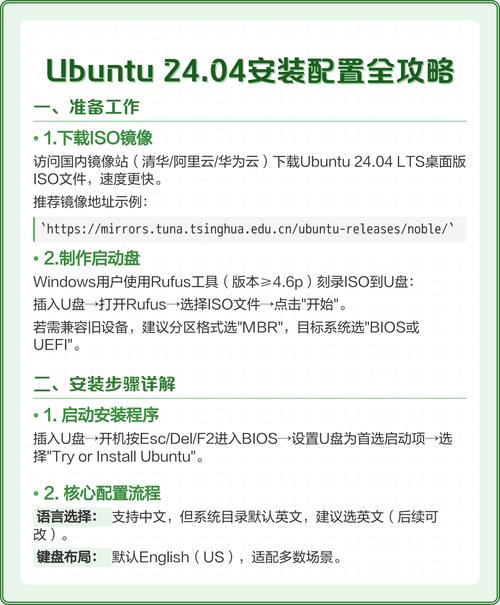
- 64位版本: http://old-releases.ubuntu.com/releases/12.04.5/ubuntu-12.04.5-desktop-amd64.iso
- 32位版本: http://old-releases.ubuntu.com/releases/12.04.5/ubuntu-12.04.5-desktop-i386.iso
- 官方归档索引: http://old-releases.ubuntu.com/releases/
安装步骤 (以 VirtualBox 为例)
-
创建虚拟机
- 打开 VirtualBox,点击“新建”。
- 名称:
Ubuntu 12.04 Nostalgia。 - 类型:
Linux。 - 版本:
Ubuntu (64-bit)或Ubuntu (32-bit),根据您下载的 ISO 文件选择。 - 内存大小:建议分配至少 1024 MB (1GB),2048 MB (2GB) 更佳。
- 处理器:建议分配 2 个 CPU。
- 点击“下一步”。
-
创建虚拟硬盘
- 选择“创建虚拟硬盘”。
- 选择“VDI (VirtualBox 磁盘映像)”。
- 选择“动态分配”,这样硬盘文件只会随着数据写入而变大。
- 设置硬盘大小,建议 20 GB 或更大。
- 点击“创建”。
-
启动安装
- 在虚拟机管理界面,选中你刚刚创建的虚拟机,点击“启动”。
- 在弹出的窗口中,选择你下载好的 Ubuntu 12.04 ISO 文件作为虚拟光盘。
- 虚拟机启动后,会进入 Ubuntu 的 Live CD 桌面。
-
开始安装
 (图片来源网络,侵删)
- 在桌面上双击 “Install Ubuntu” 图标。
- 语言选择:选择您的语言,“中文(简体)”。
- 准备安装:
- 勾选 “下载更新时安装第三方软件”,注意:由于源已失效,这一步很可能失败,可以忽略。
- 勾选 “清除整个磁盘并安装 Ubuntu”,对于虚拟机这是最简单安全的选择。
- 点击 “现在安装”。
- 时区设置:地图上点击中国或直接输入
Shanghai。 - 键盘布局:默认即可,点击 “继续”。
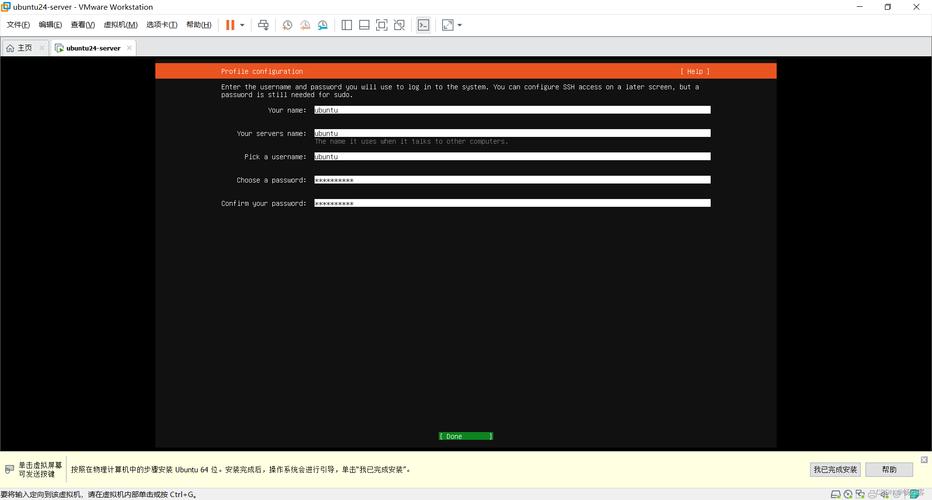
- 创建用户:
- 输入您的姓名、计算机名(
ubuntu-1204)和用户名。 - 选择一个密码并确认。
- 选择是否需要加密主目录,对于怀旧体验,可以不选。
- 点击 “继续”。
- 输入您的姓名、计算机名(
-
等待安装完成
- 安装过程会自动进行,大约需要 10-20 分钟,完成后会提示您重启。
- 重启时,请务必按一下回车键,并确保从硬盘启动(而不是再次从 ISO 启动)。 VirtualBox 通常会自动处理。
第二部分:Ubuntu 12.04 经典体验与常见操作
安装完成后,您将看到经典的 Unity 桌面环境。
桌面环境概览
- 顶部面板:包含系统菜单、应用程序菜单、通知区域(时间、声音、网络等)和关机按钮。
- 左侧启动器:固定了常用应用程序的快捷方式,可以拖拽添加或移除。
- 桌面:您可以在这里放置文件和文件夹。
- “活动”热区:将鼠标移动到屏幕左上角,会显示所有打开的窗口和应用程序。
基本操作
-
获取软件
- 打开“软件中心”:点击启动器上的“Ubuntu 软件中心”图标。
- 搜索软件:在搜索框中输入您想找的软件,
VLC、GIMP。 - 安装软件:找到软件后,点击“安装”按钮,输入您的密码即可。
- 注意:由于软件源已失效,软件中心里能安装的软件非常有限,且版本极旧。
-
更新系统(大概率会失败)
- 点击顶部面板的电源按钮 -> “系统设置” -> “软件源”。
- 在“软件源”窗口中,点击“重新载”按钮,系统会尝试更新软件包列表,但几乎肯定会失败,并提示无法连接到服务器。
- 这是正常的,因为官方服务器早已不再提供 12.04 的更新。
-
网络连接
- 点击顶部面板的网络图标,选择您要连接的 Wi-Fi 或有线网络。
- 输入密码即可连接,但请注意,连接到互联网后,您的系统是完全不安全的。
-
文件管理
- 打开“主文件夹”:点击启动器上的“主文件夹”图标,或按
Ctrl + L。 - 浏览文件:使用文件管理器(Nautilus)浏览整个文件系统。 是根目录。
- 挂载 U 盘:插入 U 盘后,通常会在侧边栏自动出现,点击即可访问。
- 打开“主文件夹”:点击启动器上的“主文件夹”图标,或按
-
终端
- 打开终端:按
Ctrl + Alt + T,或者在启动器中搜索 “终端”。 - 基本命令:
ls:列出当前目录下的文件和文件夹。cd 目录名:进入指定目录。pwd:显示当前所在目录的完整路径。sudo apt-get update:尝试更新软件列表(会失败)。sudo apt-get install 软件名:通过命令行安装软件(同样会失败)。
- 打开终端:按
第三部分:常见问题与“修复”方法(仅限虚拟机体验)
问题 1:无法更新软件源,提示“404 Not Found”
- 原因:官方服务器已关闭 12.04 的更新服务。
- “修复”方法(仅用于怀旧体验,非安全):
- 打开终端。
- 编辑
sources.list文件:sudo gedit /etc/apt/sources.list
- 将文件中的所有内容替换为以下归档源(这些源可能也不稳定,且软件包老旧):
deb http://old-releases.ubuntu.com/ubuntu/ precise main restricted universe multiverse deb http://old-releases.ubuntu.com/ubuntu/ precise-updates main restricted universe multiverse deb http://old-releases.ubuntu.com/ubuntu/ precise-security main restricted universe multiverse deb http://old-releases.ubuntu.com/ubuntu/ precise-backports main restricted universe multiverse - 保存并关闭文件。
- 在终端中运行:
sudo apt-get update
sudo apt-get upgrade
- 现在系统可以“更新”了,但请注意,这些软件包同样存在安全漏洞。
问题 2:分辨率不正确,屏幕显示不全
- 原因:VirtualBox 的增强功能未安装。
- 解决方法:
- 在虚拟机窗口的菜单栏,选择 “设备” -> “安装增强功能”。
- 在虚拟机内会弹出一个光盘图标,双击打开它。
- 在终端中进入光盘目录,并运行安装脚本:
cd /media/cdrom
sudo ./VBoxLinuxAdditions.run
- 安装完成后,重启虚拟机。
- 重启后,您就可以在 “系统设置” -> “显示” 中自由调整分辨率了。
问题 3:无法连接 Wi-Fi
- 原因:12.04 的驱动程序可能不支持较新的无线网卡。
- 解决方法:在虚拟机中,这个问题的概率较低,如果遇到,可以尝试在 “系统设置” -> “软件源” 中安装
firmware-b43-installer或firmware-b43legacy-installer等固件包,但这同样依赖于已经失效的源。
再次强调,这份教程纯粹是为了怀旧和满足特定历史场景的需求,Ubuntu 12.04 是一个伟大的版本,它在 2012-2025 年间为无数用户带来了优秀的 Linux 体验,但现在,为了您的数据安全和良好的使用体验,请拥抱更新的技术。
请升级到现代的 Ubuntu!