安捷伦网络分析仪使用教程
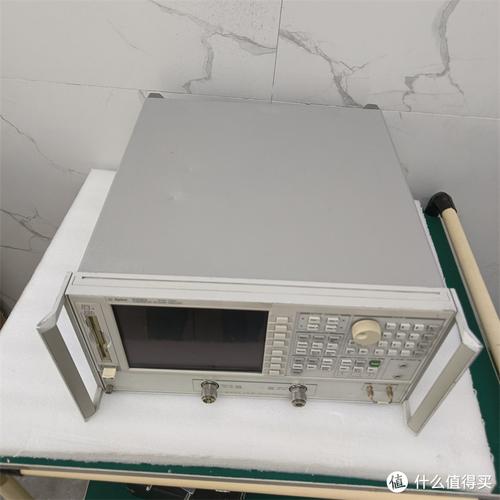
网络分析仪是测量射频/微波器件(如滤波器、放大器、天线、电缆等)S参数(散射参数)的核心仪器,本教程将引导您一步步掌握其基本使用方法。
(图片来源网络,侵删)
第一部分:基础理论与准备工作
在开始之前,我们需要了解几个核心概念:
-
S参数 (Scattering Parameters):描述信号在多端口网络(如DUT)中如何传播的参数,我们最常用的是二端口网络的S参数:
- S11 (输入反射系数):衡量从端口1输入的信号有多少被反射回端口1,它与端口1的阻抗直接相关。
|S11|(单位dB) 表示回波损耗,值越小越好(表示匹配越好)。 - S21 (传输系数):衡量从端口1输入的信号有多少被传输到端口2,它与器件的增益/衰减直接相关。
|S21|(单位dB) 表示插入损耗(负值)或增益(正值)。 - S22 (输出反射系数):衡量从端口2输入的信号有多少被反射回端口2,它与端口2的阻抗相关。
- S12 (反向传输系数):衡量从端口2输入的信号有多少被反向传输到端口1,它与器件的隔离度相关。
- S11 (输入反射系数):衡量从端口1输入的信号有多少被反射回端口1,它与端口1的阻抗直接相关。
-
测量前的准备工作:
- 安全第一:确保分析仪和DUT(被测器件)均已断电。
- 清洁连接器:使用无水酒精和高纯度无尘布,仔细清洁分析仪的测试端口和DUT的连接器,脏污的连接器是测量误差的最大来源之一。
- 准备好线缆和适配器:根据DUT的接口类型(如N型、SMA、3.5mm等),准备好高质量的同轴电缆和必要的转接适配器。
- 开机预热:打开网络分析仪电源,建议预热30分钟以上,以确保内部电路达到稳定的工作温度,从而保证测量精度。
第二部分:硬件连接与开机设置
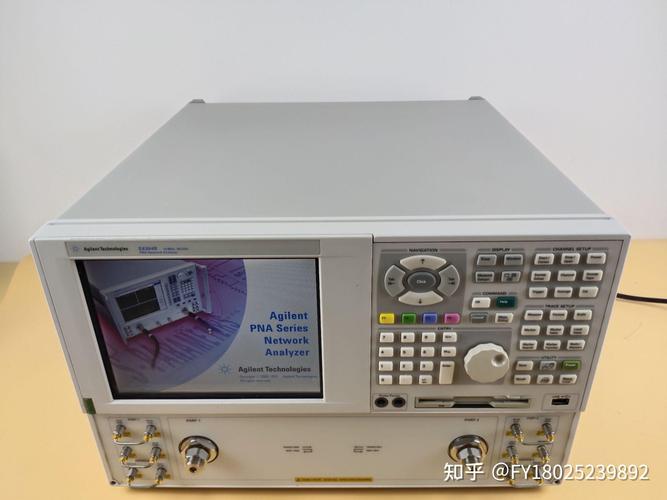
步骤 1: 硬件连接
(图片来源网络,侵删)
- 将测试电缆的一端连接到分析仪的 PORT 1。
- 将另一端连接到DUT的输入端。
- 将第二根测试电缆的一端连接到分析仪的 PORT 2。
- 将另一端连接到DUT的输出端。
- 重要:确保所有连接器都已拧紧,直到感觉到“咔哒”一声。
步骤 2: 开机与界面熟悉
- 按下仪器电源按钮。
- 仪器启动后,会进入默认的测量界面,您会看到一个包含以下元素的屏幕:
- 状态栏:位于屏幕顶部,显示仪器状态、测量模式、触发模式等。
- 数据显示区:屏幕的主要部分,用于显示测量结果,如对数幅度图、史密斯圆图、极坐标图等。
- 软键区:屏幕下方的物理按键,其功能会根据当前屏幕上方的提示而改变。
- 数字键盘:用于输入频率、功率等数值。
- 功能键:如
[Meas],[Format],[Scale],[Cal]等,用于调用常用功能。
第三部分:基本测量流程 (以测量滤波器为例)
目标:测量一个低通滤波器的S11(回波损耗)和S21(插入损耗)。
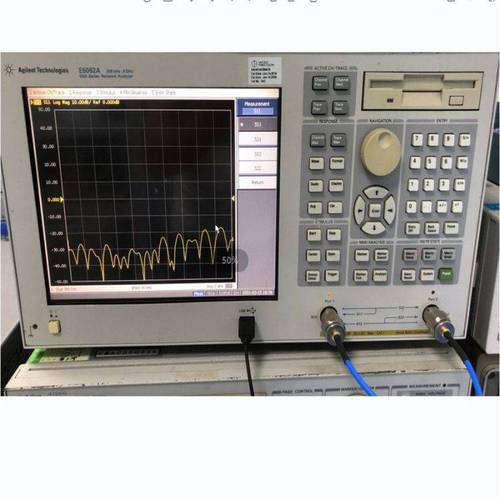
步骤 1: 设置测量参数
-
设置测量类型:
 (图片来源网络,侵删)
- 按下
[Meas]软键。 - 使用数字键盘输入
S11,然后按下[Trace]软键,选择一个空的迹线(如Tr1)。 - 再次按下
[Meas],输入S21,然后选择另一个空的迹线(如Tr2)。 - 屏幕上应该出现了两条迹线,Tr1显示S11,Tr2显示S21。
- 按下
-
设置频率范围:
- 按下
[Freq]功能键。 - 使用数字键盘输入起始频率,
1 MHz,然后按下[Start]软键。 - 输入结束频率,
3 GHz,然后按下[Stop]软键。 - 屏幕上的X轴(频率轴)应该已经更新为您设定的范围。
- 按下
-
设置显示格式:
- 按下
[Format]功能键。 - 选择 Log Mag(对数幅度),这是最常用的格式,单位为dB,S11和S21通常会使用此格式。
- 按下
-
设置Y轴刻度:
- 按下
[Scale]功能键。 - 可以手动输入 Ref Level(参考电平,即Y轴顶部值)和 Scale/Div(每格代表的dB数),也可以选择 Auto Scale(自动刻度),让仪器自动调整到最佳显示范围,通常建议先使用自动刻度。
- 按下
步骤 2: 执行校准
校准是保证测量精度的最关键步骤! 校准的目的是消除测试电缆、连接器等系统误差。
-
选择校准类型:
- 按下
[Cal]功能键。 - 选择 Calibrate Kit。
- 选择 2-Port Cal(因为我们用的是两个端口)。
- 选择您使用的校准件类型(如 N Female, Male)。
- 选择 Full 2-Port(完整二端口校准),这会测量所有12项误差项,精度最高。
- 按下
-
执行校准:
- 仪器会提示您依次进行标准的校准件连接,请严格按照提示操作,确保连接器完全拧紧。
- Open (开路):仪器会提示 "Connect Open to Port 1",将开路校准件连接到PORT1,然后按下
[Measure]软键,完成后会提示 "Connect Open to Port 2",重复操作。 - Short (短路):用短路校准件替换开路校准件,重复上述过程。
- Load (匹配负载):用50Ω负载校准件替换短路校准件,重复上述过程。
- Thru (直通):用一根直通电缆将PORT1和PORT2连接起来,仪器会提示 "Connect Thru to Ports 1 & 2",连接好后按下
[Measure]。
-
保存校准:
- 所有校准点测量完成后,仪器会显示校准状态为 "Cal OK"。
- 按下
[More]->[Save/Recall],选择保存校准数据到一个校准套件中,并命名(如MyFilter_Cal),这样下次测量相同的频率范围和连接方式时,可以直接调用此校准数据。
步骤 3: 连接DUT并进行测量
- 移除校准件:小心地将所有校准件从测试端口上取下。
- 连接DUT:将您的滤波器(DUT)连接到PORT1和PORT2的测试电缆上。
- 观察结果:屏幕上的两条迹线现在显示的就是您滤波器的实际S参数了。
- Tr1 (S11):在通带内,曲线应低于-10dB(越低越好),表示输入匹配良好,在阻带内,S11会升高,表示信号被反射。
- Tr2 (S21):在通带内,曲线应接近0dB(低损耗),在阻带内,曲线应急剧下降(高衰减)。
第四部分:常用高级功能
-
标记点
- 按下
[Marker]功能键。 - 选择
Marker -> On/Off来开启标记点。 - 使用
Marker -> Search功能可以搜索峰值、谷值、截止频率等特定点。 - 标记点会精确显示该点的频率、幅度等信息,非常便于读取数据。
- 按下
-
史密斯圆图
- 按下
[Format]功能键。 - 选择 Smith Chart。
- 这通常用于观察S11或S22,以直观地显示阻抗匹配情况,史密斯圆图的中心点是完美的50Ω匹配。
- 按下
-
保存与导出数据
- 保存仪器状态:按下
[Save/Recall],可以保存当前的仪器设置(频率、测量项、刻度等)。 - 保存截图:按下
[File]->Print->Save Screen,可以将屏幕图像保存到U盘。 - 导出数据:按下
[File]->Save/Recall->Save Trace,可以将当前迹线的频率和幅度数据保存为CSV或TXT文件,便于在Excel等软件中进行分析。
- 保存仪器状态:按下
第五部分:关机与注意事项
- 关机:按下电源按钮,仪器会提示确认,再次按下即可关闭电源。
- 注意事项:
- 勿带电插拔:严禁在仪器通电的情况下连接或断开DUT,这会损坏仪器的内部源和接收机。
- 阻抗匹配:始终确保网络分析仪的端口连接到50Ω阻抗的系统,连接开路或高阻抗负载时,源可能会输出过高功率。
- 定期维护:定期清洁连接器,并使用校准件定期检查系统性能,确保测量结果的准确性。
使用安捷伦网络分析仪的核心流程可以概括为:
开机 -> 连接 -> 设置 -> 校准 -> 测量 -> 分析
- 连接是基础,要确保物理连接可靠、清洁。
- 设置是前提,要根据被测器件的特性正确配置频率范围和测量格式。
- 校准是灵魂,没有经过校准的测量数据是不可信的。
- 测量与分析是目的,学会使用标记点和各种显示格式来解读器件的性能。
希望这份教程能帮助您快速上手安捷伦网络分析仪,对于更复杂的应用(如时域分析、噪声系数测量等),建议参考对应型号的 用户手册。