第一部分:准备工作与界面概览
在开始剪辑之前,我们需要先熟悉 Premiere Pro CS6 的“工作区”和基本操作。

(图片来源网络,侵删)
软件安装与激活
- 官方渠道:请务必通过 Adobe 官方渠道或可信赖的经销商获取软件,CS6 是较老的版本,现在主要通过 Adobe Creative Cloud 订阅获取,或者在一些教育版套装中包含。
- 中文语言包:如果安装的是英文版,通常在安装过程中或安装后,可以在 Adobe Application Manager 中下载并安装中文语言包。
熟悉 Premiere Pro CS6 工作区
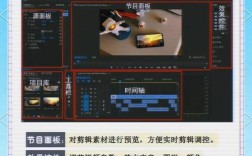
打开 Premiere Pro CS6,你会看到一个由多个面板组成的窗口,了解这些面板是第一步。
- 项目:你的“素材库”,所有导入的视频、音频、图片、序列等都会在这里显示,你可以在这里创建文件夹来管理素材。
- 源监视器:用于预览和标记你的原始素材,你可以在这里设置入点和出点,然后将片段拖到时间线上。
- 节目监视器:这是你的“主预览窗口”,你在这里看到的就是最终成片的实时效果。
- 时间轴:剪辑的核心区域,你将所有的视频、音频片段按照顺序拖拽到这里,进行排列、修剪和添加效果。
- 效果:包含“效果”和“预设”两个标签,这里有你需要的所有视频转场、音频效果、视频调色滤镜等。
- 效果控件:为时间轴上的片段或整个序列添加和调整参数的面板,你可以在这里调整片段的透明度、缩放、位置,或者为整个序列添加统一的调色效果。
- 工具:位于时间轴上方的一排图标,是剪辑时最常用的工具,如选择工具、剃刀工具、波纹编辑工具等。
快捷键小贴士:记住常用快捷键能极大提升效率。
V- 选择工具C- 波纹编辑工具B- 滑动工具M- 标记入点Shift + M- 标记出点空格键- 播放/暂停
第二部分:完整剪辑流程(从零到一)
我们将通过一个完整的案例,带你走完一个视频项目的所有步骤。
第1步:新建项目与设置
- 打开 Premiere Pro,选择“新建项目”。
- 命名项目:给你的项目起一个清晰的名字,并选择一个保存位置。
- 设置参数:这是非常关键的一步!你需要根据你的视频素材和最终用途来设置。
- 常规:
- 编辑模式:通常选择“时间线”。
- 时基:决定视频的帧率,电影是 24 fps,电视是 25 fps (PAL) 或 29.97 fps (NTSC),网络视频常用 30 fps。请确保与你的素材原始帧率一致!
- 帧大小:视频的分辨率。
1920x1080(全高清) 或1280x720(高清)。 - 像素长宽比:通常选择
方形像素 (1.0),用于电脑和网站,如果是传统电视广播,可能需要选择D1/DV PAL Widescreen (1.468)。
- 捕捉:如果你是从摄像机直接采集视频,在这里设置设备参数,否则可以忽略。
- 音频:设置音频采样率和格式。
48000 Hz是标准。
- 常规:
第2步:导入与管理素材
- 在“项目”面板中,点击面板下方的“导入”按钮,或者直接将你的素材文件(视频、音频、图片)拖拽到项目面板中。
- 创建素材箱:为了保持项目整洁,右键点击项目面板空白处,选择“新建素材箱”,然后根据类型(如“视频素材”、“音频素材”、“图片素材”)给文件夹命名,并将素材拖入对应的文件夹。
第3步:创建序列
序列是你剪辑工作的画布,它定义了最终视频的格式。

(图片来源网络,侵删)
- 在“项目”面板中,右键点击一个你的视频素材。
- 选择“新建” -> “基于剪辑的序列”。
- Premiere 会自动根据这个视频的参数(分辨率、帧率等)创建一个新的序列,并将其命名为该素材的名称,你也可以手动创建序列,在“文件” -> “新建” -> “序列”中进行详细设置。
第4步:粗剪 - 拼接故事
- 在“项目”面板中双击一个视频素材,它会在“源监视器”中打开。
- 使用
I键设置入点(剪辑的起点),使用O键设置出点(剪辑的终点)。 - 将标记好的片段拖拽到“时间轴”序列的轨道上。
- 重复此过程,将所有需要的片段按照你故事的逻辑顺序拼接起来,这个阶段不要过于纠结细节,先把故事讲清楚。
第5步:精剪 - 调整节奏与细节
粗剪完成后,进入精剪阶段,让视频更流畅、更专业。
- 使用工具修剪:
- 选择工具:移动片段,改变其位置。
- 剃刀工具:点击片段,将其一分为二。
- 波纹编辑工具:移动片段的边界,会自动修剪相邻的片段,总时长会改变。
- 滚动编辑工具:移动片段的边界,会修剪相邻片段的总时长,但项目总时长不变。
- 添加转场:
- 打开“效果”面板,展开“视频转场”。
- 将你喜欢的转场(如“溶解”->“交叉溶解”)直接拖拽到时间轴上两个片段的连接处。
- 你可以在“效果控件”面板中调整转场的持续时间。
- 调整音频:
- 确保每个视频轨道下方都有一个对应的音频轨道。
- 使用“选择工具”拖动音频片段的边缘,使其与视频对齐。
- 可以在“效果”面板中为音频添加“音频转场”或“音频效果”(如淡入淡出)。
第6步:添加字幕与图形
- 在“项目”面板中,右键点击,选择“新建” -> “旧版标题”。
- 在弹出的窗口中,使用文字工具输入你的字幕,调整字体、大小、颜色等,然后保存,这个标题文件会出现在你的项目面板中,文件拖拽到时间轴上方的视频轨道2或更高轨道(为了不影响主视频)。
- 你还可以在“文件” -> “新建” -> “通用片头”中,使用 CS6 自带的模板快速创建动态标题。
第7步:调色 - 增强画面氛围
调色是提升视频质感的点睛之笔。
- 基本调色:在“效果”面板中找到“图像控制” -> “色彩平衡 (RGB)”或“快速颜色校正器”,将其拖拽到时间轴片段上,在“效果控件”中调整“阴影”、“中间调”、“高光”的滑块,修正白平衡。
- Lumetri 调色 (CS6 内置强大工具):
- 在“效果”面板中找到“色彩校正” -> “Lumetri 颜色”。
- 在“效果控件”中,你会看到非常专业的调色界面,包括:
- 基本校正:快速调整曝光、对比度、高光、阴影、白色和黑色色阶。
- 创意:提供多种电影风格的 LUT (Look-Up Table) 预设,一键获得电影感。
- 色彩:更精细地控制 HSL(色相、饱和度、明度)和颜色轮。
第8步:音频处理
好的视频离不开好的声音。
- 添加背景音乐:导入你的音乐文件,拖拽到时间轴最下方的音轨1或专用音乐轨道上。
- 调整音量:选中音频片段,在“效果控件”面板中找到“音频级别”,拖动滑块调整音量。
- 添加音频效果:为音频片段添加“音频效果” -> “立体声混合器”或“均衡器”,来优化声音,使其更清晰、更有层次感。
第9步:导出成片
所有工作完成后,最后一步是导出。
(图片来源网络,侵删)
点击“文件” -> “