SolidWorks 入门教程:从零开始的三维设计之旅
SolidWorks 是一款功能强大的三维机械设计软件,广泛应用于制造业、汽车、航空航天等领域,对于新手来说,它上手相对友好,但需要系统地学习。
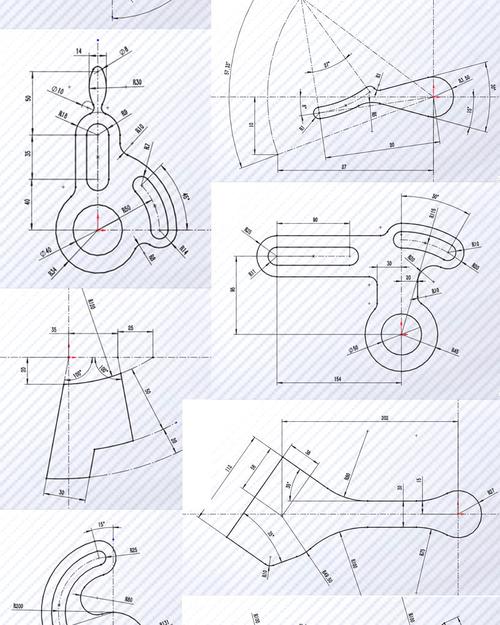
(图片来源网络,侵删)
本教程分为以下几个部分:
- 准备工作:安装与界面初识
- 核心概念:你必须懂的几个词
- 基础操作:你的第一个零件
- 进阶操作:从零件到装配体
- 出图:将你的设计变为工程图
- 学习资源与建议
第一部分:准备工作
安装软件
- 获取版本:你可以购买正版 SolidWorks,或者寻找 SolidWorks Student Edition(学生版),功能几乎完整,且价格非常低廉,是初学者的首选。
- 系统要求:确保你的电脑配置满足要求,主要是 CPU、内存(建议 16GB 或以上)和独立显卡。
- 安装过程:按照官方指引进行安装,安装时,请务必勾选你需要的功能模块,如“零件”、“装配体”、“工程图”等。
熟悉工作界面
启动 SolidWorks 后,你会看到一个欢迎界面,点击“新建”,选择“零件”,进入零件设计环境。
熟悉以下几个关键区域:
- A. CommandManager (命令管理器):顶部的功能区,包含了所有建模命令,它会根据你选择的上下文(如草图、特征)自动切换。
- B. FeatureManager (特征管理器):左侧的树状结构,这是你设计的“历史记录”,它清晰地展示了你创建的每一个草图和特征,你可以在这里进行编辑、删除、调整顺序。
- C. Graphics Area (图形区域):中间的 3D 视图,是你进行设计和查看模型的地方。
- D. Status Bar (状态栏):底部的状态栏,会显示当前鼠标的操作提示、模型信息等。
- E. Confirmation Corner (确认角落):在图形区域的右上角,当你完成一个操作时,会出现绿色的“√”(确认)和红色的“×”(取消)按钮。
第二部分:核心概念
在开始画图前,必须理解 SolidWorks 的核心思想。
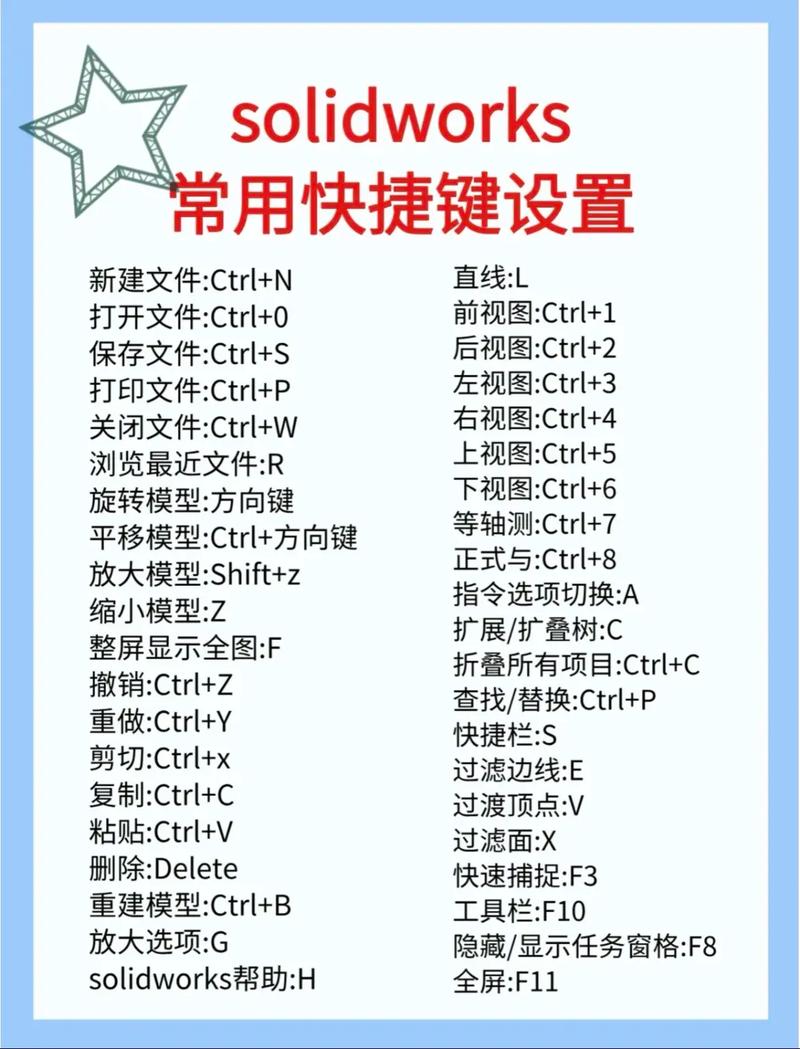
(图片来源网络,侵删)
特建模
这是 SolidWorks 最核心的理念,任何一个复杂的零件,都可以看作是由一系列简单的“特征”叠加或切除而成的。
- 基础特征:如拉伸、旋转、扫描、放样等,用来创建零件的“毛坯”。
- 加工特征:如圆角、倒角、孔、抽壳等,用来对基础特征进行修饰和加工。
举例:一个杯子 = 一个“旋转”特征(作为杯身)+ 一个“拉伸”特征(作为杯底)+ 一个“圆角”特征(修饰杯口边缘)。
草图
特征的基础是“草图”,草图是在一个二维平面上绘制的闭合或不闭合的几何图形(如直线、圆、矩形等)。
- 平面:绘制草图需要一个“平面”,默认情况下,系统会提供三个基准面:前视、上视、右视。
- 约束:草图中的几何图形不是随意画的,而是通过“尺寸”和“几何关系”来精确定位的,让一条线“水平”,让两个圆“同心”,给一个长度标注“50mm”,这是保证模型参数化、可编辑的关键。
参考几何体
- 基准面:除了三个默认基准面,你还可以创建无限多个自定义基准面,用于在非标准平面上绘制草图。
- 基准轴:作为旋转特征的轴心或装配时的参考。
- 基准点:作为参考点,用于定位。
第三部分:基础操作:你的第一个零件
让我们来创建一个最简单的零件:一个带孔的 L 型块。
步骤 1:创建第一个特征(拉伸)
- 新建草图:在左侧 FeatureManager 中,用鼠标右键点击“上视基准面”,选择“草图绘制”。
- 绘制矩形:在 CommandManager 的“草图”选项卡中,点击“矩形”工具,在图形区域画一个矩形,不用追求精确,先画出来。
- 添加尺寸:点击“智能尺寸”工具(一个带尺寸的卷尺图标),点击矩形的两条边,分别标注长度和宽度(100mm 和 50mm),你会发现,矩形会根据你输入的数值自动调整大小。
- 退出草图:在确认角落点击绿色的“√”按钮,或者点击 CommandManager 中的“退出草图”。
- 拉伸实体:CommandManager 切换到了“特征”选项卡,点击“拉伸凸台/基体”工具,在左侧属性管理器中:
- 方向 1:选择“给定深度”。
- 深度:输入
50mm。 - 点击绿色的“√”确认。
- 恭喜! 你的第一个 3D 特征已经创建出来了,在 FeatureManager 中,你会看到“拉伸 1”的特征。
步骤 2:创建第二个特征(切除)
现在我们要在这个长方体上切出一个凹槽。
- 选择平面:在图形区域,用鼠标点击长方体的正面,这个面会高亮显示。
- 新建草图:在 CommandManager 的“标准”工具栏中,点击“草图绘制”按钮。
- 绘制切除轮廓:同样使用“矩形”工具,在正面画一个代表凹槽的矩形,用“智能尺寸”工具定位它(距离边 20mm,距离顶边 10mm)。
- 拉伸切除:退出草图后,点击“拉伸切除”工具,在属性管理器中:
- 方向 1:选择“完全贯穿”。
- 点击绿色的“√”确认。
- 查看结果:现在你的长方体上出现了一个穿透的凹槽。
步骤 3:添加圆角特征
为了让模型更美观,我们给几条边添加圆角。
- 启动命令:点击“特征”选项卡中的“圆角”工具。
- 选择边:在图形区域,按住
Ctrl键,依次选择凹槽内侧的四条垂直边。 - 设置半径:在左侧属性管理器中,将“半径”设置为
10mm。 - 确认:点击绿色的“√”。
至此,你的 L 型块就基本完成了,你可以通过鼠标和键盘来观察模型:
- 鼠标中键:按住并拖动,可以旋转模型。
- 鼠标滚轮:向前滚动,放大;向后滚动,缩小。
- Shift + 鼠标中键:按住并拖动,可以平移模型。
第四部分:进阶操作:从零件到装配体
装配体就是将多个独立的零件按照设计要求组装在一起。
- 新建装配体:点击“新建”,选择“装配体”。
- 插入第一个零件:在左侧“开始装配体”属性管理器中,点击“浏览”,找到你刚刚保存的 L 型块零件,然后点击图形区域,将其放置。
- 这个第一个零件被称为“固定零件”,它在装配体中位置是固定的,作为其他零件的参考。
- 插入第二个零件:再次点击“浏览”,插入一个新零件(例如一个螺栓或另一个 L 型块)。
- 添加配合关系:这是装配的核心,CommandManager 会切换到“装配体”选项卡。
- 点击“配合”按钮。
- 在图形区域,先点击第二个零件上的一个平面(例如一个端面),再点击第一个零件上对应的平面(另一个端面)。
- 在左侧属性管理器中,系统会自动推荐“重合”配合,点击它。
- 继续选择其他面,添加“同轴心”(用于孔和螺栓)、“距离”等配合,直到零件被正确地约束在位。
- 完成:重复以上步骤,将所有零件组装起来。
第五部分:出图:将你的设计变为工程图
工程图是用于生产制造的二维图纸,包含尺寸、公差、技术要求等信息。
- 新建工程图:点击“新建”,选择“工程图”。
- 选择标准:会弹出一个“图纸格式/大小”对话框,选择你需要的图纸大小(如 A3)和标准(如 GB 国标)。
- 创建标准三视图:
- 在 CommandManager 的“视图布局”选项卡中,点击“标准三视图”。
- 在左侧属性管理器中,点击“浏览”,选择你要出图的零件,然后点击“确定”。
- SolidWorks 会自动生成零件的主视图、俯视图和左视图。
- 标注尺寸:
- 在 CommandManager 的“注解”选项卡中,点击“模型项目”。
- 在左侧属性管理器中,勾选“为实体零件的所有视图显示尺寸”,然后点击“确定”。
- 系统会自动将零件中的所有尺寸导入图纸,你可以手动拖动这些尺寸到合适的位置。
- 添加其他信息:使用“注解”工具栏中的“中心符号线”、“表面粗糙度”、“注释”等功能,完善你的图纸。
- 保存:将工程图保存为
.slddrw或.pdf格式。
第六部分:学习资源与建议
官方资源
- SolidWorks Tutorials (官方教程):软件自带的教程是最好的入门材料,路径为
帮助 -> SolidWorks Tutorials,它会引导你完成一系列小练习,非常系统。 - SolidWorks Help (帮助文档):遇到任何功能不理解,按
F1键即可调出详细的帮助文档。
视频平台
- Bilibili (B站):B站是国内 SolidWorks 学习的宝库,搜索关键词如“SolidWorks 入门”、“SolidWorks 教程”,有大量免费且优质的视频课程,推荐关注一些专业的 UP 主。
- YouTube:全球最大的视频平台,有海量的英文教程,质量普遍很高。
学习建议
- 多动手,少只看:软件是“练”会的,不是“看”会的,跟着教程做一遍,然后自己尝试独立完成。
- 从简单到复杂:不要一开始就挑战复杂的模型,先从拉伸、旋转、打孔这些基础特征开始,循序渐进。
- 理解“为什么”:不仅要学会“怎么操作”,更要理解“为什么这么设计”,为什么要用“完全贯穿”而不是“给定深度”?理解了背后的逻辑,你才能举一反三。
- 利用好 FeatureManager:养成随时查看和编辑 FeatureManager 的习惯,这是你设计思路的体现,也是修改模型最快捷的方式。
- 不要怕犯错:大胆尝试,大胆删除,撤销功能是你的好朋友。
祝你学习顺利,早日成为 SolidWorks 高手!