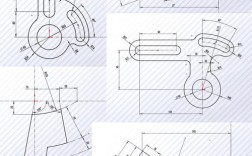
SolidWorks 新手入门完全指南
欢迎来到三维设计的世界!SolidWorks 是一款功能强大的三维机械设计软件,广泛应用于制造业、工程设计等领域,对于新手来说,它可能看起来有些复杂,但只要掌握了正确的方法和核心概念,你很快就能上手。
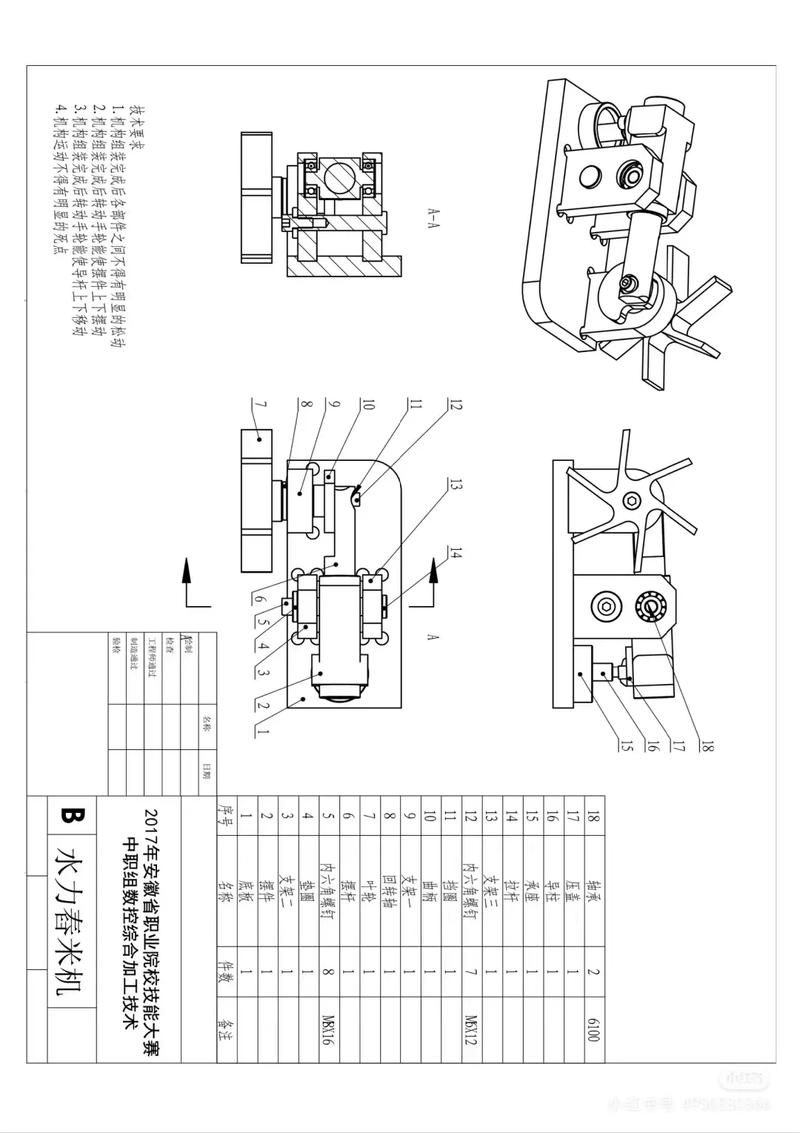
这份教程将分为以下几个部分:
- 第一部分:准备工作与核心概念
- 第二部分:用户界面初探
- 第三部分:第一个零件 - 拉伸凸台
- 第四部分:给零件打孔
- 第五部分:装配你的第一个组件
- 第六部分:生成工程图
- 第七部分:新手学习资源与建议
第一部分:准备工作与核心概念
在打开软件之前,你需要了解几个 SolidWorks 的核心思想,这会让你学习起来事半功倍。
1 安装与激活
- 获取软件:如果你是学生,可以通过学校的教育版免费获取,如果是个人用户,可以购买官方版或寻找试用版。
- 安装:SolidWorks 安装包较大,请确保你的电脑配置满足要求(CPU、内存、显卡、硬盘空间),按照安装向导一步步操作即可。
- 激活:安装完成后,需要使用序列号和产品密钥激活软件。
2 SolidWorks 的核心概念
-
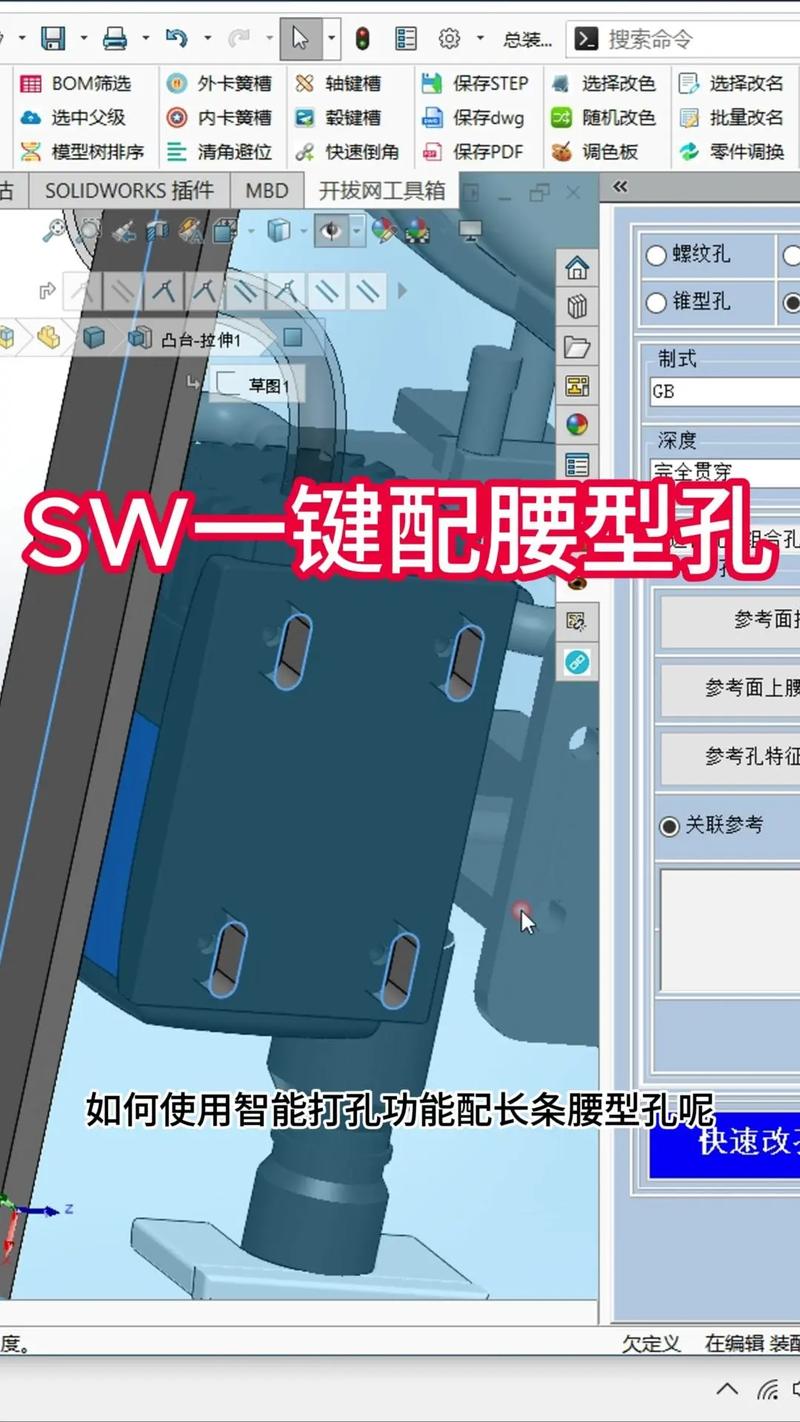
2.1 特征 这是 SolidWorks 设计的灵魂。“特征” 是指构成零件的单一形状元素,你可以把它想象成捏橡皮泥时,每一次的“按压”、“拉伸”、“挖洞”。
-
基础特征:如“拉伸凸台”(拉伸出一个实体)、“旋转凸台”(旋转出一个实体),它们是零件的“毛坯”。
 (图片来源网络,侵删)
 -
加工特征:如“拉伸切除”(挖一个洞)、“圆角”(让边变圆滑)、“倒角”(切掉一个斜角)、“孔向导”(快速打孔),它们是对基础特征的修改和细化。
-
2.2 设计意图 这是一个非常重要的专业概念,它意味着你在设计时就要考虑零件将来可能发生的变化,一个孔的位置,是直接定位在“中心”,还是定位在“距离左边边缘20mm”?后者就包含了设计意图,当零件总长改变时,这个孔的位置会自动更新,这体现了参数化设计的强大之处。
-
2.3 三种基本文件类型
-
零件:单个的三维模型文件,扩展名是
.sldprt,这是我们设计的基础。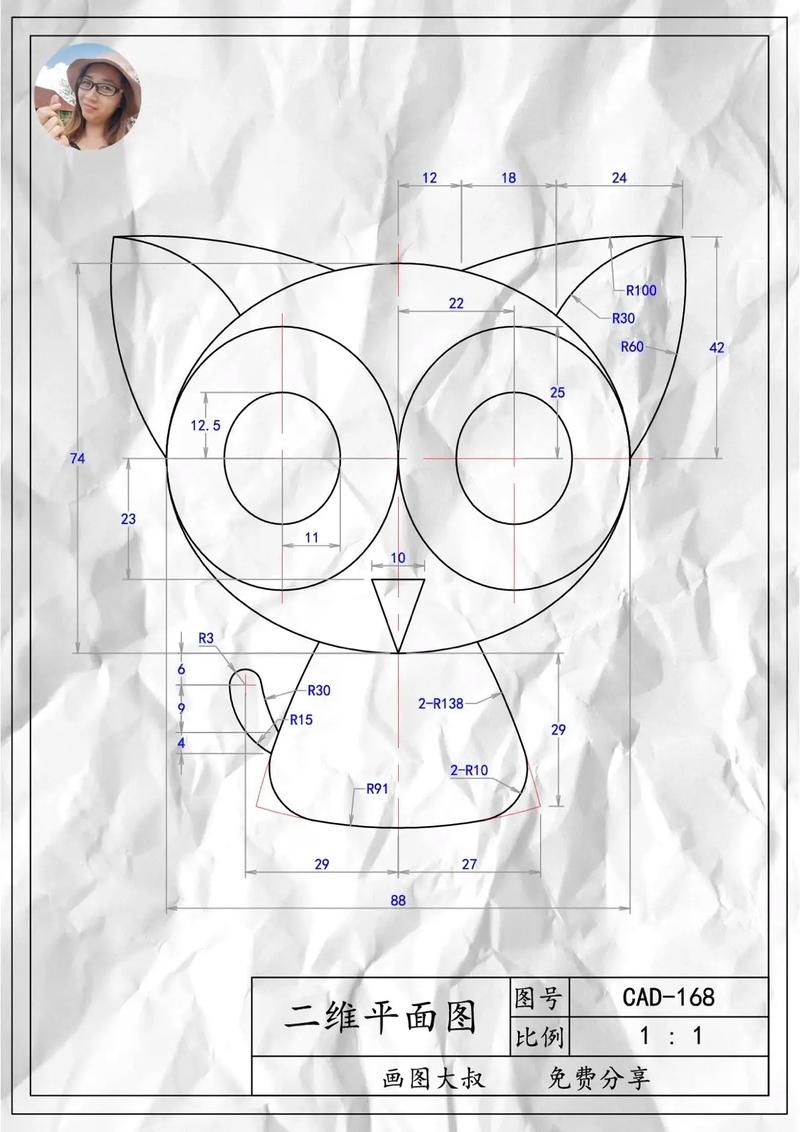 (图片来源网络,侵删)
 -
装配体:将多个零件组装在一起,形成一个完整的组件,扩展名是
.sldasm。 -
工程图:将三维模型生成用于生产的二维图纸,包含尺寸、公差、注释等,扩展名是
.slddrw。 -
2.4 坐标系与基准面
-
坐标系:就像三维空间中的 X, Y, Z 轴,是所有位置的参考原点。
-
基准面:可以理解为无限大的“地面”或“墙面”,我们的所有草图和特征,都必须绘制在某个基准面上,SolidWorks 默认提供三个相互垂直的基准面:前视、上视、右视。
第二部分:用户界面初探
打开 SolidWorks,新建一个“零件”文件,你会看到如下界面:
- A. CommandManager (命令管理器):顶部的功能区,包含了所有工具,它会根据你选择的模块(如草图、特征、曲面等)自动切换工具栏。
- B. Graphics Area (图形区域):中间最大的区域,是你进行设计和查看模型的地方。
- C. FeatureManager Design Tree (特征管理器设计树):左侧的树状列表,这是 SolidWorks 的核心!它记录了零件创建的全部历史,你可以在这里选择、编辑、删除任何一个特征,非常有用。
- D. PropertyManager (属性管理器):当你在选择某个工具或特征时,会在左侧弹出的面板,用于设置该工具的具体参数。
- E. Status Bar (状态栏):底部的状态栏,显示提示信息和快捷键。
新手小技巧:
- 将鼠标悬停在任何一个图标上,都会显示该工具的名称。
- 在 CommandManager 上右键,可以自定义显示哪些工具栏。
第三部分:第一个零件 - 拉伸凸台
我们来亲手创建一个最简单的零件:一个长方体。
目标:创建一个 100mm x 50mm x 20mm 的长方体。
-
新建零件:打开 SolidWorks,点击“文件” -> “新建”,选择“零件”,然后点击“确定”。
-
选择基准面:在左侧的 FeatureManager 中,用鼠标双击 “前视” 基准面,前视基准面会正对你,并且会自动进入“草图”模式。
-
绘制草图:
- 在 CommandManager 中,切换到 “草图” 选项卡。
- 点击 “矩形” 工具。
- 在图形区域,点击鼠标确定矩形的一个角,然后拖动鼠标,绘制一个矩形。不用关心尺寸!
- 点击 “智能尺寸” 工具(一个带数字的直尺图标)。
- 点击矩形的一条水平边,然后向外拖动,在弹出的框中输入 100,按回车。
- 再点击一条垂直边,拖动,输入 50,按回车,现在你的草图尺寸就精确了。
-
退出草图:
- 点击 CommandManager 右上角的 “退出草图” 按钮(一个绿色的对勾)。
-
创建拉伸特征:
- 我们回到了“特征”模式。
- 在 CommandManager 中,切换到 “特征” 选项卡。
- 点击 “拉伸凸台/基体” 工具(一个向上的箭头穿过一个矩形)。
- 左侧会弹出 “拉伸” 属性管理器。
- 在 “方向1” 下,设置 “深度” 为 20 mm。
- 确认图形区域中的预览方向是正确的(向上),然后点击属性管理器右上角的 “确定” 按钮(绿色的勾)。
恭喜!你的第一个 SolidWorks 零件诞生了!在 FeatureManager 中,你可以看到“拉伸1”特征已经被记录下来了。
第四部分:给零件打孔
我们在长方体上打一个孔。
-
选择打孔面:在图形区域,用鼠标点击长方体的顶面。
-
启动孔向导:
- 在 CommandManager 的 “特征” 选项卡中,找到并点击 “异型孔向导” 工具(一个钻头穿过螺纹的图标)。
-
设置孔参数:
- 在左侧弹出的“孔规格”属性管理器中:
- 在 “类型” 选项卡下,选择 “螺纹孔”。
- 在 “标准” 中选择 “ISO”。
- 在 “大小” 中选择 “M6” (一个常见的公制螺纹)。
- 在 “终止条件” 中选择 “完全贯穿”。
- 切换到 “位置” 选项卡,图形区域的顶面会出现一些点。
- 在顶面的中心位置单击鼠标,放置一个孔点。
- 点击属性管理器右上角的 “确定”。
- 在左侧弹出的“孔规格”属性管理器中:
你会发现,孔已经打好了!孔的位置是相对于面的中心定位的,这就是“设计意图”的体现。
第五部分:装配你的第一个组件
我们把两个零件组装在一起,我们将创建一个简单的“轴和轴承座”装配。
-
新建装配体:
点击“文件” -> “新建”,选择“装配体”,点击“确定”。
-
插入第一个零件(轴承座):
- 左侧会弹出 “开始装配体” 属性管理器。
- 点击 “浏览”,找到你刚刚保存的“长方体”零件(或者我们给它重新命名为“轴承座.sldprt”)。
- 将零件拖入图形区域,然后点击 “确定”。
- 关键一步:在 FeatureManager 中,你会看到“轴承座”零件前面有一个 “固定” 图标(一个扳手),这意味着它在装配体中的位置是固定的,我们先把第一个零件设为固定。
-
插入第二个零件(轴):
- 再次点击“浏览”,创建一个新的零件,命名为“轴.sldprt”。
- 在这个新零件中,绘制一个直径为 20mm,长度为 100mm 的圆柱体(使用“旋转凸台”特征),然后保存并关闭。
- 回到装配体界面,点击 “插入” -> “零部件” -> “现有零件/装配体”,然后选择你刚创建的“轴.sldprt”,将其拖入图形区域。
-
添加配合关系:
- 图形区域有两个零件,但它们是分开的。
- 在 CommandManager 中,切换到 “装配体” 选项卡。
- 点击 “配合” 工具(一个握手图标)。
- 添加同轴心配合:
- 在左侧的“配合”属性管理器中,确认 “配合选择” 被激活。
- 用鼠标点击“轴”的圆柱面。
- 再点击“轴承座”上孔的内表面。
- 系统会自动判断出“同轴心”配合,并出现在列表中,点击它前面的复选框,然后点击 “确定”。
- 添加重合配合:
- 再次点击“配合”工具。
- 点击“轴”的一个端面。
- 再点击“轴承座”的一个外侧面。
- 系统会判断出“重合”配合,点击确定。
你的“轴”应该完美地装进了“轴承座”的孔里了!你可以通过鼠标拖动来检查装配关系是否正确。
第六部分:生成工程图
工程图是用于生产的语言,它将三维模型转化为二维图纸。
-
从零件生成工程图:
- 打开你的“轴承座”零件。
- 点击“文件” -> “从零件制作工程图”。
- 系统会弹出一个模板选择窗口,选择一个标准的 A4 模板,然后点击“确定”。
-
放置视图:
- 左侧会弹出 “视图” 属性管理器。
- 在 “标准视图” 中,选择 “前视”。
- 在图形区域的图纸中单击鼠标,放置一个主视图。
- 在属性管理器中勾选 “投影视图”,然后移动鼠标,在主视图的上下左右点击,可以自动生成俯视图、左视图等。
- 放置好后,点击“确定”退出。
-
标注尺寸:
- 在 CommandManager 中,切换到 “注解” 选项卡。
- 点击 “模型项目” 工具(一个带尺寸的立方体)。
- 在弹出的窗口中,确保 “为零件/装配体中所有实体显示尺寸” 被勾选,然后点击“确定”。
- 软件会自动将零件的尺寸投影到图纸上,你可以用鼠标拖动这些尺寸到合适的位置。
-
保存:点击“保存”,工程图就完成了。
第七部分:新手学习资源与建议
-
官方资源:
- SolidWorks 官方教程:软件自带的“SolidWorks Tutorials”是最好的入门材料,路径通常是
帮助->SolidWorks Tutorials。 - MySolidWorks:SolidWorks 官方的学习平台,有海量的免费视频教程、网络研讨会和认证考试。
- SolidWorks 官方教程:软件自带的“SolidWorks Tutorials”是最好的入门材料,路径通常是
-
视频平台:
- Bilibili (B站):国内最好的免费学习平台!搜索“SolidWorks 新手教程”、“SolidWorks 入门”,有大量UP主分享的从零开始的系列课程,非常直观。
- YouTube:国际知名,也有很多高质量的英文教程。
-
学习建议:
- 多动手,少看视频:看十遍不如自己亲手做一遍,跟着教程做一遍,然后自己不看教程,凭记忆再做一遍。
- 理解“为什么”:不要只记操作步骤,要理解每个工具背后的逻辑和设计意图。
- 从简单开始:不要一上来就想做复杂的模型,从一个螺母、一个螺栓开始,逐步挑战更复杂的零件。
- 利用好 FeatureManager:养成在 FeatureManager 中编辑特征的习惯,这是高效修改设计的关键。
- 勤于提问:遇到问题,先自己思考,解决不了可以去技术论坛(如 CAX论坛)或相关社群提问。
祝你学习顺利,早日成为 SolidWorks 高手!