Brother打印机安装通用教程 (适用于大部分型号)
安装过程主要分为三个核心步骤:
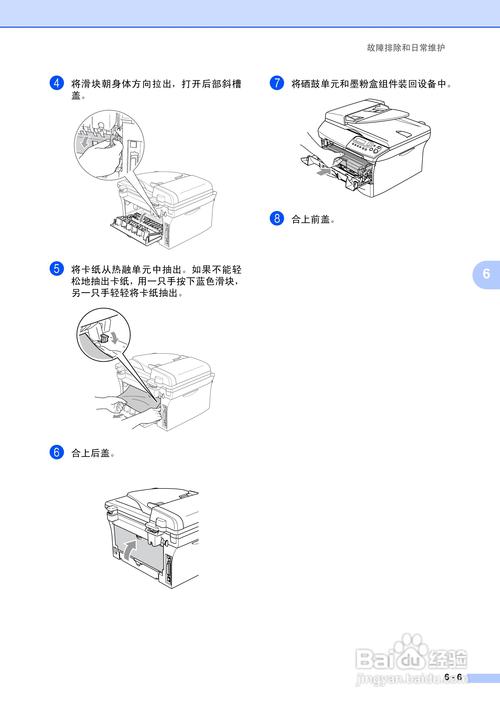
(图片来源网络,侵删)
- 准备工作
- 硬件连接 (连接打印机)
- 软件安装 (安装驱动程序)
第一步:准备工作 (非常重要!)
在开始之前,请确保你已经准备好以下所有物品,这会让安装过程非常顺利。
- 打印机本身:从包装箱中取出打印机,并移除所有运输固定胶带、泡沫和塑料袋,请仔细阅读说明书中的“准备”章节,找到并移除所有用于固定打印头或墨盒/硒鼓的部件。
- 电源线:确保电源线完好无损。
- 数据线 (可选):如果你打算使用USB线连接打印机,请准备好附赠的USB线。注意:现在大多数用户更推荐使用无线连接,USB线作为备用。
- 电脑:确保你的电脑处于开机状态,并且已经连接到家庭或办公室的Wi-Fi网络(如果打算无线连接)。
- 打印耗材:
- 墨仓式/墨盒式打印机:确保已安装好所有墨盒(通常为黑色和彩色各一个)。
- 激光打印机:确保已安装好硒鼓和碳粉盒。
- 网络信息:
- 无线连接:你需要知道你的Wi-Fi名称(SSID)和密码,建议在安装前,先在手机或电脑上确认Wi-Fi密码是否正确。
- 最重要的东西:驱动程序!
- 最佳方式(推荐):使用附赠的安装光盘,将光盘放入电脑光驱,它会自动引导你安装。
- 现代方式(强烈推荐):从Brother官网下载,这是最可靠的方式,可以确保你获得最新版本的驱动和固件。
- 如何下载:访问 Brother官方支持网站。
- 输入你的打印机完整型号(
HL-L2350DW或MFC-J491DW),然后点击“搜索”。 - 在产品页面,选择你的操作系统(如 Windows 11 / macOS Sonoma),然后下载“完整驱动程序和软件包”。
第二步:硬件连接 (物理连接)
根据你的连接方式,选择以下一种方法进行操作。
方案A:无线连接 (推荐)
这是最方便的方式,无需将打印机一直连接在电脑上。
-
打印机端连接Wi-Fi:
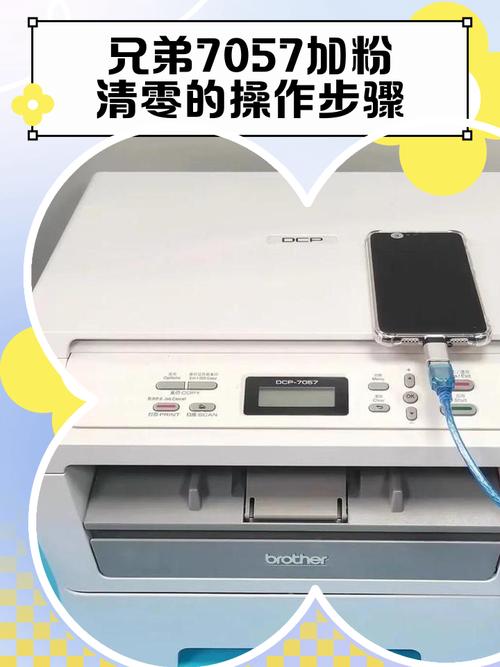 (图片来源网络,侵删)
- 打开打印机电源。
- 在打印机控制面板上,找到并按下 "Menu" 或 "设置" 按钮。
- 使用方向键找到 "Network" (网络) 或 "WLAN" 选项,然后按 "OK"。
- 选择 "Setup Wizard" (设置向导) 或 "Wi-Fi Setup" (Wi-Fi设置)。
- 打印机会开始搜索可用的Wi-Fi网络,搜索完成后,使用方向键选择你的Wi-Fi名称,然后按 "OK"。
- 输入你的Wi-Fi密码(使用方向键选择字母和数字),然后按 "OK"。
- 打印机会尝试连接,连接成功后会打印一张网络配置页。请务必保存好这张纸! 上面有打印机的IP地址,非常有用。
-
电脑端连接Wi-Fi:
- 确保你的电脑已经连接到同一个Wi-Fi网络下。
方案B:USB有线连接
如果你离打印机很近,或者无线连接不成功,可以使用USB线。
- 先不连接USB线! 这是一个重要的技巧。
- 先完成下面的第三步:软件安装,当安装程序提示你“请用USB线连接打印机和电脑”时,再将USB线两端分别插入打印机和电脑的USB端口,这样做可以避免驱动安装失败。
第三步:软件安装 (安装驱动程序)
这是整个安装过程的核心,我们以从官网下载驱动为例,这是最推荐的方法。
对于 Windows 用户
-
下载并运行安装程序:
- 从Brother官网下载的文件通常是一个
.exe文件(brwrinst001.exe)。 - 找到这个文件,双击运行它,如果出现“用户账户控制”提示,点击“是”。
- 从Brother官网下载的文件通常是一个
-
选择连接方式:
- 安装程序启动后,会询问你如何连接打印机。
- 如果你选择无线连接,确保打印机已连接到Wi-Fi,且电脑在同一网络下,安装程序通常会自动搜索到你的打印机,如果找不到,你可以选择“手动输入IP地址”,然后使用第二步保存的网络配置页上的IP地址。
- 如果你选择USB连接,选择此选项,然后点击“下一步”。
-
同意条款并安装:
- 阅读许可协议,勾选“我同意”,然后点击“下一步”。
- 安装程序会开始复制文件,并自动安装打印机驱动,这个过程可能需要几分钟。
-
完成安装:
- 安装完成后,会提示你“安装成功”。
- 强烈建议:此时不要关闭窗口,直接点击“打印测试页”按钮,打印机应该会自动打印出一张测试页,证明安装和连接都成功了。
- 点击“完成”退出安装程序。
对于 macOS 用户
-
下载安装程序:
- 从Brother官网下载的文件通常是一个
.dmg磁盘映像文件。 - 双击该文件,它会挂载成一个虚拟磁盘。
- 从Brother官网下载的文件通常是一个
-
运行安装程序:
- 打开挂载的磁盘,找到里面的安装包(通常是
.pkg文件)。 - 双击该
.pkg文件,按照屏幕上的指示进行操作。
- 打开挂载的磁盘,找到里面的安装包(通常是
-
选择连接方式:
- 在安装过程中,同样会要求你选择连接方式(USB或网络)。
- 无线连接:确保打印机和Mac在同一网络下,安装程序通常会自动发现,如果不行,可以点击“手动添加”,然后输入打印机的IP地址。
- USB连接:选择USB,并在提示时插入USB线。
-
完成安装:
- 安装程序会完成所有设置。
- 安装完成后,你可以打开“系统设置” > “打印机与扫描仪”,你应该能在列表中看到你的Brother打印机。
- 点击打印机名称,然后点击“打印测试页”按钮进行测试。
常见问题与解决方法
-
问题:安装过程中提示“找不到打印机”或“连接失败”。
- 解决方案:
- 无线连接:检查打印机是否已成功连接到Wi-Fi(查看打印机屏幕上的Wi-Fi图标),确保电脑和打印机连接的是同一个Wi-Fi,尝试重启打印机和电脑。
- USB连接:确保USB线已牢固插入两端,尝试更换一个USB端口。
- 手动输入IP:如果无线搜索不到,使用打印出的网络配置页上的IP地址进行手动添加。
- 解决方案:
-
问题:打印出来的颜色不对,或者有条纹。
- 解决方案:这通常是打印头或墨盒的问题。
- 运行打印机自带的“清洁”程序(通常在驱动程序的维护工具里可以找到)。
- 如果是墨仓式打印机,可能是墨水用尽或管路里有气泡,需要重新抽墨。
- 如果是墨盒式,可能是墨盒有问题,尝试更换一个新的墨盒。
- 解决方案:这通常是打印头或墨盒的问题。
-
问题:打印速度很慢。
- 解决方案:
- 检查打印质量设置,是否被设置为“高质量”或“照片质量”,这会降低打印速度,可以尝试设置为“标准”或“草稿”模式。
- 确保电脑性能没有问题,后台程序没有占用过多资源。
- 解决方案:
- 关键点:先装软件,再连硬件(USB方式时)。
- 首选方式:无线连接,方便灵活。
- 官方来源:驱动程序最好从Brother官网下载,确保最新和最稳定。
- 测试:安装完成后,一定要打印一张测试页来验证一切是否正常。
按照以上步骤,你应该可以顺利完成你的Brother打印机的安装,如果遇到非常具体的问题,可以提供你的打印机型号和操作系统版本,我可以提供更针对性的帮助,祝你使用愉快!