下面我将为你整理一份从入门到精通的超详细 PicsArt 教程,包含多种方法,并附上关键步骤的截图说明,让你轻松变身卡通人物!
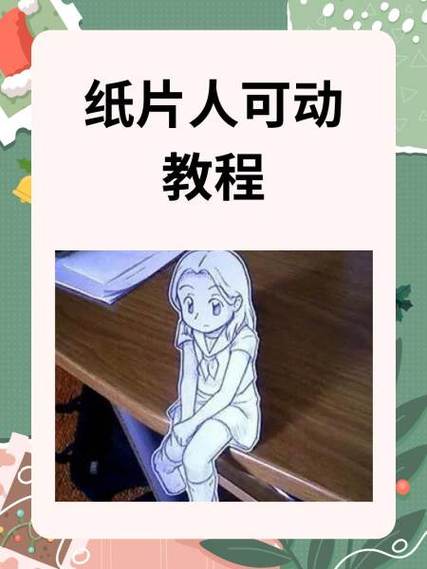
(图片来源网络,侵删)
一键魔法(最简单,适合新手)
这是最快、最简单的方法,适合追求效率、不想复杂操作的朋友。
核心工具: AI 卡通 / AI 艺术
操作步骤:
-
打开 PicsArt,导入照片
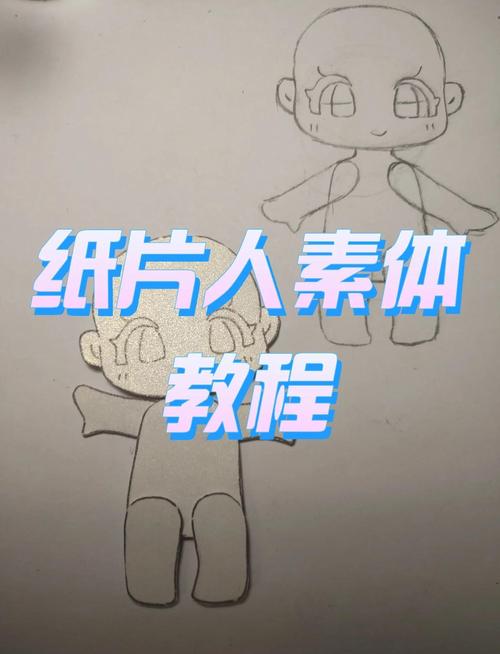 (图片来源网络,侵删)
- 打开 PicsArt App,点击主页的 (加号) 按钮。
- 选择
照片,从你的相册中选出想要变成卡通的人像照片。
-
使用 AI 卡通效果
- 在下方工具栏中,向左滑动,找到并点击
AI 卡通(AI Cartoons) 工具。
- 在下方工具栏中,向左滑动,找到并点击
-
选择喜欢的卡通风格
- 进入后,PicsArt 会自动处理并为你展示多种 AI 生成的卡通风格效果,比如动漫、插画、水彩等。
- 你可以左右滑动,预览所有效果,找到你最满意的一个。
- 选择好后,点击右下角的 (对勾) 确认。
-
微调与导出
- 应用效果后,你可以进行一些微调,比如使用
调整工具微调亮度、对比度,或者用裁剪工具调整构图。 - 点击右上角的
导出(Export) 按钮,选择图片质量和格式,保存到你的手机相册。
- 应用效果后,你可以进行一些微调,比如使用
优点: 速度极快,效果多样,几乎零门槛。 缺点: 自由度较低,细节和风格可控性不强。
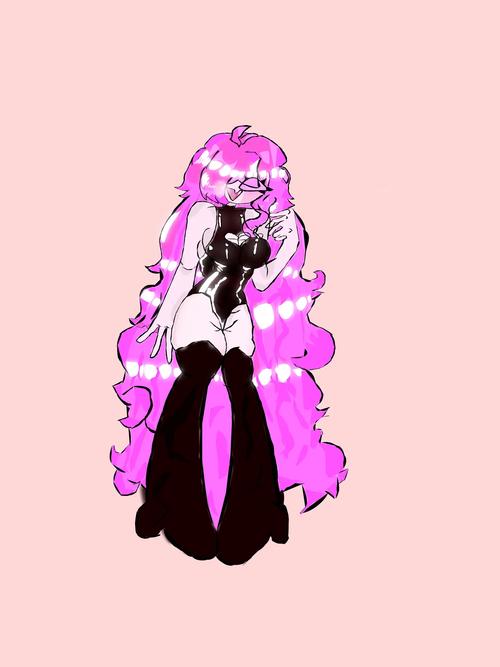
(图片来源网络,侵删)
手动调色(最常用,效果可控)
这是最经典、最灵活的方法,通过叠加不同的效果和滤镜来创造独特的卡通风格,它结合了多种工具,能让你对最终效果有完全的控制。
核心工具: 滤镜、效果、画笔、蒙版
操作步骤:
-
导入照片并进行基础处理
- 和方法一一样,导入照片。
- 对照片进行一些基础优化,让画面更干净,点击下方工具栏的
调整。 - 适当提高
清晰度和锐化,让轮廓更清晰,可以稍微降低饱和度,为后续上色做准备。
-
应用关键滤镜(创造卡通质感)
- 点击下方工具栏的
滤镜。 - 滤镜组合建议:
- 选择一(动漫风): 尝试搜索并应用
动漫或Anime滤镜。 - 选择二(插画风): 尝试搜索并应用
插画或Illustration滤镜。 - 选择三(经典卡通): 尝试
漫画或Comic滤镜。
- 选择一(动漫风): 尝试搜索并应用
- 重要提示: 不要选择效果太强的滤镜,选择一个你觉得“有感觉”但保留较多原图信息的滤镜,强度可以调低一些(30-50%)。
- 点击下方工具栏的
-
添加艺术效果(增加趣味性)
- 点击下方工具栏的
效果。 - 这里可以添加一些纹理和光效,让画面更有质感。
- 推荐效果:
- 光效: 在
光效分类下,可以添加一些镜头光晕或发光效果,让眼睛或高光部分更突出。 - 纹理: 在
纹理分类下,可以添加一些纸张或噪点纹理,模拟漫画的印刷质感。
- 光效: 在
- 同样,效果强度不宜过高。
- 点击下方工具栏的
-
使用画笔和蒙版(局部精修,画龙点睛)
- 这是手动方法最关键的一步,可以让你对特定区域进行修改。
- 点击下方工具栏的
画笔。 - 在画笔工具栏中,切换到
蒙版模式(通常是一个带圆圈的图标)。 - 为什么用蒙版? 蒙版可以让你在不破坏原图的情况下,只在特定区域应用效果,黑色代表隐藏,白色代表显示。
- 操作示例:
- 为头发上色: 选择一个颜色鲜艳的画笔,在蒙版模式下,把头发区域涂成白色,然后切换回普通画笔模式,用这个颜色去涂抹头发,颜色只会出现在你涂抹的头发区域。
- 强化轮廓: 选择一个深色画笔,在蒙版模式下,沿着人物的轮廓线涂抹,可以强化卡通线条感。
- 添加腮红/高光: 选择粉色或白色,在脸颊或眼睛上轻轻点涂,增加卡通人物的生动感。
-
最终调整与导出
- 检查整体效果,如果觉得颜色不够鲜艳,可以回到
调整工具,适当增加饱和度和Vibrance(鲜艳度)。 - 点击右上角的
导出,保存你的大作。
- 检查整体效果,如果觉得颜色不够鲜艳,可以回到
优点: 自由度极高,可以创造出独一无二的艺术效果。 缺点: 步骤稍多,需要一些耐心和尝试。
临摹涂色(最有趣,适合喜欢绘画的朋友)
这种方法将照片变成线稿,然后让你像填色书一样进行涂色,充满创作的乐趣。
核心工具: 漫画 / 滤镜、画笔
操作步骤:
-
将照片变成线稿
- 导入照片后,点击
滤镜。 - 搜索并应用
漫画或Comic滤镜,这个滤镜通常会把照片处理成黑白分明的线稿效果。 - 如果效果不够明显,可以再叠加一个
边缘或素描滤镜,强化线条。
- 导入照片后,点击
-
锁定图层并上色
- 在编辑界面,点击右下角的
图层图标。 - 在弹出的菜单中,点击
锁定(一个锁的图标),这会锁定你的线稿图层,防止你涂色时把线条也涂掉。 - 点击 (加号) 新建一个图层,在这个新图层上进行涂色。
- 在编辑界面,点击右下角的
-
开始你的创作
- 选择
画笔工具,挑选你喜欢的颜色。 - 在新建的图层上,大胆地为衣服、头发、皮肤上色!你可以完全忠于原图,也可以天马行空地换上自己喜欢的颜色。
- 建议分图层上色,比如一个图层画头发,一个图层画衣服,这样修改起来更方便。
- 选择
-
完成并导出
- 涂色完成后,检查一下细节,可以添加一些阴影或高光让画面更立体。
- 合并所有图层(在图层菜单里选择
合并),然后导出图片。
优点: 创作过程充满乐趣,可以完全发挥个人艺术风格。 缺点: 耗时较长,对绘画有一定要求。
总结与小贴士
| 方法 | 优点 | 缺点 | 适合人群 |
|---|---|---|---|
| 一键魔法 | 快速、简单、效果多样 | 自由度低,细节不可控 | 追求效率的新手 |
| 手动调色 | 效果可控、自由度高、能出精品 | 步骤多,需要耐心和尝试 | 希望精细控制效果的进阶用户 |
| 临摹涂色 | 趣味性强、创作自由、有成就感 | 耗时较长,有一定绘画门槛 | 喜欢绘画、享受创作过程的用户 |
通用小贴士:
- 选择高质量的照片: 清晰、光线好、背景简单的照片更容易出好效果。
- 从简单开始: 如果你是新手,先用“一键魔法”熟悉软件,再尝试手动方法。
- 多尝试,多保存: 在每一步操作前,可以先保存一个副本,以防效果不满意时无法挽回。
- 善用撤销功能: 编辑界面的左上角通常有撤销箭头,大胆尝试,随时可以反悔。
希望这份详细的教程能帮到你!快去打开 PicsArt,尝试一下,把你的照片变成独一无二的卡通形象吧!