
Sublime Text 全方位教程:从入门到精通
Sublime Text 是一款极致轻量、速度极快、功能强大的跨平台代码编辑器,它以其优雅的界面、闪电般的响应速度和强大的扩展性而备受开发者喜爱。

(图片来源网络,侵删)
第一部分:入门基础
为什么选择 Sublime Text?
- 速度极快:启动、搜索、渲染都堪称闪电级。
- 轻量小巧:安装包很小,对系统资源占用低。
- 强大的多光标编辑:这是 Sublime 的“杀手锏”功能,可以同时在多个位置进行编辑。
- “Go Anything”命令面板:通过快捷键
Ctrl+P(Windows/Linux) 或Cmd+P(Mac) 可以快速打开文件、跳转到符号、执行命令等。 - 高度可定制:通过 Package Control 可以轻松安装插件,扩展功能。
- 跨平台:支持 Windows, macOS, Linux。
安装与初始设置
-
下载安装:
- 访问 Sublime Text 官网。
- 下载并安装适合你系统的版本,它有免费版,可以无限期使用,但偶尔会弹出购买提示。
-
安装 Package Control (至关重要!): Package Control 是 Sublime Text 的包管理器,所有插件都通过它来安装,安装方法非常简单:
- 按
Ctrl+`` (Windows/Linux) 或Cmd+`` (Mac) 打开控制台。 - 将官网提供的 Python 代码(根据你的 Sublime Text 版本选择)复制并粘贴到控制台中,然后按回车。
- 等待安装完成,重启 Sublime Text。
- 验证:按
Ctrl+Shift+P(Windows/Linux) 或Cmd+Shift+P(Mac),输入Package Control,如果能看到相关命令,说明安装成功。
- 按
熟悉界面
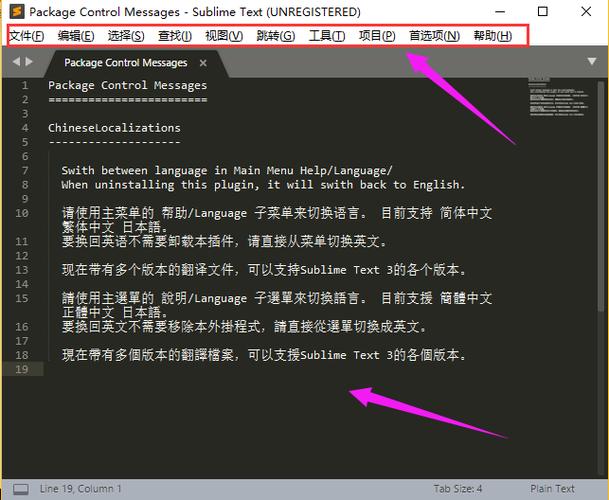
- 菜单栏:标准的文件、编辑、视图等菜单。
- 工具栏:包含新建文件、打开文件、保存等常用按钮。
- 侧边栏:显示当前打开项目的文件和文件夹结构,可以右键进行文件操作。
- 编辑区:你编写代码的主要区域。
- 状态栏:位于窗口最下方,显示当前文件的行号、列号、编码格式、文件类型等信息。
第二部分:核心快捷键与操作
掌握快捷键是高效使用 Sublime Text 的关键。
文件与编辑操作
| 功能 | Windows/Linux | macOS | 说明 |
|---|---|---|---|
| 新建文件 | Ctrl+N |
Cmd+N |
|
| 打开文件 | Ctrl+O |
Cmd+O |
|
| 保存文件 | Ctrl+S |
Cmd+S |
|
| 另存为 | Ctrl+Shift+S |
Cmd+Shift+S |
|
| 关闭标签页 | Ctrl+W |
Cmd+W |
|
| 关闭所有标签页 | Ctrl+Alt+W |
Cmd+Option+W |
|
| 撤销 | Ctrl+Z |
Cmd+Z |
|
| 重做 | Ctrl+Y |
Cmd+Shift+Z |
或 Cmd+Y |
| 剪切 | Ctrl+X |
Cmd+X |
|
| 复制 | Ctrl+C |
Cmd+C |
|
| 粘贴 | Ctrl+V |
Cmd+V |
|
| 全选 | Ctrl+A |
Cmd+A |
导航与选择 (核心)
| 功能 | Windows/Linux | macOS | 说明 |
|---|---|---|---|
| 跳转到行 | Ctrl+G |
Cmd+G |
输入 行号:列号 |
| 跳转到文件 | Ctrl+P |
Cmd+P |
神器! 输入文件名快速打开 |
| 跳转到符号 | Ctrl+R |
Cmd+R |
在 Ctrl+P 后输入,或直接使用,跳转到当前文件的函数/变量/类 |
| 跳转到定义 | F12 |
F12 |
跳转到变量或函数的定义处 |
| 返回 | Alt+-Ctrl+-` |
在跳转后返回原位置 | |
| 前进 | Alt+Shift+-Ctrl+Shift+-` |
||
| 选择当前单词 | Ctrl+D |
Cmd+D |
多光标编辑基础 |
| 添加下一个匹配项 | Ctrl+D |
Cmd+D |
再次按 Ctrl+D,会选中下一个相同的单词 |
| 选择所有匹配项 | Ctrl+Shift+L |
Cmd+Shift+L |
一次性选中所有相同的单词,形成多光标 |
| 列块选择 | Ctrl+Shift+鼠标左键拖动 |
Cmd+Shift+鼠标左键拖动 |
或 Ctrl+Alt+↑/↓ |
| 向上/向下插入光标 | Ctrl+Alt+↑/↓ |
Cmd+Option+↑/↓ |
在当前行上方或下方创建新的光标 |
| 向上/向下移动行 | Ctrl+Shift+↑/↓ |
Cmd+Shift+↑/↓ |
移动当前行的位置 |
第三部分:高级功能
多光标编辑
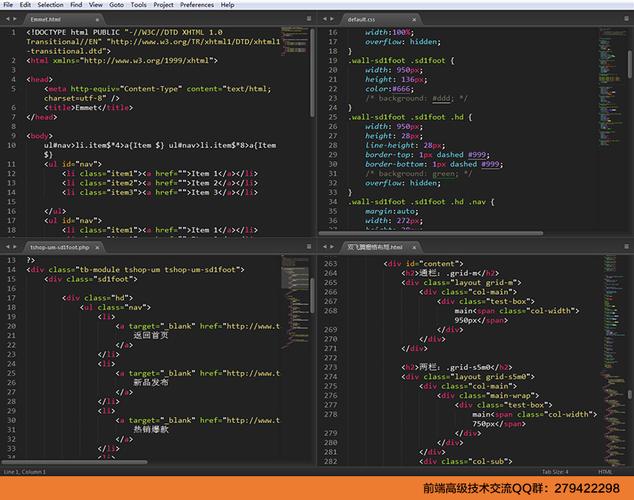
这是 Sublime Text 最具革命性的功能。
(图片来源网络,侵删)
- 场景1:修改变量名,把光标放在变量
user_name上,按Ctrl+D选中它,再按两次Ctrl+D选中所有相同的变量,然后输入新名字即可全部替换。 - 场景2:在每行末尾添加分号,按
Ctrl+Shift+L选中所有行,然后输入 。 - 场景3:在每行相同位置添加代码,用鼠标从
(1,1)拖动到(5,5),形成列块选择,然后输入要添加的内容。
"Go Anything" 命令面板 (Ctrl+P)
这个面板是 Sublime Text 的控制中心。
- 打开文件:直接输入文件名,可以用 来快速定位目录。
- 跳转到符号:输入 加上函数名或类名。
- 跳转到行号:输入 加上行号。
- :输入 加上要搜索的关键词,会在所有文件中搜索。
- 执行命令:输入 Package Control 的命令,如
install,remove,list等。
分屏与多窗口
- 分屏:
Alt+Shift+数字(如2代表左右分屏,3代表三等分,5代表网格)。 - 在分屏间移动文件:拖动文件标签到另一个分屏区域。
- 新窗口:
Ctrl+Shift+N(Windows/Linux) 或Cmd+Shift+N(Mac)。
查找与替换
- 查找:
Ctrl+F后,Enter查找下一个,Shift+Enter查找上一个。 - 替换:
Ctrl+H,输入查找内容和替换内容,Ctrl+Enter替换当前匹配项,Ctrl+Shift+Enter替换所有匹配项。 - 快速替换:选中要替换的内容,右键 -> "Replace in Selection",然后输入新内容即可只替换选中的部分。
代码片段
通过自定义代码片段,可以快速输入常用代码块。
- 创建:
Tools -> New Snippet...。 - 示例:创建一个 HTML 代码片段
html.snippet:<snippet> <content><![CDATA[ <!DOCTYPE html> <html lang="en"> <head> <meta charset="UTF-8"> <title>${1:page title}</title> </head> <body> ${2} </body> </html> ]]></content> <tabTrigger>html5</tabTrigger> <scope>text.html</scope> <description>HTML5 Skeleton</description> </snippet> - 使用:在 HTML 文件中输入
html5,然后按Tab键,代码片段就会被插入。 $1,$2:代表按Tab键后光标跳到的位置。${1:默认值}:代表光标跳到此位置时,会预先填入默认值。
第四部分:插件扩展
通过 Package Control 安装插件,让 Sublime Text 更加强大。
如何安装插件?
- 按
Ctrl+Shift+P打开命令面板。 - 输入
Package Control: Install Package并回车。 - 等待列表加载,然后输入你想安装的插件名称,回车即可安装。
强力推荐插件
| 插件名称 | 功能描述 |
|---|---|
| Emmet | 前端开发神器,通过缩写快速生成 HTML/CSS 代码,输入 ul>li.item$*5 按 Tab 会生成一个列表。 |
| Material Theme | 一套非常现代和美观的主题,让你的编辑器焕然一新。 |
| PackageResourceViewer | 用于查看和编辑 Sublime Text 内置文件和插件文件,高级定制必备。 |
| SublimeLinter | 代码静态检查工具,支持多种语言(如 JavaScript, Python, CSS),能在你编码时实时提示语法错误。 |
| DocBlockr | 自动生成符合规范的注释块,支持多种语言。 |
| GitGutter | 在代码行号左侧显示修改状态(新增、修改、删除),方便查看未提交的更改。 |
| SublimeCodeIntel | 代码智能提示和自动补全功能,支持多种语言。 |
| AdvancedNewFile | 通过命令面板快速在指定目录下创建新文件,路径自动补全。 |
第五部分:个性化与定制
安装主题
- 通过
Package Control: Install Package安装你喜欢的主题(如Material Theme)。 - 按
Ctrl+Shift+P,输入Preferences: Color Scheme选择配色方案。 - 输入
Preferences: Theme选择主题。
修改用户设置
Sublime Text 的所有个性化配置都在 Preferences: Settings - User 中完成。
(图片来源网络,侵删)
- 打开设置:
菜单栏 -> Preferences -> Settings,会分成左右两栏,左边是默认设置,右边是用户自定义设置(JSON 格式)。 - 常用设置示例:
{
    "font_size": 14,
    "theme": "Material-Theme.sublime-theme",
    "color_scheme": "Packages/Material Theme/schemes/Material-Theme.tmTheme",
    "tab_size": 2,
    "translate_tabs_to_spaces": true,
    "word_wrap": true,
    "draw_white_space": "all",
    "ensure_newline_at_eof_on_save": true,
    "show_encoding": true,
    "ignored_packages":
    [
        "Vintage" // 禁用 Vim 模式,如果你不用的话
    ]
}
自定义快捷键
在 Preferences -> Key Bindings - User 中可以修改或添加快捷键。
- 格式:一个 JSON 数组,每个元素是一个包含
keys和command的对象。 - 示例:将
Ctrl+Shift+P的命令改为show_overlay,并绑定到Ctrl+K:[ { "keys": ["ctrl+k"], "command": "show_overlay", "args": {"overlay": "command_palette"} } ]
第六部分:工作区
当你处理一个包含多个文件和文件夹的项目时,使用工作区可以保存你的布局(如打开的文件、分屏状态等)。
- 保存工作区:
菜单栏 -> Project -> Save Project As...,保存为一个.sublime-project文件。 - 打开工作区:双击
.sublime-project文件,或在 Sublime 中Project -> Open Project。
总结与进阶
Sublime Text 是一把锋利的“瑞士军刀”,它的强大之处在于速度和可扩展性。
- 新手:先熟练掌握第二部分的核心快捷键,尤其是
Ctrl+P、多光标和列块选择,这是你效率提升的开始。 - 进阶:根据你的开发需求,安装并配置好推荐的插件,学习自定义代码片段和用户设置,让它完全适应你的工作流。
- 高手:学习使用 PackageResourceViewer 修改插件或主题的源码,甚至自己编写插件。
希望这份教程能帮助你快速上手并爱上 Sublime Text!祝你编码愉快!


