
【重要声明】
在开始之前,请务必了解以下几点:
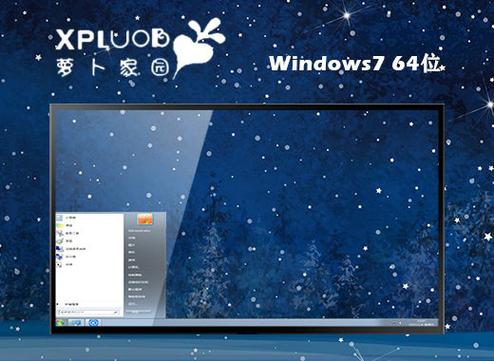
(图片来源网络,侵删)
- 安全风险:第三方Ghost系统(如“萝卜家园”)可能捆绑了 unwanted software(捆绑软件)、流氓插件,甚至存在后门或病毒风险。强烈建议从官方渠道或可信的MSDN来源下载原版Windows 7系统进行安装,以确保安全和纯净。
- 驱动问题:Ghost系统预装的驱动可能与你的硬件不完全兼容,可能导致蓝屏、性能不稳定或某些硬件无法正常工作。
- 系统稳定性:这类系统通常经过大量精简和修改,长期使用的稳定性不如原版系统。
- 本教程旨在提供技术指导,请您自行承担使用第三方系统的所有风险。
准备工作
在安装之前,请准备好以下物品和软件:
安装文件
- “萝卜家园”Win7系统镜像文件:通常是一个
.iso文件。萝卜家园 Ghost Win7 64位旗舰版 V2025.12.iso。
一只容量足够的U盘
- 推荐容量:8GB或以上,因为系统镜像文件通常在4-5GB左右,8GB的U盘可以确保有足够空间。
- 注意:U盘中的所有数据将被清空! 请提前备份好U盘中的重要文件。
一台可以正常使用的电脑
- 用于制作启动U盘。
目标电脑(即你要安装系统的电脑)
- 确保电脑可以开机,因为我们需要在Windows环境下制作启动盘。
- 了解电脑的启动方式:是传统的 BIOS 还是较新的 UEFI,大多数较新的电脑(尤其是预装Win8/10的)都使用UEFI,这会影响U盘的制作方式和安装时的启动选项。
详细安装步骤
我们将整个过程分为三个主要部分:
- 制作启动U盘
- 从U盘启动电脑
- 进行系统安装
第一部分:制作启动U盘
这一步的目的是将系统镜像写入U盘,使其成为一个可引导的系统安装盘。
推荐工具:微PE工具箱 (WePE)
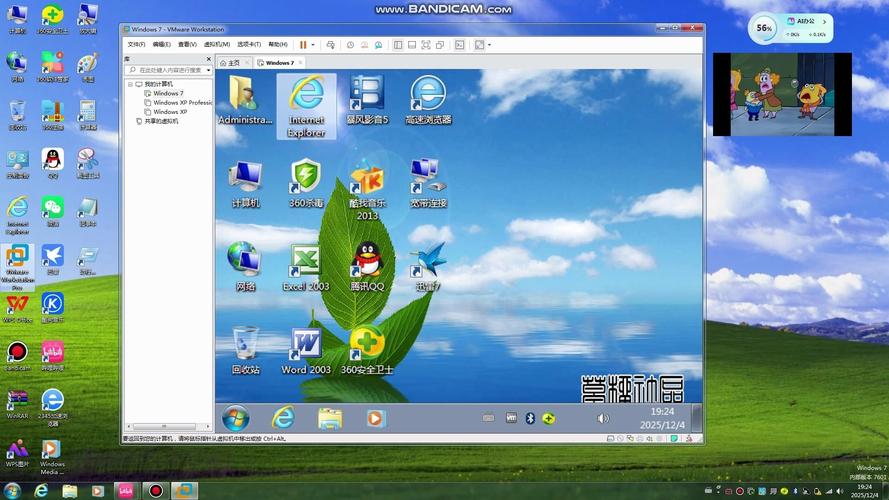
(图片来源网络,侵删)
微PE是一个功能强大、纯净且免费的PE(Windows预安装环境)工具,可以方便地制作启动盘并安装Ghost系统。
-
下载微PE工具箱
- 在浏览器中搜索“微PE工具箱官网”或直接访问
https://www.wepe.com.cn/。 - 下载最新版的微PE工具箱(通常是压缩包格式)。
- 在浏览器中搜索“微PE工具箱官网”或直接访问
-
下载系统镜像
确保你已经下载好了“萝卜家园”的Win7系统ISO文件,并将其解压(如果需要)或放在一个容易找到的位置。
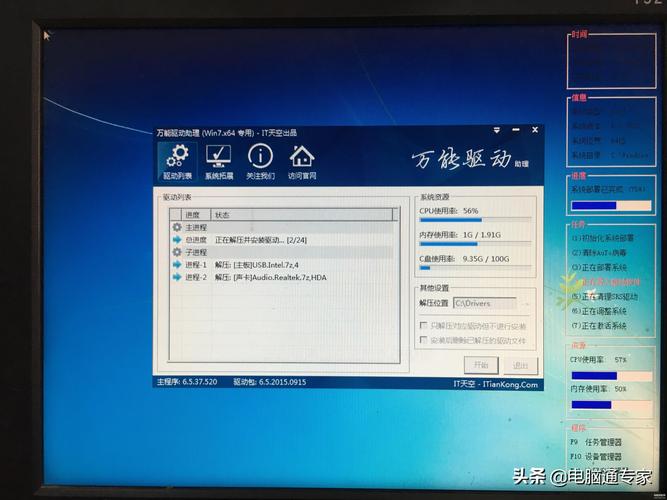 (图片来源网络,侵删)
 -
运行微PE并插入U盘
- 解压下载的微PE工具箱压缩包。
- 双击运行
Wepe.exe程序。 - 插入你的8GB U盘,程序会自动识别U盘。
-
制作启动U盘
- 在微PE主界面,点击左侧的【安装PE到U盘】。
- 在弹出的窗口中,选择你的U盘。
- 格式选择:这是关键一步。
- 如果你的目标电脑是传统BIOS启动:选择 FAT32 格式。
- 如果你的目标电脑是UEFI启动(特别是想安装64位系统):选择 exFAT 格式。(推荐选择exFAT,因为它兼容性更好)
- 点击【立即安装】。
- 程序会提示格式化U盘并写入PE系统,点击【是】。
- 等待制作完成,点击【完成】。
-
将系统镜像复制到U盘
- 打开“我的电脑”,你会看到一个新出现的U盘盘符(例如D:或E:)。
- 将你之前下载好的“萝卜家园”Win7系统ISO文件,直接复制并粘贴到这个U盘的根目录下。
- 完成! 现在你的U盘已经是一张可以安装系统的启动盘了。
第二部分:从U盘启动电脑
这一步的目的是让电脑在开机时,不从硬盘读取系统,而是从我们刚刚制作的U盘启动。
-
插入启动U盘
- 将制作好的启动U盘插入目标电脑(你要安装系统的那台电脑)的USB接口。
-
重启电脑并进入BIOS/UEFI设置
- 开启或重启目标电脑。
- 在出现电脑品牌LOGO时,立刻、反复地按下特定键进入启动菜单或BIOS/UEFI设置。
- 常见按键:
F2,F10,F12,DEL,ESC,具体按键请参考你的电脑主板或品牌机说明书,或留意屏幕上的提示。 - 两种进入方式:
- 方式一(推荐):启动菜单:进入的界面通常是一个快速启动选择菜单,使用方向键选择你的U盘(通常会显示U盘的品牌名或带有“USB”字样),然后按 Enter 键,这种方式最简单,无需修改BIOS设置。
- BIOS/UEFI设置:如果进入了蓝色的BIOS/UEFI设置界面,你需要找到以下选项之一:
Boot或启动选项卡。Boot Mode或启动模式:确保设置为Legacy(传统模式) 或CSM(兼容支持模块) 来支持Ghost系统。注意:有些新电脑可能只支持UEFI+GPT模式,而Ghost系统通常是为Legacy+MBR模式设计的,这可能导致无法安装。Boot Priority或启动优先级:将你的U盘设置为第一启动项。- 修改完成后,按
F10键保存并退出,选择Yes确认。
-
进入PE环境
- 成功从U盘启动后,电脑会进入微PE的界面。
- 在PE系统选择界面,通常选择第一个选项(如
Windows PE RAM...),然后按 Enter 键。 - 等待PE系统加载完成,你会看到一个类似Windows桌面(但通常很简洁)的环境。
第三部分:进行系统安装
现在我们已经在PE系统中,可以开始安装“萝卜家园”系统了。
-
打开一键装机工具
- 在PE桌面上,找到并双击运行 “一键装机” 或类似的工具(如 “OneKey Ghost”, “Ghost安装器” 等),图标通常是一个硬盘或光盘的样式。
-
选择系统镜像文件
- 在弹出的窗口中,点击【...】按钮或下拉菜单。
- 在你的U盘里找到并选择之前复制进去的 “萝卜家园”Win7系统ISO文件。
- 重要:有些工具会自动识别ISO文件,有些则需要你手动指定。
-
选择安装位置
- 在“请选择安装系统到的分区”这一栏,选择你的系统硬盘(通常是C盘所在的分区,
C:或Partition 1)。 - 强烈建议:在安装前,先点击工具里的【格式化】按钮,将C盘格式化为 NTFS 格式,这可以避免很多后续问题。
- 注意:Ghost安装会格式化你选择的分区,该分区内的所有数据将永久丢失! 请确保C盘没有需要保留的重要文件。
- 在“请选择安装系统到的分区”这一栏,选择你的系统硬盘(通常是C盘所在的分区,
-
开始安装
- 检查所有选择无误后,点击【确定】或【开始】按钮。
- 程序会弹出最后确认的窗口,再次点击【是】。
- 就是Ghost程序自动运行的过程,它会解压系统文件到C盘,这个过程通常需要 10-30分钟,具体时间取决于你的电脑速度,期间电脑会自动重启数次,请勿进行任何操作或断电!
-
首次进入系统
- 当你看到Windows 7的桌面时,说明系统已经基本安装完成。
- “萝卜家园”系统通常会自动进行一些最后的配置,如安装驱动、设置桌面等。
- 第一次开机可能会比较慢,请耐心等待。
安装后的必要操作
- 安装关键驱动:虽然Ghost系统预装了驱动,但为了确保稳定,建议去你的电脑或主板品牌官网,下载并安装最新的 芯片组驱动、显卡驱动 和 网卡驱动。
- 安装系统更新:进入系统后,立即打开Windows Update,安装所有重要的系统补丁,以修复安全漏洞。
- 安装杀毒软件:强烈建议立即安装一款可靠的杀毒软件(如Windows Defender、火绒安全等),并进行全盘扫描。
- 清理和优化:使用系统自带的“磁盘清理”工具清理临时文件,并根据个人需求优化系统设置。
希望这份详细的教程能帮助到你!再次提醒,请谨慎对待第三方Ghost系统。


