目录
- 引言:HDD Regenerator 是什么?
- 工作原理:它如何修复坏道?
- 重要警告:适用场景与风险
- 准备工作:使用前必须做什么?
- 详细教程:如何使用 HDD Regenerator
- 使用后检查与后续步骤
- 总结与最终建议
引言:HDD Regenerator 是什么?
HDD Regenerator 是一款知名的硬盘修复软件,它的核心功能是尝试修复硬盘上的物理坏道(坏扇区)。
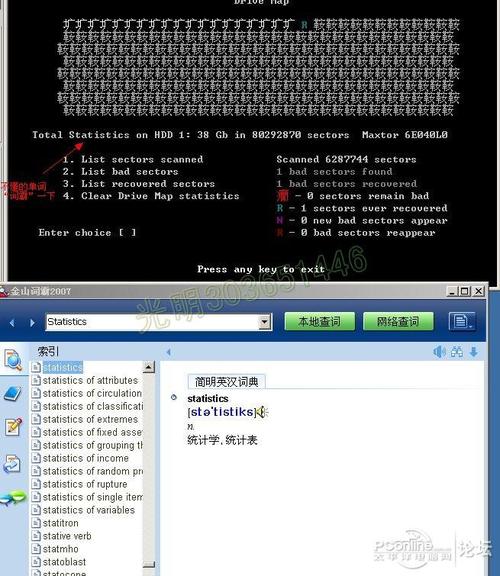
(图片来源网络,侵删)
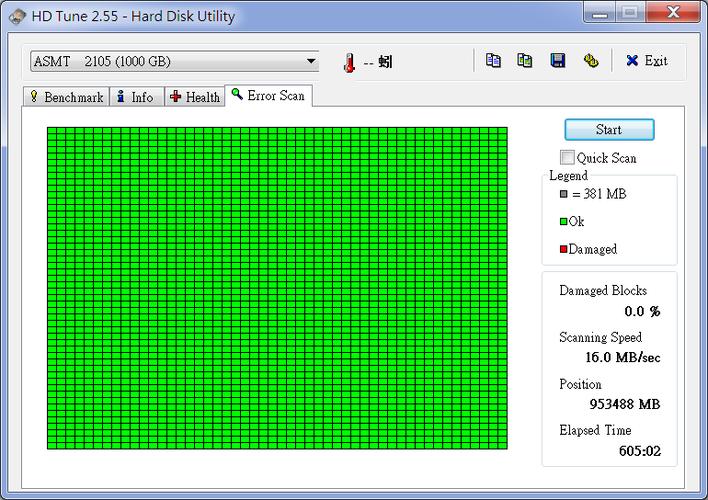
- 物理坏道:硬盘盘片上因物理损伤(如划痕、磨损、磁介质损坏)导致无法正常读写数据的区域,这是最棘手的问题。
- 逻辑坏道:因软件错误、突然断电等导致操作系统标记为“坏”的区域,通常可以通过格式化或
chkdsk命令修复。
关键点:HDD Regenerator 主要针对物理坏道,并且修复成功率并非100%,它更像是一个“修复尝试工具”而非“万能修复器”。
工作原理:它如何修复坏道?
HDD Regenerator 的工作原理非常独特,它不依赖操作系统或文件系统(如 NTFS, FAT32),它的操作方式如下:
- 低级格式化:软件直接与硬盘的固件通信,绕过操作系统的文件系统。
- 信号重写:它会向标记为“坏”的扇区写入特殊的低电平信号。
- 磁介质复位:这个信号旨在重写扇区上的磁介质,使其恢复到可识别的状态,从而“复活”该扇区。
- 标记恢复:如果成功,硬盘会认为该扇区是好的,并从“坏扇区列表”(G-list)中移除它。
简单比喻:就像用一种特殊的“墨水”去覆盖纸上的一个模糊斑点,希望能让这个斑点重新变得清晰可读。
重要警告:适用场景与风险
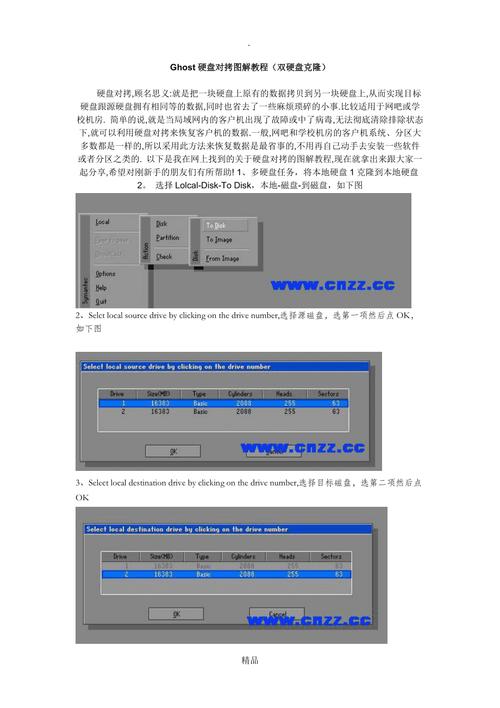
在开始之前,你必须清楚以下几点,这至关重要!
(图片来源网络,侵删)
适用场景
- 硬盘出现坏道:使用
chkdsk /f /r或Victoria等工具检测到有坏扇区。 - 硬盘运行缓慢、卡顿:尤其是在读写特定文件时。
- 有重要数据:在你尝试修复硬盘以备份数据时,可以作为一种辅助手段。
- 作为最后的手段:当其他方法都无效,且硬盘还有重要数据时,可以尝试用它“撑”一下,以便完成数据备份。
重大风险与限制
- 数据丢失风险:修复过程本身就是对硬盘的强力写入操作。极有可能导致该扇区上的数据彻底丢失,甚至可能引发其他扇区连锁损坏。修复前必须备份重要数据!
- 非100%成功:它无法修复所有类型的物理坏道,对于盘片严重划伤或磁头故障,它无能为力。
- 耗时极长:扫描整个硬盘可能需要数小时甚至数天,具体取决于硬盘容量和健康状况,在此期间,电脑需要保持开机状态,不能断电或进入休眠。
- 可能加重损坏:如果硬盘本身已经不稳定,长时间的读写操作可能会加速其老化,导致彻底报废。
- 无法修复固件级问题:它无法修复硬盘的固件错误或磁头物理损坏。
一句话总结:HDD Regenerator 是一把双刃剑,可能修复坏道,也可能导致数据丢失或硬盘加速损坏,请谨慎使用!
准备工作:使用前必须做什么?
-
备份!备份!备份!
如果硬盘还能被识别,请立即将所有重要数据复制到另一个健康的硬盘或云存储中,这是最重要的步骤,没有之一!
-
制作启动U盘
 (图片来源网络,侵删)
- HDD Regenerator 需要在 DOS 环境下运行,因为它不能在 Windows 中直接对系统盘进行底层操作。
- 你需要一个空白的U盘(至少 1GB)。
- 下载一个制作启动盘的工具,如 Rufus 或 Ventoy。
- 下载 HDD Regenerator 的 DOS 版本(
hddregenerator.zip)。 - 使用 Rufus 或 Ventoy 将 DOS 系统和 HDD Regenerator 的启动文件写入U盘。
-
准备一台备用电脑
- 最佳方案:将需要修复的硬盘作为从盘,连接到另一台健康的电脑上。
- 备用方案:如果只有一台电脑,将需要修复的硬盘替换掉主硬盘,然后从U盘启动。
详细教程:如何使用 HDD Regenerator
这里我们以 “将待修硬盘作为从盘连接到另一台电脑” 为例,这是最安全、最高效的方式。
启动电脑进入 DOS 环境
- 将制作好的 HDD Regenerator 启动U盘插入备用电脑。
- 重启电脑,并进入 BIOS/UEFI 设置(通常是开机时按
F2,F10,Del或Esc键)。 - 在 BIOS 中,将第一启动项设置为你的U盘。
- 保存设置并退出,电脑会从U盘启动,进入 DOS 命令行界面。
运行 HDD Regenerator
- 在 DOS 提示符下,进入 HDD Regenerator 所在的目录,如果它在U盘的
hddreg文件夹下,输入:cd hddreg - 输入以下命令启动程序:
hddreg.exe程序启动后,会显示一个简洁的文本界面。
选择要扫描的硬盘
- 程序会自动检测到所有连接的硬盘,并显示一个列表,
ST1000DM010-9WT102 (1TB, SATA) 2. Samsung SSD 860 EVO (500GB, SATA) ... - 极其重要:仔细核对硬盘的型号、容量和接口,绝对不能选错! 选错硬盘可能会导致数据灾难。
- 输入你想修复的硬盘对应的数字序号,然后按回车。
开始扫描和修复
- 程序会询问你的操作模式,通常有两个选项:
R- Regenerate all sectors within entire disk surface (扫描并修复整个硬盘表面)V- Regenerate only visible bad sectors (仅扫描并修复已知的坏扇区)
- 建议选择
R,因为V只会修复系统已经标记的坏道,但坏道可能会扩散。R会进行一次全面的底层扫描,可以发现潜在的、尚未被标记的坏道。 - 输入
R并回车。 - 程序会再次警告你所有数据都将丢失,并要求你确认,输入
Y并回车,开始漫长的扫描过程。
监控扫描过程
- 扫描开始后,你会看到一个进度条,显示已扫描的百分比。
- 程序会实时显示已修复的坏道数量。
- 耐心等待,这个过程可能非常非常长,确保电脑稳定,连接好电源,不要移动电脑或关闭电源。
使用后检查与后续步骤
当扫描完成后,会显示一个总结报告,告诉你是否成功修复了坏道。
修复成功
- 将硬盘重新连接回你的主电脑。
- 使用
chkdsk /f /r命令再次检查硬盘,看是否还有坏道。 - 立即备份数据! 修复后的硬盘可能已经处于不稳定状态,随时可能再次损坏,不要用它作为长期存储设备。
- 强烈建议更换新硬盘,并将数据迁移过去。
修复失败
- 如果报告显示修复了 0 个坏道,或者坏道数量没有变化,说明物理坏道可能过于严重,无法通过此方法修复。
- 不要再尝试多次修复,这只会对硬盘造成更多损耗。
- 立即备份数据(如果还能读取),然后考虑更换硬盘。
总结与最终建议
| 优点 | 缺点 |
|---|---|
| 专注于物理坏道修复 | 有数据丢失风险 |
| 可绕过操作系统,进行底层操作 | **成功率并非100 |