
AutoCAD 布局和视口终极教程
核心概念:模型空间 vs. 布局空间
在开始之前,你必须理解 AutoCAD 的两个核心工作环境:模型空间 和 图纸空间。
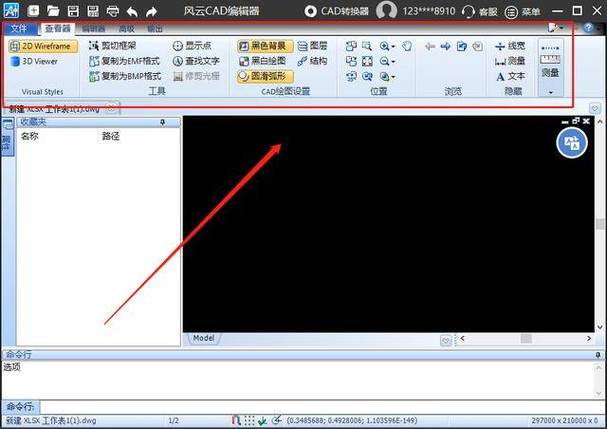
模型空间
- 作用:这是你创建和绘制你的实际对象的地方,无论是建筑平面图、机械零件还是电路图,所有的几何实体都在这里被创建。
- 特点:
- 是一个无限大的三维空间。
- 你通常使用 1:1 的比例进行绘图。
- 一个项目只有一个模型空间。
- 你可以在模型空间中创建多个视口,但这些视口是“浮动”的,主要用于布局的预览和设计,而不是用于出图。
图纸空间
- 作用:这是你排版和出图的地方,它就像一张虚拟的“绘图板”或“图纸”,你可以在上面安排你的模型视图、添加标题栏、文字注释、图例等。
- 特点:
- 是一个二维空间,有固定的页面大小(如 A3, A4)。
- 你在这里不创建新的几何图形,而是展示模型空间里已有的图形。
- 一个项目可以有多个布局,每个布局代表一张独立的图纸(一个建筑项目可以有“一层平面图”、“立面图”、“剖面图”等多个布局)。
简单比喻:
- 模型空间 = 你用乐高积木搭建了一个完整的城市模型(1:1比例)。
- 图纸空间 = 你在一张桌子上,用相机从不同角度拍下这个模型的照片,然后把这些照片(视口)连同表格、说明文字一起,整齐地贴在一张展板上(图纸)。
基础操作:从模型空间切换到布局空间
AutoCAD 提供了两种方式来切换工作空间:
-
状态栏切换:在 AutoCAD 窗口底部的状态栏上,点击 “模型” 或 “布局1” / “布局2”
-
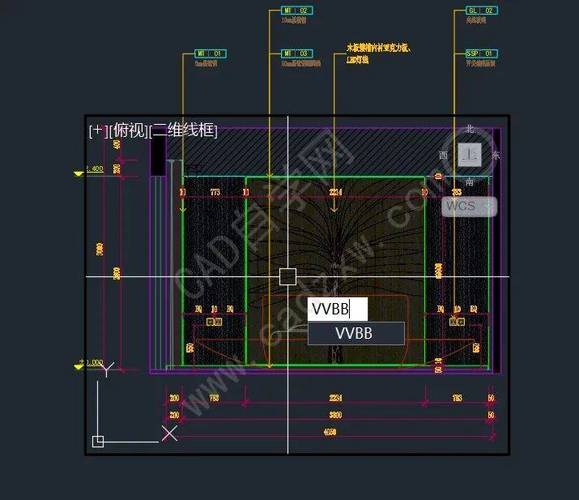
命令行切换:在命令行输入
MODEL或PAPER,然后按回车。
当你第一次进入一个新布局时,通常会看到一个默认的视口,里面显示了模型空间的全部内容。
创建和管理布局
创建新布局
有多种方法可以创建新的布局:
- 布局选项卡:右键点击任意一个布局标签(如“布局1”),选择 “新建布局”。
- 布局向导:输入命令
LAYOUTWIZARD,可以一步步引导你设置布局的名称、打印机、图纸尺寸、方向和标题栏。 - 从样板文件:输入命令
NEW,在弹出的对话框中选择“样板”,然后选择一个带有预设布局和标题栏的.dwt文件(如acadiso.dwt),这会创建一个包含多个布局的新文件。
复制和重命名布局
- 复制:右键点击布局标签,选择 “移动或复制”,勾选“创建副本”即可。
- 重命名:右键点击布局标签,选择 “重命名”,建议使用有意义的名称,如“一层平面-1:50”、“A-A剖面-1:100”。
视口详解
视口是布局空间中连接模型空间和图纸空间的“窗口”,它就像一个相机,决定了模型空间中的哪一部分、以何种比例和方向显示在图纸上。
删除和创建默认视口
- 删除:进入布局,直接点击视口的边框,然后按
Delete键。 - 创建单个视口:
- 确保你在 布局空间。
- 输入命令
VIEWPORT(或别名VP)。 - 命令行提示你指定对角点,用鼠标在图纸上拖动一个矩形框,一个新的视口就创建好了。
使用“视口”工具栏
这是一个更强大的工具,通常位于界面的右侧,如果没有,可以通过 VIEW -> Toolbars -> Viewports 打开。
使用“视口”对话框创建多个视口
这是最常用和最灵活的方法,尤其适合创建标准的多视图布局(如三视图)。
-
输入命令
VPORTS。 -
弹出“视口”对话框。
-
标准视口:在左侧选择你想要的布局,“Three: Above”。
-
设置:选择 “3D”。
-
修改视图:在右侧的预览窗口中,点击每个视口,然后从“修改视图”下拉菜单中选择你想要显示的模型视图(主视图、俯视图、左视图),这些视图需要事先在模型空间中使用
VIEW命令保存好。 -
视觉样式:可以为每个视口设置不同的视觉样式(如二维线框、概念、真实等)。
-
点击 “确定”,然后在图纸上指定要放置这些视口的区域。
视口核心操作与技巧
这是整个教程最关键的部分。
锁定视口比例
这是防止意外修改视口比例的必做步骤。
- 方法:双击进入视口,在命令行输入
VPLOCK,然后选择SCALE,或者,更简单的方法是:- 在布局空间,单击选中视口的边框。
- 在标准工具栏或“视口”工具栏中,找到“锁定/解锁视口比例”的图标(一个带锁的图纸)。
- 点击它,锁定当前比例。强烈建议在所有出图视口都锁定比例!
调整视口比例
这是布局出图的核心,每个视口都可以有自己的比例。
-
方法:
- 在布局空间,单击选中视口的边框(不要双击进入)。
- 在界面上方的“状态栏”或“视口”工具栏中,找到下拉的比例列表。
- 选择你需要的比例,如
1:50、1:100等。
-
注意:改变比例后,视口内的图形可能会变大或变小,你需要使用 “实时平移” 和 “实时缩放” 命令(进入视口后)来调整显示的内容,使其充满视口。
在布局和模型空间之间切换
- 进入视口(激活模型空间):双击视口内部的图形区域,你可以对视口内的图形进行平移、缩放、选择和修改(如果需要),此时的 UCS 图标会变成一个“笔”的形状。
- 退出视口(返回图纸空间):双击视口外部的图纸空白区域,你可以操作视口本身(移动、缩放边框)和添加其他图纸元素(标题栏、文字等),UCS 图标恢复为正常箭头。
隐藏视口边框
出图时,我们不希望看到视口的边框。
- 方法:
- 在布局空间,确保所有视口的“锁定”状态是开启的(可选,但推荐)。
- 创建一个新图层,命名为
VP-BORDER或类似名称,并将其设置为“不可打印(Plot OFF)。 - 选中所有视口的边框,将它们移动到这个
VP-BORDER图层上。 - 这样,视口边框在屏幕上可见,但打印时会自动隐藏。
创建非矩形视口
你可以创建圆形、多边形甚至自定义形状的视口,让图纸更美观。
- 方法:
- 在布局空间,先用
CIRCLE,POLYGON等命令绘制一个封闭的图形。 - 输入命令
VP。 - 命令行提示时,选择 “对象” 选项。
- 然后选择你刚刚绘制的那个封闭图形,它就会变成一个视口。
- 在布局空间,先用
完整工作流程示例
假设我们要绘制一张建筑平面图,并创建一个“一层平面图”的布局。
-
在模型空间绘图:
- 使用 1:1 的比例绘制墙、门窗、家具等所有图形。
- 使用
ZOOM->ALL或EXTENTS确保所有图形都可见。
-
切换到布局空间:
点击“布局1”标签,删除默认的视口。
-
设置页面:
- 右键点击“布局1”标签,选择“页面设置管理器”。
- 选择你的打印机/绘图仪,设置图纸尺寸(如 A3)、打印样式等。
- 点击“确定”。
-
栏:
- 使用
INSERT命令,插入一个预先定义好的图块(标题栏)。
- 使用
-
创建视口:
- 输入
VPORTS,选择“单个”视口。 - 栏内部拖动一个矩形框,创建一个视口。
- 输入
-
调整视口:
- 双击进入视口。
- 使用
PAN和ZOOM命令,将“一层平面图”的这部分图形调整到合适的位置和大小,使其充满视口。 - 双击退出视口。
- 单击选中视口边框。
- 在工具栏中将比例设置为
1:50。 - 在图层管理器中,将视口边框移动到不可打印的图层上。
-
添加注释:
在布局空间(图纸空间)添加房间名称、尺寸标注、指北针等,这些注释会固定在图纸上,不会随视口比例变化。
-
保存并打印:
- 按
Ctrl+P,选择正确的打印机,预览无误后打印。
- 按
高级技巧
- 创建可缩放的视口:在
VPORTS对话框中,选择“将模型空间视图布满图纸”选项,可以创建一个始终充满图纸的视口,非常适合做大的总平面图。 - 冻结视口内的图层:在布局空间,选中视口边框,然后使用
LAYFRZ命令,可以冻结模型空间中特定图层在当前视口内的显示,而其他视口不受影响,这对于在一张图纸上同时显示不同内容的区域非常有用(显示一层平面,但隐藏二层平面)。 - 使用“图纸集”:对于大型项目(如整套施工图),强烈建议使用“图纸集”功能,它可以帮你管理所有的布局、视口、标题块和引用路径,实现高效的协同工作和批量打印。
掌握布局和视口是 AutoCAD 从“会画”到“会出图”的关键一步,请记住这个核心流程:
模型空间绘图 (1:1) → 切换到布局空间 → 创建视口 → 调整视口比例和内容 → 锁定视口 → 在布局空间添加注释 → 打印。
多加练习,你很快就能熟练运用这些技巧,制作出专业、规范的工程图纸。










