Wacom数位板完全指南:从入门到精通
Wacom数位板是数字绘画、设计、笔记和办公的强大工具,本教程将带你一步步了解它,并充分发挥其潜力。
(图片来源网络,侵删)
第一部分:入门基础
开箱与连接
-
检查配件:
- 数位板
- 压感笔
- 替换笔尖(通常有标准、倾斜、弹性等几种)
- USB连接线
- 无线型号可能包含电池或USB接收器
-
连接方式:
- 有线连接:将USB线连接到电脑和数位板的
USB IN口,这是最稳定的方式。 - 无线连接:
- 蓝牙型号:在电脑蓝牙设置中配对。
- USB接收器型号:将接收器插入电脑USB口,然后长按数位板上的
无线连接按钮(通常在背面或侧面),直到指示灯闪烁,表示已配对。
- 有线连接:将USB线连接到电脑和数位板的
-
驱动安装:
- 至关重要的一步! 即使系统提示“已安装驱动”,也请务必从Wacom官网下载并安装最新版的Wacom Desktop Center。
- 访问 Wacom 官方支持页面。
- 输入你的产品型号,下载并安装驱动程序,新驱动能提供更好的兼容性和功能。
熟悉你的数位板
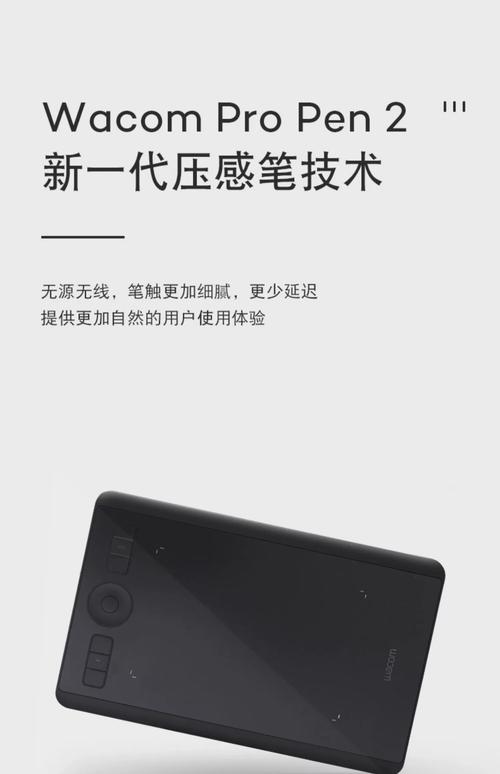
- 工作区域:整个黑色的板面就是你的画布或屏幕映射区。
- 压感笔:
- 笔尖:用于绘画和点击,支持压感(根据下笔力度控制线条粗细/颜色深浅)和倾斜感应(根据笔杆倾斜角度绘制出自然的笔触)。
- 侧键:通常有两个,功能可自定义,默认为“右键”和“滚轮”。
- 橡皮擦:翻转压感笔使用另一端的橡皮擦,它就像一个真实的橡皮擦,支持压感。
- ExpressKeys™ (快捷键/触摸环):
- 位于数位板左上角和右上角的圆形或方形按钮。
- 位于数位板左侧或右侧的圆形触摸环。
- 这些都可以自定义,让你在不离开画布的情况下快速执行常用操作(如撤销、重做、放大缩小、切换画笔等)。
第二部分:核心设置(Wacom Desktop Center)
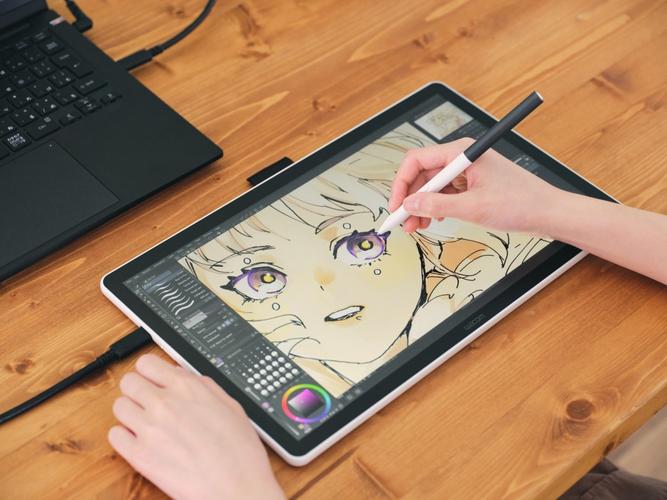
打开Wacom Desktop Center,这是你所有自定义设置的核心。
(图片来源网络,侵删)
笔设置
- 映射:设置数位板工作区域与你的电脑屏幕如何对应。
- 屏幕:数位板区域与屏幕1:1对应,移动笔,光标在屏幕上移动相同距离,这是最常用的模式。
- 仅屏幕:只有当笔尖在屏幕区域内移动时,光标才在屏幕上显示,适合大屏或多显示器用户,可以防止光标乱跑。
- 组合:你可以为不同的显示器设置不同的映射模式。
- 校准:如果光标位置不准,可以通过校准来修正,按照屏幕提示,用笔点击屏幕上的十字点即可。
- 压感:
- 灵敏度:调整压感的响应曲线。
- 软:适合画素描、水彩等需要柔和线条的风格,轻微下笔就能产生粗线条。
- 硬:适合画漫画、工业设计等需要精确控制线条的风格,需要更大力度才能画出粗线条。
- 中等:平衡的选择。
- 倾斜感应:确保此选项已开启,它能让你的笔触更自然,就像用真实画笔一样。
- 灵敏度:调整压感的响应曲线。
- 双击:设置双击笔尖或侧键的功能。
ExpressKeys™ 和 触摸环 设置
这是提升效率的关键!将它们设置为你在绘画/设计中最高频使用的操作。
- 常用快捷键推荐:
- 撤销/重做:Ctrl+Z / Ctrl+Y
- 放大/缩小:[ / ] (或鼠标滚轮功能)
- 平移/移动画布:空格键 (或按住鼠标中键)
- 切换画笔:B (画笔) / E (橡皮擦) / I (吸管)
- 保存:Ctrl+S
- 切换图层:[ / ] 或其他快捷键
- 触摸环:
- 可以设置为滚动(上下或左右滚动页面)。
- 也可以设置为放大/缩小或历史记录记录/撤销,非常方便。
指触设置
- 可以开启或关闭数位板的触摸功能。
- 功能:可以设置为鼠标模式(用手指代替鼠标)或手势模式(如双指放大缩小、三指切换应用等)。
- 提示:在绘画时,建议关闭触摸功能,以防止手掌无意中触控导致画布乱动。
第三部分:软件工作流(以Photoshop为例)
数位板需要配合软件才能发挥最大作用,以Photoshop为例,学习如何将数位板的优势融入工作流。
画笔设置
- 打开画笔预设:在画笔工具栏中,点击切换画笔面板。
- 形状动态 (Shape Dynamics):
- 大小抖动:控制线条粗细的变化,将其设置为“钢笔压力”,这样线条的粗细就会根据你下笔的轻重变化。
- 角度抖动:设置为“初始方向”或“方向”,可以让笔触的形状跟随你的笔尖方向,非常适合画头发、毛笔字等。
- 传递 (Transfer):
- 不透明度抖动:设置为“钢笔压力”,这样下笔重则颜色不透明度高,下笔轻则颜色透明,产生自然的渐变效果。
- 流量抖动:同样设置为“钢笔压力”,可以模拟颜料在纸上渗透的感觉。
常用快捷键组合
- [ ]:快速放大/缩小画笔。
- Shift + [ ]:快速放大/缩小整个画布视图。
- Alt + 右键单击:在画布上按住Alt+右键拖动,可以快速移动画布(等同于抓手工具)。
- Alt + Ctrl + 右键单击:在画布上按住Alt+Ctrl+右键拖动,可以快速旋转画布视图。
第四部分:高级技巧与最佳实践
正确的姿势
- 坐姿:背部挺直,眼睛与屏幕平齐。
- 手臂姿势:放松肩膀,用手臂带动手部移动,而不是只用手腕,这样可以画出更长、更流畅的线条,并减少疲劳。
- 握笔:像握住一支真实的钢笔或铅笔一样,不要太用力。
保养你的数位板和笔
- 清洁:定期用微湿的软布(不要滴水)擦拭数位板表面,清除灰尘和手汗。切勿使用酒精或化学清洁剂。
- 笔尖:当笔尖磨损时,可以拔出更换,Wacom提供了不同硬度的笔尖供选择。
- 笔槽:数位板通常附带一个笔槽,可以用来收纳替换笔尖,防止丢失。
不同领域的应用建议
- 数字绘画:
- 画笔:选择压感灵敏的软画笔。
- 快捷键:撤销、重做、切换画笔/橡皮擦、切换图层是必备。
- 照片修图:
- 画笔:使用低流量、低不透明度的画笔进行精细涂抹和修复。
- 快捷键:放大、缩小、抓手工具、吸管工具是核心。
- 视频剪辑:
- 快捷键:播放/暂停、剪辑、标记入点/出点、放大/缩小时间线。
- 手写笔记/批注:
- 笔:开启压感,选择自然的笔触。
- 软件:OneNote, GoodNotes, Notability等。
- ExpressKeys:设置为切换笔的颜色和粗细。
第五部分:常见问题与解决方案
-
问题1:压感不工作或线条没有粗细变化。
- 解决:检查Wacom驱动是否正确安装,并在Wacom Desktop Center中确认“压感”和“倾斜感应”已开启,且压感灵敏度设置正确,在软件内(如Photoshop)也检查了画笔的“大小抖动”是否设置为“钢笔压力”。
-
问题2:光标跳帧或乱动。
 (图片来源网络,侵删)
- 解决:
- 检查USB线是否连接牢固。
- 尝试更换一个USB接口,最好是电脑机箱后面的USB口,供电更稳定。
- 在Wacom驱动中进行“校准”。
- 如果是无线连接,尝试靠近接收器或更换蓝牙通道。
- 解决:
-
问题3:侧键/ExpressKeys没有反应。
- 解决:确保驱动已安装,并在Wacom Desktop Center的“ExpressKeys”设置中为它们分配了功能。
-
问题4:笔尖太滑或太涩。
- 解决:Wacom板面是特殊涂层,有轻微的摩擦感是正常的,如果觉得太滑,可以购买一张磨砂质感的透写板/硫酸纸垫在数位板上,既能增加摩擦力,又能保护板面。
Wacom数位板是一个强大的生产力工具,掌握它需要时间和练习,从基础的设置开始,逐步熟悉快捷键,并将其融入你的日常工作流中,最重要的是,多画多练,享受数字创作带来的乐趣!