重要提示:Windows 7 的支持状态
在开始下载之前,您必须了解以下几点,这至关重要:
(图片来源网络,侵删)
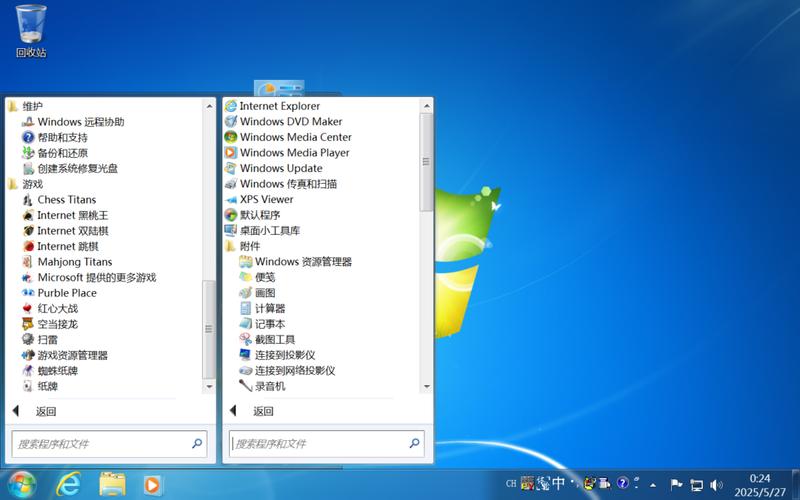
- Windows 7 已停止主流支持:微软已于 2025年1月14日 停止对 Windows 7 的主流支持,并于 2025年1月10日 停止了扩展支持,这意味着该系统不再接收安全更新,存在安全风险。
- Oracle Java 对 Win7 的支持:Oracle 也已逐步停止对 Windows 7 的官方支持,较新版本的 JDK(如 JDK 17, JDK 21)可能不再官方支持在 Windows 7 上安装和运行。
- 兼容性问题:即使您能在 Win7 上安装新版 Java,也可能遇到兼容性问题、性能问题或不稳定的情况。
强烈建议您升级到更新的操作系统(如 Windows 10 或 Windows 11),以确保安全性和获得最佳体验,如果因特殊原因必须使用 Win7,请选择一个已知兼容的、较早的 Java 版本。
第一步:确定您需要 Java SE 还是 JRE
-
Java SE Development Kit (JDK):
- 用途:如果你是开发者,需要编写、编译和调试 Java 程序,或者运行需要完整开发环境的工具(如 Maven, Gradle, IntelliJ IDEA, Eclipse)。
- 包含:Java 运行时环境 + 开发工具(编译器
javac、调试器等)+ 库。 - 推荐:绝大多数用户,尤其是开发者,都应该选择 JDK。
-
Java Runtime Environment (JRE):
- 用途:如果你只是普通用户,只想运行已经开发好的 Java 应用程序(例如某些旧版软件、游戏或企业级应用)。
- 包含:只有 Java 运行时环境,用于执行 Java 代码。
- 注意:从 JDK 11 开始,Oracle 不再单独提供 JRE 的下载,安装 JDK 即包含了运行时环境。
对于绝大多数用户,请直接下载 JDK。
(图片来源网络,侵删)
第二步:选择并下载合适的 Java 版本
由于 Windows 7 的限制,我们强烈推荐下载 JDK 8,这是最后一个对 Windows 7 提供长期稳定支持的版本,很多遗留系统和软件都依赖它。
下载最新的长期支持版 (推荐) - JDK 8
这是在 Windows 7 上最稳定、最可靠的选择。
-
访问 Oracle JDK 8 下载页面:
- 请访问 Oracle 官方 JDK 8 下载页面:https://www.oracle.com/java/technologies/javase/javase8-archive-downloads.html
- 注意:这是一个存档页面,因为 JDK 8 已进入“长期支持”阶段。
-
同意许可协议:
 (图片来源网络,侵删)
- 向下滚动页面,找到 "Java SE Development Kit 8" 部分。
- 在 "Accept License Agreement" 选项前打勾。
-
选择正确的安装包:
- 在下方的列表中,找到对应 Windows x64 的安装包。
- 文件名通常以
jdk-8uXXX-windows-x64.exe格式命名,XXX是更新版本号(u371)。 - 点击下载链接。
下载更新的 JDK (如 JDK 11, 17) - 不推荐,但有条件
如果您的新应用明确要求 JDK 11 或更高版本,并且您愿意承担风险,可以尝试以下版本。Oracle 不再保证这些版本在 Win7 上的完全兼容性。
-
访问 Adoptium (Eclipse Temurin) 网站:
- 由于 Oracle 官方可能不提供 Win7 的旧版 JDK,一个更好的选择是使用社区维护的 Adoptium (前身为 AdoptOpenJDK),它们通常会提供更多历史版本和更好的兼容性。
- 访问 Adoptium 官网:https://adoptium.net/
-
选择版本和平台:
- 在首页,选择您需要的 JDK 版本(JDK 11 或 JDK 17)。
- 在 "OS" 下拉菜单中选择 Windows。
- 在 "Architecture" 下拉菜单中选择 x64。
- 在 "Package Type" 中选择 Installer (.exe),这样安装更方便。
-
查找并下载历史版本:
- 点击 "Download" 按钮后,可能会跳转到最新版本,如果最新版本不支持 Win7,您需要寻找历史版本。
- 在下载页面,通常会有一个 "Previous Releases" (历史版本) 或 "Archived Releases" (存档版本) 的链接,点击它。
- 在历史版本列表中,查找明确标注支持 Windows 7 的版本进行下载。
第三步:安装 Java
下载完成后,安装过程非常简单:
- 找到下载的
.exe文件(jdk-8u371-windows-x64.exe)。 - 双击运行文件。
- (重要)自定义安装路径:
- 在安装向导中,不要直接点击“下一步”,点击“更改”按钮。
- 强烈建议将 Java 安装到一个不含空格和中文的简单路径,
C:\Java\jdk1.8.0_371,这可以避免很多后续的环境变量配置问题。 - 记住您选择的安装路径,下一步需要用到。
- 继续按照安装向导的提示完成安装,安装程序通常会自动设置好
JAVA_HOME和Path环境变量。
第四步:验证安装
安装完成后,需要验证 Java 是否正确配置。
-
打开命令提示符 (CMD):
- 点击“开始”菜单,输入
cmd,然后按回车。
- 点击“开始”菜单,输入
-
检查 Java 版本:
- 在命令提示符窗口中,输入以下命令并按回车:
java -version
- 如果安装成功,您会看到类似下面的输出,显示您安装的 Java 版本:
java version "1.8.0_371"
Java(TM) SE Runtime Environment (build 1.8.0_371-b08)
Java HotSpot(TM) 64-Bit Server VM (build 25.371-b08, mixed mode)
- 在命令提示符窗口中,输入以下命令并按回车:
-
检查编译器 (JDK 特有):
- 为了确认安装的是 JDK 而不仅仅是 JRE,请输入以下命令:
javac -version
- 如果成功,会显示编译器的版本:
javac 1.8.0_371 - 如果提示“
javac不是内部或外部命令...”,说明环境变量配置可能有问题,请检查安装路径是否正确,或手动配置环境变量。
- 为了确认安装的是 JDK 而不仅仅是 JRE,请输入以下命令:
总结与建议
| 需求 | 推荐操作 | 下载链接 |
|---|---|---|
| 开发或运行旧应用 | 首选 JDK 8,最稳定可靠。 | Oracle JDK 8 存档下载 |
| 运行新版 Java 应用 | 尝试 Adoptium JDK 11/17 的历史版本,但需自行承担兼容性风险。 | Adoptium 下载页面 |
| 普通用户只想运行程序 | 安装 JDK 8 即可,它包含了运行环境。 | 同上 |
| 最终建议 | 升级操作系统 到 Windows 10 或更高版本,以获得安全性和对新版 Java 的支持。 | - |
希望这份详细的指南能帮助您成功在 Windows 7 上安装 Java!