目录
- 第一步:准备工作 (检查 Python 和 pip 是否已安装)
- 第二步:安装/升级 pip
- 使用
get-pip.py(推荐) - 使用系统包管理器 (如
apt,yum)
- 使用
- 第三步:使用 pip 安装 Python 包
- 基本语法
- 安装最新稳定版
- 安装指定版本
- 从
requirements.txt文件安装 - 升级已安装的包
- 卸载包
- 第四步:重要注意事项和最佳实践
pipvspip3- 虚拟环境 (强烈推荐!)
- 权限问题:
sudo还是--user? - 国内用户加速:使用国内镜像源
- 常见问题与解决方案
第一步:准备工作
在安装 pip 之前,请先确认你的系统上是否已经安装了 Python 和 pip。
检查 Python 版本
打开你的终端(Terminal),输入以下命令:
python --version
或者,如果你的系统同时有 Python 2 和 Python 3,你可能需要明确指定:
python3 --version
如果输出了 Python 的版本号(如 Python 3.8.10),说明 Python 已经安装,如果提示 command not found,你需要先安装 Python。
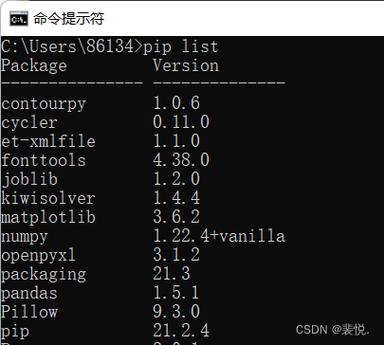
检查 pip 是否已安装
同样在终端中,输入:

pip --version
或者
pip3 --version
如果显示了 pip 的版本和安装路径,说明 pip 已经存在,但通常建议升级到最新版本。
第二步:安装/升级 pip
即使你已经有 pip,也建议升级到最新版本,因为它包含错误修复和安全更新。
使用 get-pip.py (最推荐)
这是官方推荐的安装方式,因为它不依赖于系统的包管理器,能更好地处理不同 Python 版本(如 Python 2 和 Python 3)的 pip 安装。
-
下载
get-pip.py脚本:curl https://bootstrap.pypa.io/get-pip.py -o get-pip.py
- 如果没有
curl,可以用wget:wget https://bootstrap.pypa.io/get-pip.py
- 如果没有
-
运行脚本进行安装: 这是最关键的一步,确保使用你想要关联的 Python 解释器来运行脚本。
-
为 Python 3 安装/升级 pip:
python3 get-pip.py
这会自动为你的
python3命令安装pip3。 -
为 Python 2 安装/升级 pip (如果系统还有 Python 2):
python get-pip.py
这会为
python命令安装pip。
-
-
验证安装:
pip3 --version # 检查 Python 3 的 pip
-
(可选) 清理: 安装成功后,可以删除下载的脚本:
rm get-pip.py
使用系统包管理器
你也可以使用 Linux 自带的包管理器来安装 pip,但这种方式可能会将 pip 与系统 Python 绑定,存在一定的风险。
-
对于 Debian / Ubuntu / Mint 系统:
# 更新软件包列表
sudo apt update
# 安装 python3-pip
sudo apt install python3-pip
-
对于 CentOS / RHEL / Fedora 系统:
# 对于 CentOS/RHEL 7/8, Fedora
sudo yum install python3-pip
# 或者对于较新的系统 (使用 dnf)
sudo dnf install python3-pip
第三步:使用 pip 安装 Python 包
pip 的基本用法非常简单。
基本语法
pip3 install <包名>
安装最新稳定版
这是最常用的方式,安装 requests 库:
pip3 install requests
安装指定版本
如果你需要使用特定版本的包(为了兼容性),可以这样操作:
# 安装 2.25.1 版本的 requests
pip3 install requests==2.25.1
# 安装高于某个版本的包
pip3 install "requests>=2.20.0"
# 安装低于某个版本的包
pip3 install "requests<3.0"
从 requirements.txt 文件安装
在项目开发中,通常会有一个 requirements.txt 文件,列出了项目所需的所有依赖及其精确版本,这样可以确保所有人的开发环境一致。
-
创建
requirements.txt文件: 文件内容示例:requests==2.25.1 numpy>=1.20.0 pandas -
一键安装所有依赖:
pip3 install -r requirements.txt
升级已安装的包
# 升级到最新版本
pip3 install --upgrade <包名>
# pip3 install --upgrade requests
# 升级所有包 (不推荐,可能会破坏项目环境)
# pip3 list --outdated --format=freeze | grep -v '^\-e' | cut -d = -f 1  | xargs -n1 pip3 install -U
卸载包
pip3 uninstall <包名>
# pip3 uninstall requests
第四步:重要注意事项和最佳实践
pip vs pip3
pip: 通常指向 Python 2 的包管理器。pip3: 明确指向 Python 3 的包管理器。
强烈建议始终使用 pip3,因为 Python 2 已在 2025 年停止维护,绝大多数新项目都基于 Python 3。
虚拟环境 (强烈推荐!)
这是 Python 开发中最重要、最需要养成的习惯。
虚拟环境能为每个项目创建一个隔离的 Python 环境,避免不同项目之间的包版本冲突。
-
创建虚拟环境:
# my-project-env 是你给虚拟环境起的名字
python3 -m venv my-project-env
-
激活虚拟环境:
source my-project-env/bin/activate
激活后,你的终端提示符前面会出现
(my-project-env),表示你已进入虚拟环境。 -
在虚拟环境中安装包: 现在所有
pip命令都会作用于这个隔离的环境。# 安装的包只存在于 my-project-env 中,不影响系统全局 pip install requests
-
退出虚拟环境:
deactivate
在虚拟环境中,你甚至可以不带 3 直接使用 pip,因为它明确指向当前环境的 Python 解释器。
权限问题:sudo 还是 --user?
sudo pip3 install ...: 使用管理员权限安装包到系统级的 Python 环境中(通常是/usr/local/lib/python3.x/...)。不推荐! 这可能会破坏系统依赖,并且需要输入密码。pip3 install --user ...: 安装包到用户目录下(~/.local/lib/python3.x/...)。推荐! 这样不需要sudo,不会影响系统,且只对当前用户可用。- 在虚拟环境中: 两者都不需要,因为虚拟环境本身就有自己的权限和路径。
国内用户加速:使用国内镜像源
默认从 PyPI 官方源下载速度可能很慢,可以指定国内镜像源,如豆瓣、阿里云、清华大学等。
# 临时使用 (单次安装)
pip3 install -i https://pypi.douban.com/simple/ some-package
# 设为默认 (推荐)
pip3 config set global.index-url https://pypi.douban.com/simple/
常用镜像源:
- 豆瓣:
https://pypi.douban.com/simple/ - 阿里云:
https://mirrors.aliyun.com/pypi/simple/ - 清华大学:
https://pypi.tuna.tsinghua.edu.cn/simple/
常见问题与解决方案
问题1:pip 命令找不到,但 python3 有
原因: pip 没有被添加到系统的 PATH 环境变量中。
解决:
- 找到
pip的安装路径,通常在 Python 的scripts目录下,~/.local/bin/pip3或/usr/local/bin/pip3。 - 将该路径添加到
~/.bashrc或~/.profile文件中:echo 'export PATH=$PATH:~/.local/bin' >> ~/.bashrc
- 重新加载配置文件:
source ~/.bashrc
问题2:ERROR: Could not build wheels for <包名> (lxml, psycopg2)
原因: 这个包通常包含 C/C++ 扩展,需要编译,你的系统缺少编译所需的工具和库(如 build-essential, python3-dev, libxml2-dev 等)。
解决 (以 Ubuntu/Debian 为例):
sudo apt update
sudo apt install build-essential python3-dev libxml2-dev libxslt1-dev
# 然后重新安装你的包
pip3 install lxml
问题3:权限被拒绝
原因: 尝试用普通用户权限写入系统目录。 解决:
- 最佳实践: 使用
--user选项或在虚拟环境中安装。 - 不推荐但可行: 使用
sudo pip3 install ...(需谨慎)。