第一部分:ArtCAM 2008 简介
在开始之前,我们需要了解 ArtCAM 2008 是什么以及它的基本工作流程。
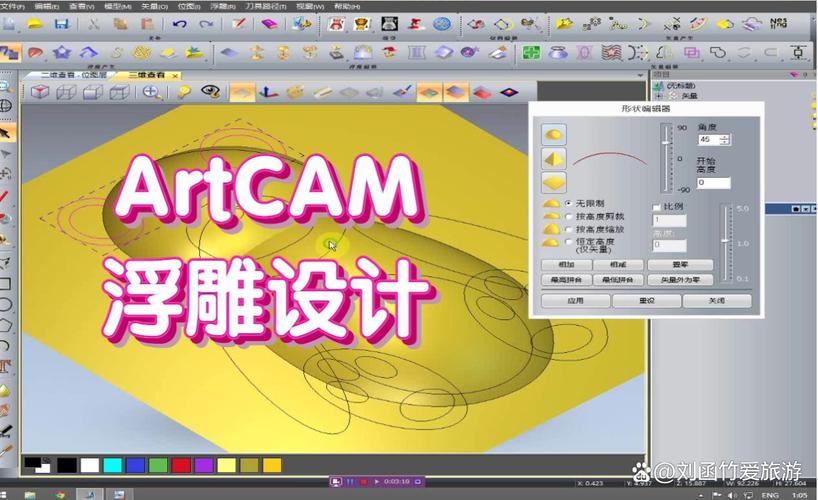
(图片来源网络,侵删)
ArtCAM 是什么?
ArtCAM 是一款专业的浮雕 CAD/CAM 软件,它的核心优势在于:
- 强大的二维绘图与编辑能力:可以像 AutoCAD 一样绘制和修改矢量图形。
- 直观的三维造型功能:通过将二维矢量“拉伸”或“投影”到三维模型上,快速创建浮雕。
- 高效的刀具路径生成:根据模型特点,自动生成用于数控机床加工的刀具路径(G代码)。
ArtCAM 2008 的工作流程
一个典型的 ArtCAM 项目流程如下:
- 创建或导入矢量:在软件内绘制矢量,或从其他软件(如 AutoCAD, CorelDRAW)导入 DXF, AI 等格式的矢量文件。
- 创建三维模型:使用矢量通过拉伸、旋转、投影、融合等功能创建三维浮雕模型。
- 设置毛坯和刀具:定义要加工的材料(毛坯)和将要使用的加工刀具。
- 生成刀具路径:选择合适的加工策略(如开槽、钻孔、3D 精加工等),计算生成刀具路径。
- 模拟和后处理:在软件内模拟加工过程,检查无误后,将刀具路径转换为特定机床可以识别的 G 代码(后处理)。
第二部分:核心概念与界面初识
ArtCAM 2008 界面布局
打开软件后,你会看到以下几个主要区域:
- 菜单栏:包含所有命令,如文件、编辑、查看、创建、编辑模型、刀具路径、查看等。
- 工具栏:将常用命令以图标形式展示,方便快速调用,通常分为多个工具栏,如“主要”、“矢量”、“模型”等。
- 状态栏:位于界面最下方,显示当前鼠标的坐标、选择模式等信息。
- 视图区:中间最大的区域,用于显示和操作你的模型,可以切换到顶视图、前视图、侧视图和等轴测视图。
- 项目管理器:通常在左侧,以树状结构显示模型、矢量、刀具路径等所有项目元素,方便管理。
两个核心工作模式:矢量模型 和 3D 模型
- 矢量模型:这是你的设计蓝图,所有二维图形都在这里创建和编辑,你可以把它想象成一张施工图。
- 3D 模型:这是你的最终成品,通过矢量模型生成的三维实体,你可以把它想象成最终要雕刻出来的东西。
第三部分:详细教程步骤
我们将通过一个简单的 “制作一个带文字的立体标牌” 的案例,来走一遍完整的工作流程。
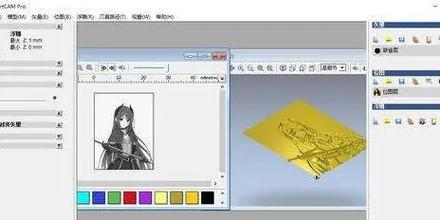
(图片来源网络,侵删)
创建和导入矢量
- 启动 ArtCAM 2008,新建一个文件。
- 绘制一个矩形:
- 在左侧项目管理器中,确保你处于“矢量模型”模式下。
- 点击工具栏上的 “矩形” 工具。
- 在视图区点击并拖动,绘制一个作为标牌边框的矩形。
- 输入文字:
- 点击工具栏上的 “创建文本” 工具。
- 在弹出的对话框中,选择字体(如 Arial Black)、输入文字(如 "HELLO")、设置高度等。
- 点击“确定”,然后在视图区合适位置点击放置文字。
- 编辑矢量(可选):
- 使用 “选择” 工具,点击文字或矩形进行选中。
- 你可以移动、缩放、旋转它们,直到布局满意。技巧:使用“对齐”工具可以让文字和矩形完美居中对齐。
- 导入外部矢量:
- 如果你的图形在其他软件中做好,可以直接导入。
- 点击 “文件” -> “输入” -> “矢量文件...”,选择一个
.dxf或.ai文件即可。
创建三维模型
我们将矢量“变”成三维的。
-
拉伸文字和边框:
- 按住
Ctrl键,同时选中所有文字和矩形矢量。 - 点击菜单栏 “创建” -> “浮雕” -> “拉伸矢量...”。
- 在弹出的对话框中:
- 高度:输入你想要的浮雕高度,
0。 - 斜角:可以输入一个角度,让侧面有一定的坡度,
0度。 - 选择:确保“选择拉伸的矢量”被勾选。
- 高度:输入你想要的浮雕高度,
- 点击“计算”,你就会看到你的矢量变成了一个有厚度的三维模型。
- 按住
-
创建背景区域(开槽):
- 假设我们想让文字区域比背景高出来,我们需要先创建一个背景的“凹槽”。
- 只选中矩形边框。
- 点击 “创建” -> “浮雕” -> “开槽...”。
- 在对话框中:
- 开槽深度:输入一个比文字总高度要深的值,
-15.0(负值表示向下)。 - 刀具直径:选择一个比你最小文字笔画宽度稍小的刀具直径,
0。
- 开槽深度:输入一个比文字总高度要深的值,
- 点击“计算”,现在模型中间部分被“挖”下去了。
-
合并模型:
 (图片来源网络,侵删)
- 现在你有两个模型:一个是拉伸的文字,一个是开槽的背景,它们需要合并成一个。
- 在项目管理器中,你会看到两个模型(如 Model_1, Model_2)。
- 按住
Ctrl键,同时选中这两个模型。 - 点击菜单栏 “编辑模型” -> “合并模型...”。
- 点击“计算”,一个完整的浮雕模型就诞生了!
设置毛坯和刀具
-
设置毛坯:
- 点击菜单栏 “查看” -> “设置毛坯...”。
- 在对话框中,设置你的材料尺寸(长、宽、高),可以比模型稍大一些,高度要大于模型的最高点和最低点的绝对值之和。
- 点击“计算”,你会看到模型被一个半透明的长方体包围,这就是你的原材料。
-
创建和管理刀具:
- 点击菜单栏 “刀具路径” -> “管理和创建刀具...”。
- 在刀具库中,你可以看到系统预设的刀具。
- 点击“创建新刀具”,可以定义你自己的刀具,如平底铣刀、V型刀、球头刀等,设置直径、刃长等参数。
生成刀具路径
这是将设计变为现实的关键一步。
-
粗加工(开槽):
- 我们先用大刀快速地把大部分材料去掉。
- 点击菜单栏 “刀具路径” -> “3D 粗加工...”。
- 在策略中选择 “3D 粗加工”。
- 选择一把合适的粗加工刀具(如平底铣刀,直径
10mm)。 - 设置参数:
- 切削深度:
0,表示每次下刀2mm。 - XY 间距:通常设为刀具直径的
30%-50%,如30%。 - 路径方向:选择“双向”效率更高。
- 切削深度:
- 点击“计算并关闭”,软件会自动计算出刀具路径,你会在视图区看到彩色的线条,这就是刀具将要走的路线。
-
精加工(3D 等高精加工):
- 粗加工后,轮廓还很粗糙,我们需要用更小的刀进行精加工。
- 点击菜单栏 “刀具路径” -> “3D 精加工...”。
- 选择策略 “3D 等高精加工”。
- 选择一把精加工刀具(如球头刀,直径
5mm)。 - 设置参数:
- Z 间距:
5,决定了加工的平滑度,值越小越精细。
- Z 间距:
- 点击“计算并关闭”,生成第二条精加工刀具路径。
-
加工文字边缘(可选):
- 如果你想让文字的边缘特别锐利,可以用 V 型刀专门加工文字轮廓。
- 点击菜单栏 “刀具路径” -> “矢量精加工...”。
- 选择策略 “轮廓”。
- 选择 V 型刀,然后只选中文字的矢量。
- 设置加工深度(
0,和文字高度一样)。 - 点击“计算并关闭”。
模拟与后处理
-
刀具路径模拟:
- 在项目管理器中,选中一个或多个刀具路径。
- 点击工具栏上的 “打开/关闭刀具路径模拟器” 按钮。
- 在模拟器工具栏上,点击 “播放” 按钮,你就可以看到刀具在毛坯上一步步加工的动画过程,这可以帮你检查路径是否有误。
-
后处理(生成G代码):
- 确认模拟无误后,就可以生成机床能识别的代码了。
- 在项目管理器中,选中所有需要输出的刀具路径。
- 点击菜单栏 “刀具路径” -> “写入...”。
- 选择保存位置和文件名。
- 关键一步:在弹出的对话框中,选择一个后处理器,后处理器是一个
.pst文件,它将通用的刀具路径语言翻译成特定品牌和型号的 CNC 机床能读懂的 G 代码,如果你用一台国产的雕刻机,就需要选择对应的.pst文件(通常在软件安装目录下可以找到)。 - 点击“写入”,G 代码文件(
.nc或.gcode)就生成了。
第四部分:学习资源与进阶技巧
寻找更多教程
- 视频网站:在 YouTube 或 Bilibili 上搜索 “ArtCAM 2008 教程”、“ArtCAM 入门” 等关键词,有大量中文和英文的免费视频教程,非常直观。
- 专业论坛:像 CNCZone(英文)、中华工控网、木工爱好者论坛 等社区,有大量关于 ArtCAM 的讨论和案例分享。
进阶技巧
- 使用位图创建浮雕:ArtCAM 可以将一张灰度图(黑白图片)转换成三维浮雕,灰度越白的地方越高,越黑的地方越低,这对于制作照片浮雕、纹理效果非常有用,路径:
创建->浮雕->从位图...。 - 融合模型:可以将两个独立的浮雕模型融合在一起,创造出更复杂的形态。
- 样式库:可以保存常用的刀具路径策略组合(如一套完整的粗、精加工参数),下次直接调用,大大提高效率。
ArtCAM 2008 的学习曲线相对平缓,核心在于理解 “矢量 -> 模型 -> 刀路” 这个转化过程,多动手实践是掌握它的最好方法,从简单的标牌开始,逐步尝试更复杂的浮雕、模具设计,你会发现它是一款非常强大且有趣的设计制造软件。
希望这份详细的教程能帮助你顺利入门!祝你学习愉快!