- 命令行工具(Homebrew / apt):这是在 macOS 和 Ubuntu 上安装软件的基础。
- 编程语言环境:以 Python 和 Node.js 为例。
- 虚拟机/容器(Docker):现代开发和运维的必备工具。
- 桌面应用:以 Google Chrome 和 VS Code 为例。
第一部分:macOS 安装教程
macOS 使用 Homebrew 作为最流行的第三方命令行包管理器,绝大多数开发工具都通过它来安装。

步骤 1:安装 Xcode Command Line Tools
在安装 Homebrew 之前,需要先安装苹果的命令行开发工具,它包含了 git 和 make 等编译工具。
- 打开 “终端” 应用(可以在“应用程序” -> “实用工具”里找到,或使用 Spotlight 搜索
Terminal)。 - 在终端中输入以下命令,然后按回车:
xcode-select --install
- 系统会弹出安装窗口,点击“安装”并同意条款即可。
步骤 2:安装 Homebrew
Homebrew 是 macOS 的“软件管家”,极大地简化了软件安装过程。
-
访问官网获取最新安装命令: 为了确保安装的是最新版本,请访问 Homebrew 官网,复制首页显示的安装命令,通常是一个
/bin/bash -c "$(curl -fsSL https://raw.githubusercontent.com/Homebrew/install/HEAD/install.sh)"命令。 -
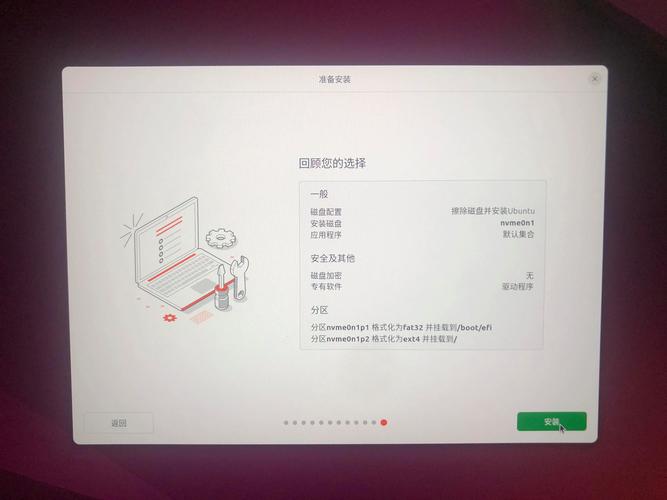
在终端中执行安装命令: 将复制的命令粘贴到终端中,按回车执行,安装过程中需要输入你的电脑密码,输入时屏幕上不会显示任何内容,输入完直接按回车即可。
 (图片来源网络,侵删)
 -
验证安装: 安装完成后,输入以下命令检查是否成功:
brew --version
步骤 3:使用 Homebrew 安装常用软件
安装好 Homebrew 后,就可以用它来安装各种软件了。
通用格式:
# 安装软件
brew install <软件名>
# 卸载软件
brew uninstall <软件名>
# 搜索软件
brew search <软件名>
示例 1:安装 Python

# 推荐安装 Python 3
brew install python
安装后,python3 命令即可使用。
示例 2:安装 Node.js 和 npm
# 安装 Node.js (会自动包含 npm)
brew install node
示例 3:安装 Git
# 虽然 Xcode CLT 已经包含了 Git,但 Homebrew 的更新更及时
brew install git
示例 4:安装 Docker Desktop for Mac Docker 在 macOS 上是通过一个桌面客户端运行的。
# 安装 Docker Desktop
brew install --cask docker
安装后,在“启动台”或“应用程序”文件夹中找到 Docker 并打开,它会在后台运行。
示例 5:安装 Google Chrome 浏览器
# --cask 参数用于安装图形界面应用
brew install --cask google-chrome
示例 6:安装 Visual Studio Code
brew install --cask visual-studio-code
第二部分:Ubuntu 安装教程
Ubuntu 使用 APT (Advanced Package Tool) 作为其核心的软件包管理系统,通过 apt 命令,可以轻松安装和管理软件。
步骤 1:更新软件包列表
在安装任何新软件之前,强烈建议先更新本地的软件包索引,以确保你获取的是最新的软件信息。
-
打开 “终端” (可以使用快捷键
Ctrl + Alt + T)。 -
首先更新软件包列表:
sudo apt update
(
sudo表示以管理员权限执行命令,需要输入你的用户密码)。 -
(可选但推荐)升级已安装的软件包:
sudo apt upgrade
步骤 2:使用 APT 安装常用软件
通用格式:
# 安装软件
sudo apt install <软件名>
# 卸载软件
sudo apt remove <软件名>
# 搜索软件
apt search <软件名>
示例 1:安装 Python Ubuntu 通常预装了 Python,但你可以确保安装了完整的开发环境。
# 安装 Python 3 和 pip (Python 包管理器)
sudo apt install python3 python3-pip
示例 2:安装 Node.js 和 npm Ubuntu 的官方源中的 Node.js 版本可能较旧,推荐使用 NodeSource 仓库来安装较新版本。
-
安装 NodeSource 仓库: 访问 NodeSource 官网 获取适合你 Ubuntu 版本的命令,以 Ubuntu 22.04 LTS 为例,安装 LTS 版本的命令如下:
# 下载并执行 NodeSource 安装脚本
curl -fsSL https://deb.nodesource.com/setup_18.x | sudo -E bash -
(
x是版本号,可以根据需要修改,x)。 -
安装 Node.js:
sudo apt install nodejs
示例 3:安装 Git
sudo apt install git
示例 4:安装 Docker Docker 在 Ubuntu 上的安装推荐使用官方的便捷脚本。
-
运行官方安装脚本:
# 下载并运行 Docker 安装脚本
curl -fsSL https://get.docker.com -o get-docker.sh
sudo sh get-docker.sh
-
将当前用户添加到 docker 用户组(推荐): 这样就不需要每次使用
docker命令时都加sudo。sudo usermod -aG docker $USER
重要:添加用户组后,你需要完全退出并重新登录,或者重启电脑,才能使更改生效。
示例 5:安装 Google Chrome 浏览器 由于 Chrome 是 Google 的官方产品,不在 Ubuntu 的默认源中,需要手动添加。
-
下载 .deb 安装包: 在 Chrome 官网 https://www.google.com/chrome/ 下载适用于 Linux 的 .deb 包。
-
在终端中进入下载目录并安装: 假设文件下载到了
~/Downloads目录下:# 进入下载目录 cd ~/Downloads # 使用 dpkg 安装 (可能会提示依赖问题) sudo dpkg -i google-chrome-stable_current_amd64.deb # 如果有依赖问题,用 apt 自动修复 sudo apt install -f
示例 6:安装 Visual Studio Code VS Code 也提供 .deb 安装包,方式与 Chrome 类似。
-
下载 .deb 安装包: 访问 VS Code 官网 https://code.visualstudio.com/ 下载 Linux 版的 .deb 包。
-
在终端中安装:
# 假设文件也在 ~/Downloads 目录下
cd ~/Downloads
# 安装
sudo dpkg -i code_*.deb
# 如果有依赖问题,用 apt 自动修复
sudo apt install -f
总结与对比
| 特性 | macOS (使用 Homebrew) | Ubuntu (使用 APT) |
|---|---|---|
| 核心工具 | Homebrew | apt 命令 |
| 安装命令 | brew install <软件名> |
sudo apt install <软件名> |
| 图形应用 | brew install --cask <软件名> |
通常从官网下载 .deb 包,用 dpkg 安装,或使用 apt 安装 Snap/Flatpak 包 |
| 优点 | 统一、简单、命令行友好、生态丰富 | 系统原生、稳定、软件库庞大、免费开源 |
| 更新系统 | brew upgrade |
sudo apt update && sudo apt upgrade |
| 前置要求 | 需先安装 Xcode Command Line Tools | 无需额外安装,系统自带 |
希望这份详细的教程能帮助你在 macOS 和 Ubuntu 上顺利安装所需的软件!